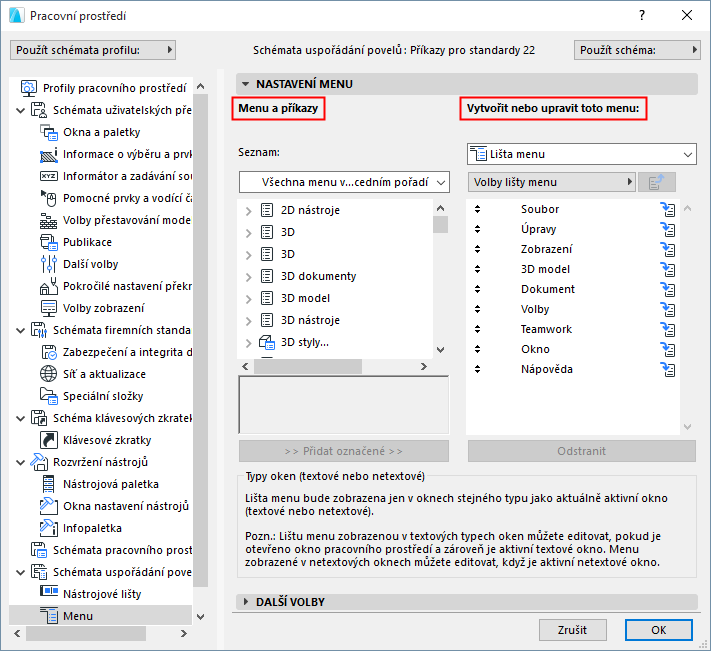
Pomocí nastavení Volby > Pracovní prostředí > Nabídka upravíte obsah a uspořádání všech nabídek v ARCHICADu. Libovolný příkaz nebo nabídka mohou být vloženy do libovolné nabídky nebo z ní mohou být odstraněny; pořadí příkazů uvnitř nabídky je zcela libovolné.
Výjimka: Místní nabídky nelze upravovat.
Použijte jezdec, jestliže potřebujete změnit šířku pole v dialogovém okně..
Panel Upravit menu
Levá strana dialogového okna (Příkazy a nabídky aplikace) obsahuje seznam všech příkazů a nabídek ARCHICADu. Tento seznam můžete zobrazit v jednom z pěti formátů: Aktuální struktura nabídky; Všechny příkazy podle předmětu; Všechny příkazy v abecedním pořadí; Všechna menu v abecedním pořadí Všechny nové příkazy v abecedním pořadí Poslední položka v seznamu je oddělovací čára.
Poznámka: Pokud je zobrazen jeden ze dvou formátů Všechny příkazy, můžete k nim získat přístup (kliknout na ně a přetáhnout je doprava) pouze v případě, že vyberete určitou nabídku (na rozdíl od pruhu nabídek) v seznamu pro tvorbu nebo úpravu nabídky vpravo.
Praktické je vyzkoušet seznam všechny nabídky v abecedním pořadí. Vidíte, že tento seznam neobsahuje jen běžné nabídky, které vložíte do panelu nabídky, například Soubor nebo Upravit; najdete zde i tématické nabídky (například Možnosti přitažlivosti) s vlastní sadou příkazů. Tyto nabídky můžete umístit buď do panelu nabídky nebo jako dílčí nabídku pod kteroukoli jinou nabídku nebo do panelu nástrojů.
Pravá strana (Vytvořit nebo upravit tuto nabídku) zobrazuje aktuální nastavení hlavního panelu nástrojů nebo nabídky, kterou právě vytváříte nebo upravujete.
Poznámka: Upravovaná nabídka bude zobrazena pouze u oken stejného typu jako aktuálně aktivní okno (buď textové nebo netextové).
Více informací naleznete v tématu Typy oken (textové a netextové).
Nabídka v poli Vytvořit nebo upravit toto menu nabízí pouze seznam nabídek (ne příkazů) spolu s cestou nabídky (např. Soubor > Moduly a Xref).
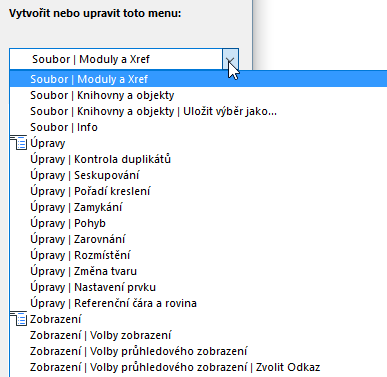
V tomto seznamu vyberete nabídku, kterou vytvoříte nebo upravíte. Nabídka se v tomto seznamu zobrazí tolikrát, kolikrát je použita v rozhraní; nabídky, které jste ještě nevložili do pracovního prostředí, jsou seskupeny ve spodní části tohoto seznamu.
Volby menu: Mezi následující volbami správy nabídek si vyberte volbu pro vybranou nabídku: Nové menu, Přejmenovat, Odstranit nebo Duplikovat. (Volba Nové menu vytvoří dílčí nabídku uvnitř vybrané nabídky.)
Poznámka: Jestliže je vybrán panel nabídky, ovládací prvek se změní na Volby lišty menu a jediným dostupným příkazem je příkaz Nový. Tento příkaz vytvoří novou nabídku a přidá ji do panelu nabídky ARCHICADu.
Okno seznamu: Okno seznamu na pravé straně zobrazuje obsah vybrané nabídky. Pamatujte si, že obsah nabídky může obsahovat příkazy (přetažené ze seznamu “Všechny příkazy” nalevo) nebo nabídky (přetažené ze seznamu “Všechny nabídky” nalevo). Nabídka uvnitř nabídky je označena ikonou:
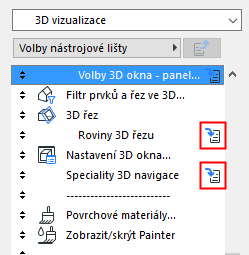
Kliknutím na tuto nabídku (nebo poklepáním na název) ji otevřete a upravíte její obsah.
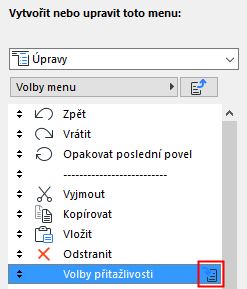
Můžete přesouvat úroveň v menu hierarchie v pravé části okna, klikněte na ikonu “a přesuňte jí nahoru”:
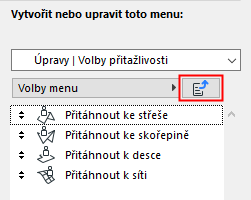
V tomto okně seznamu na pravé straně:
•můžete přeskupovat nabídky v hlavním panelu nabídky ARCHICADu
•můžete přidávat nebo odstraňovat příkazy nebo nabídky do nebo z libovolných nabídek, a to pomocí tlačítek Přidat označené a Odstranit
•Pořadí příkazů/nabídek můžete měnit přetažením za šipka nahoru-dolů.
Oddělovací čáry, pomůcku pro seskupování položek v rámci nabídky, můžete stejně tak přesunovat šipkami nahoru-dolů na libovolné místo. (Chcete-li vložit nový oddělovač, přetáhněte jej ze spodní části seznamu nalevo.)
Panel Další volby
Střídání položek menu: Tato volba je dostupná po vybrání nabídky nebo příkazu ve sloupci napravo.
Zaškrtnutí tohoto políčka znamená, že vybraná položka (například Nový & nulovat) bude alternovat s položkou nad ní (Nový). (Položka nastavená jako alternativní bude odsazena od své párové položky.) V dané chvíli je v nabídce zobrazena vždy jen jedna z obou alternativních položek.
Důležité: Pro zkratky alternujících položek platí: klávesové zkratky jsou stejné až na to, že jedna zkratka položky má navíc modifikátor. Například: Zkratka pro Nový je Ctrl+N; zkratka pro Nový & nulovat je Ctrl+Alt+N.
Chcete-li střídat oba příkazy, stisknete při zadávání příkazu daný modifikátor (v tomto případě Alt).