Další nastavení knihovních prvků
Chcete-li získat přístup k tomuto panelu, vyberte příkazy Dokument > Zobrazení modelu> Volby zobrazení modelu.
•Obsah tohoto panelu závisí na knihovnách, které máte načtené. (Může zde být v závislosti na počtu načtených knihoven zobrazeno více panelů.)
•Knihovní objekty umístěné ve specifické knihovně budou globálně zobrazovány podle zde nastavených v zobrazení modelu.
•Toto nastavení se projeví pouze u GDL objektů, jejichž skripty to umožňují.
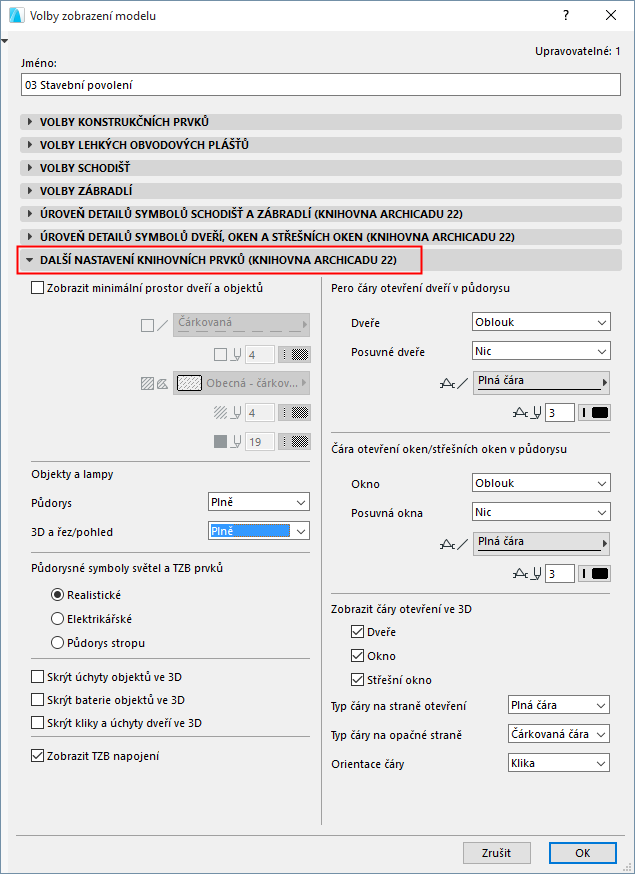
V INT verzi ARCHICADu s nainstalovaným TZB modelářem vypadají panely následovně:
Zobrazení minimálního prostoru u nábytku a dveří
Zaškrtněte toto pole, pokud chcete u nábytku a dveří v půdorysu zobrazit obrys a výplně znázorňující minimální prostor. V této volbě nastavte typ a pero čar obrysu a typ, pero a pozadí výplně.
Obrys nebo výplň minimálního prostoru je zobrazena u dveří a objektů, které mají nastavené parametr minimální prostor.
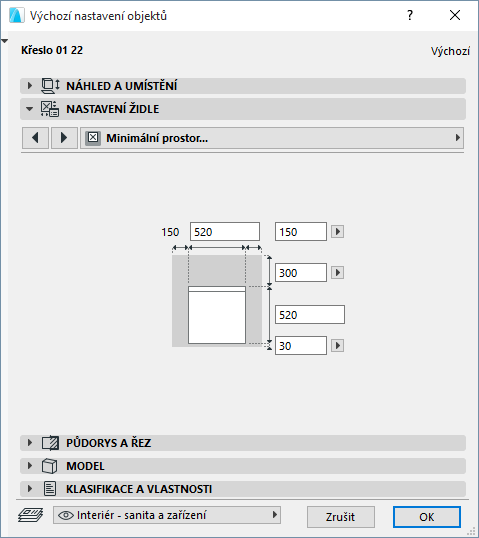
•Parametry minimálních rozměrů můžete u dveří nastavit na záložce Minimální prostor v okně nastavení dveří (panel Vlastní nastavení).
Viz Minimální prostor.
•U objektů použijte parametry Minimální prostor v okně jejich nastavení.
Úroveň detailů objektů a lamp
Nastavte úroveň detailů pro půdorys:
•plnou, střední nebo nízkou
a pro zobrazení ve 3D:
•plné, jednoduché nebo schématické
Objekty a lampy budou zobrazeny s touto úrovní detailů, pokud mají nastavenou volbu (Podle VZM). Úroveň detailů vybraného objektu/lampy můžete upravit (pokud je pro prvek volba dostupná) v okně jeho nastavení (volby pro zobrazení ve 2D nebo 3D).
Viz 2D a 3D zobrazení objektů.
Půdorysné symboly světel a TZB prvků
Vyberte způsob zobrazení půdorysných symbolů světel a TZB objektů (např. stropní svítidla, detektory kouře nebo výustky VZT) v projektu.
Vyberte si z následujících možností, jak se zobrazí doplňky objektů ve 3D:
•Skrýt kliky a úchyty dveří ve 3D
Čáry otevření v symbolickém zobrazení dveří/oken/střešních oken
Čáry otevření dveří a oken/střešních oken ve 2D oknech:
•Vyberte jeden z přednastavených stylů čáry otevření: buď oblouk nebo rovná čára.
•Posuvné dveře a okna: Vyberte vyhovující symbol.
•Vyberte typ a pero čáry otevření.
Zobrazení čáry otevření ve 3D zobrazení
Zaškrtněte pole objektů (dveře, okno, střešní okno), u který chcete zobrazit čáry otevření ve 3D okně.
•Vyberte typy čar (čárkovanou nebo plnou) pro každou stranu zvlášť.
•Vyberte orientaci čar otevření - buď klika nebo panty.
Poznámka: Tato volba je závislá na měřítku (obecně nejsou čáry otevření zobrazeny ve všech malých měřítkách).
Přepsání voleb zobrazení modelu vybraných dveří nebo okna
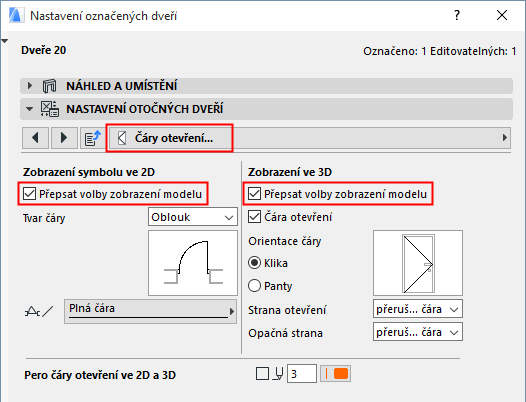
Volby zobrazení modelu mají vliv na všechny dveře/okna v zobrazení.Čáry otevření konkrétních dveří/okna můžete přepsat na záložce Čáry otevření na panelu vlastního nastavení.
Viz Čáry otevření (dveře/okno).