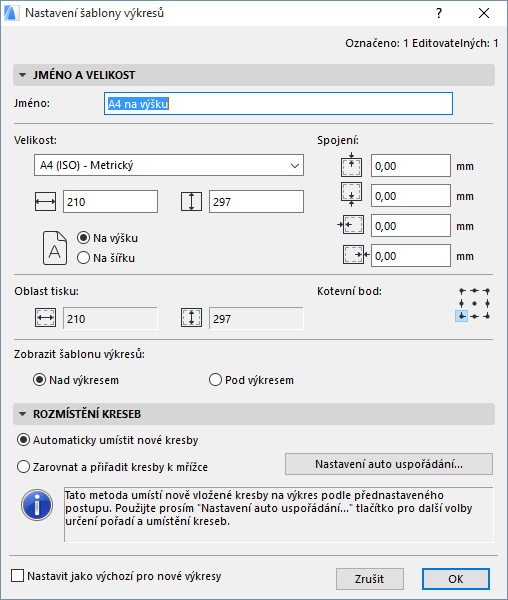
Nastavení výkresového schématu
Obecné informace naleznete v tématu Šablony výkresů.
Pomocí jedné z následujících metod můžete kdykoliv zobrazit dialogové okno Nastavení výkresového schématu:
•po kliknutí pravým tlačítkem v navigátoru na výkresové schéma, z kontextového menu
•pomocí tlačítka Nastavení ve výkresové složce navigátoru po výběru výkresového schématu v navigátoru
•pomocí příkazu Dokument > Výkresová složka > Nastavení výkresové složky.
Poznámka: Jednotky délky definované pro schéma výkresu jsou výkresové jednotky definované v menu Volby > Předvolby projektu > Pracovní jednotky .)
•Jméno: Do políčka Název zadejte název výkresového schématu.
•Velikost: Definuje velikost výkresového schématu pomocí standardních velikostí papíru zobrazených v nabídce nebo pomocí volby Vlastní. Dvě následující volby zajistí zpětnou kontrolu nad vodorovnými a svislými kótami ve výkresu.
•Spojení: Do textových polí zadejte hodnoty pro čtyři okraje výkresového schématu.
•Jako orientaci výkresového schématu vyberte Na výšku nebo Na šířku.
Oblast tisku: Toto pole zajistí zpětnou kontrolu nad oblastí tisku výkresového schématu (bere do úvahy jeho velikost a okraje).
Kotevní bod: Kliknutím na jeden z devíti bodů použijete ukotvení na výkresové schéma.
Zobrazit vzorový výkres:
Vyberte volbu pro zobrazení položek výkresového schématu s ohledem na ostatní položky výkresu.
•Nad výkresem: Položky výkresového schématu budou vloženy do horní části výkresu (tím v některých případech zakryjete část obsahu výkresu).
•Pod výkresem: Položky výkresového schématu budou zobrazeny za výkresem. Obsah výkresu může zakrýt některé položky výkresového schématu.
Vyberte jeden ze dvou způsobů vkládání více kreseb do výkresu.
Poznámka: Implicitním způsobem je automatické rozmístění. Pokud do výkresu vkládáte pouze jednu kresbu, vloží se do středu výkresu.
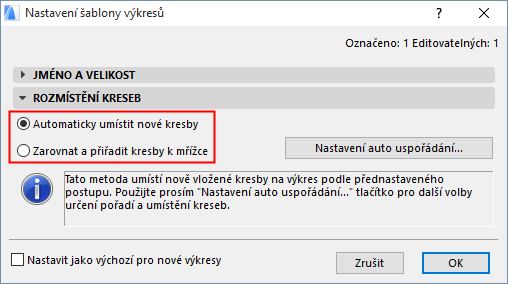
Automaticky umístit nové kresby
Pokud vyberete tuto volbu, zobrazte kliknutím na položku Nastavení auto uspořádání nastavení rozmístění kreseb.
Směr: Vyberte vodorovný nebo svislý směr a určete tak směr vkládání kreseb do výkresu.
Vzdálenost od okraje: Pro každou stranu výkresu definujte velikost okraje.
Řadit podle: Při vkládání více kreseb najednou určuje nastavení řazení pořadí, ve kterém se zobrazují ve výkresu.
•Název/ID: Podle názvu v abecedním pořadí; v případě shodných názvů se kresby vkládají podle pořadí ID (číselného nebo abecedního).
•ID/název: V pořadí podle ID; v případě shodných ID se kresby vloží podle názvu (v abecedním pořadí).
•Pozice v navigátoru: Kresby se vkládají v pořadí (shora dolů), ve kterém jsou uvedeny v mapě pohledu v navigátoru. (Půdorysy tvoří výjimku; vkládají se podle pořadí mapy pohledu zdola nahoru, například podlaží 1, 2, 3...).
Vložit mezeru do pořadí kreseb: “Pořadí” závisí na volbě Řadit podle: Jestliže určíte pořadí jako Název/ID nebo ID/Název, vytvoří se při zaškrtnutí tohoto políčka nový řádek nebo sloupec vždy, když se změní název nebo ID. Pokud určíte pořadí podle pozice v navigátoru, vytvoří se nový řádek nebo sloupec pro každou novou složku v mapě pohledu navigátoru. Například kresby ze složky detailů se vloží do jednoho řádku, kresby ze složky řezů do další a tak dále.
Mezera mezi kresbami: Definujte délku mezer mezi řádky a sloupci vložených kreseb. (Jednotky délky jsou výkresové jednotky definované pomocí příkazů Volby > Předvolby projektu > Pracovní jednotky.)
Pokud je výkres zaplněn, vytvořit další: Pokud zaškrtnete toto políčko, vytvoří se při zaplnění aktuálního výkresu nový výkres
Zarovnat a přiřadit kresby k síti
Pokud vyberete tuto volbu, můžete kliknutím na položku Nastavení sítě získat přístup k možnostem nastavení sítě.
Logické ID: Kliknutím na jednu volbu vyberete metodu pro přiřazení ID každé buňky sítě.
•Matice: Pomocí volby Matice bude každé buňce přiřazena souřadnice odpovídající číslu jejího sloupce a řádku.
•Postupně: Pomocí volby Postupně bude každé buňce přiřazeno ID postupně od rohu sítě.
Počet buněk: Pomocí textových polí a/nebo šipky vyberte počet sloupců a řádků v síti.
Následující ovládací prvky se budou lišit podle vybraného přiřazování ID (Matrice nebo Postupně).
Pokud používáte Matrici:
Směr a styl: Skupina ovládacích prvků na levé straně odkazuje na ID sloupců sítě.
•Kliknutím na šipku definujete, zda by měly být ID přiřazeny sloupcům sítě zprava doleva nebo zleva doprava.
•Ze seznamu vyberte styl ID pro sloupce.
Ovládací prvky na pravé straně odkazují na ID řádků sítě.
•Kliknutím na šipku definujete, zda by měla být ID přiřazena řádkům shora dolů nebo zdola nahoru.
•Ze seznamu vyberte styl ID pro řádky.
Formát ID kresby: ID každé buňky je složeno z čísla řádku a čísla sloupce. Klikněte na jedno ze dvou tlačítek a definujte, zda bude v čísle kresby jako první uvedeno číslo řádku nebo sloupce:
•Řádek, potom sloupec nebo
•Sloupec, potom řádek
Pokud používáte metodu Postupně:
Začít od: Pomocí této nabídky vyberte roh sítě, který chcete použít jako počáteční bod pro přiřazování ID buněk.
Styl: V nabídce můžete zvolit styl ID.
Primární směr: Kliknutím na jednu ze dvou voleb definujete směr (vodorovný nebo svislý), ve kterém přiřadíte ID buňkám od rohu zadaného pomocí pole Začít od.
Zbytek ovládacích prvků v panelu jsou obecná nastavení, která se použijí na síť bez ohledu na metodu ID.
Vzdálenost od okraje: Zadáním hodnot do čtyř textových polí definujete vzdálenost sítě od okraje papíru (nahoře, dole, vlevo a vpravo).
Typ čáry sítě: Z nabídky typu čáry a barvy pera definujete typ čáry a barvu pera (nebo zadáte číslo pera) pro čáry sítě.
Zobrazení čáry sítě: Vyberte volbu pro zobrazení sítě ve výkresu:
•Zobrazit všechny
•Skrýt všechno
•Skrýt všechny, které protínají kresbu: Pokud kresba zabírá více než jednu buňku, bude protínat čáru sítě. Zaškrtnutím políčka této volby takové čáry skryjete.
Poznámka: Tato nastavení zobrazení čáry sítě také ovlivňují tiskový výstup.
Kresby zabírající více buněk: Některé kresby zaberou prostor ve více než jedné buňce. V takovém případě použijte tento seznam k definování ID buňky, které by mělo být přiřazeno jako ID kresby (Vyberte jeden ze čtyř rohů kresby; ID buňky, která zasahuje přes tento roh se stane ID kresby.)
Náhled: Náhled v pravém dolním rohu vám dá představu o konečném výsledku nastavení číslovací sítě.
Nastavit jako implicitní pro nové výkresy: Jestliže chcete, aby toto výkresové schéma sloužilo jako výchozí výkresové schéma pro nové výkresy, zaškrtněte toto políčko.