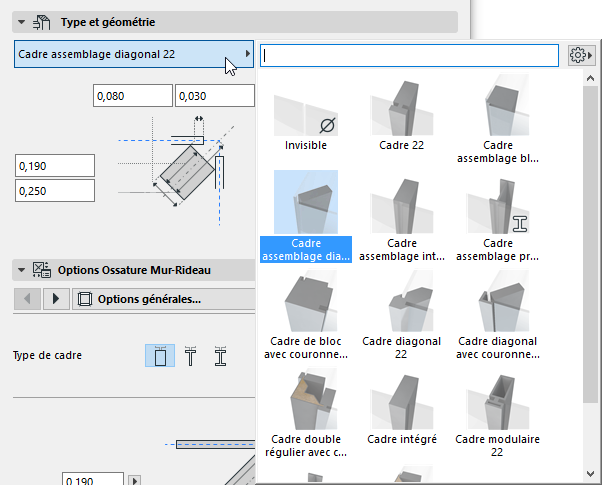
L'outil Mur-rideau a été amélioré pour les besoins des grands bureaux d'études. Nous nous somme concentrés sur l'amélioration du processus de dessin pour vous offrir un outil facile à utiliser.
Les modes de saisie ont été actualisées, la définition des configurations est devenue plus flexible, l'utilisation est devenue plus simple, le contenu a été étendu.
Création simple de motifs de mur-rideau personnalisés
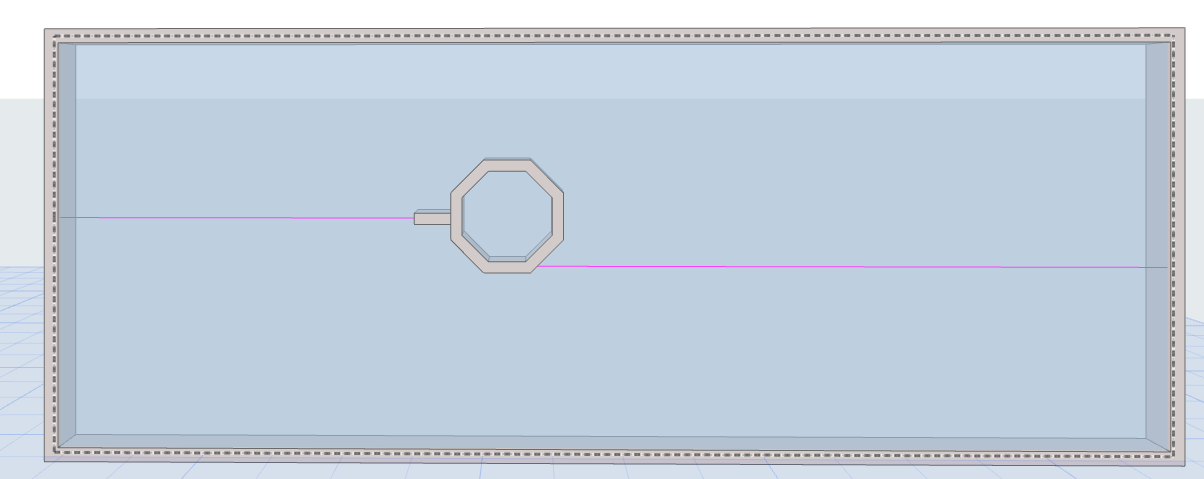
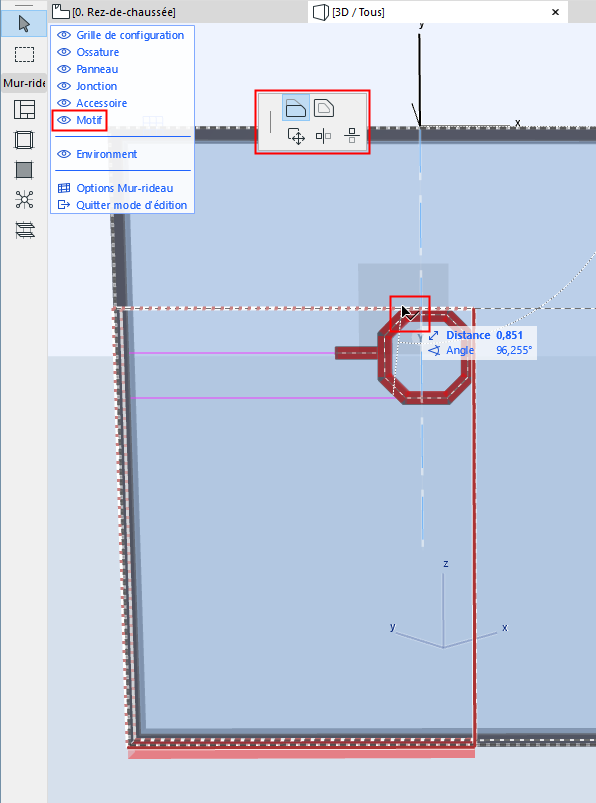
•Commencez par un Mur-rideau vide en mode d'Edition (disponible comme Favori), puis dessinez les ossatures en 3D, en Coupe/Façade ou sur le Plan. Des divisions temporaires sont créées et automatiquement supprimées.
•Affichez la zone de définition de motif : déplacez, étirez ou éditez la zone pour définir l'étendue de votre motif personnalisé. Une fois que vous avez terminé, le contenu et l'origine du motif de mur-rideau sont redéfinis en fonction de ce que vous avez dessiné dans la zone.
•Continuez à définir le motif au niveau des panneaux et des cadres, puis appliquez-le à l'ensemble du Mur-rideau (ou à un segment de celui-ci).
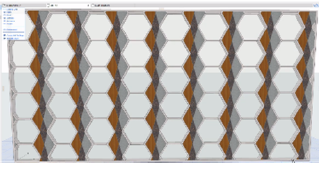
Définition flexible du motif
La configuration du motif de mur-rideau est plus intuitive que jamais :
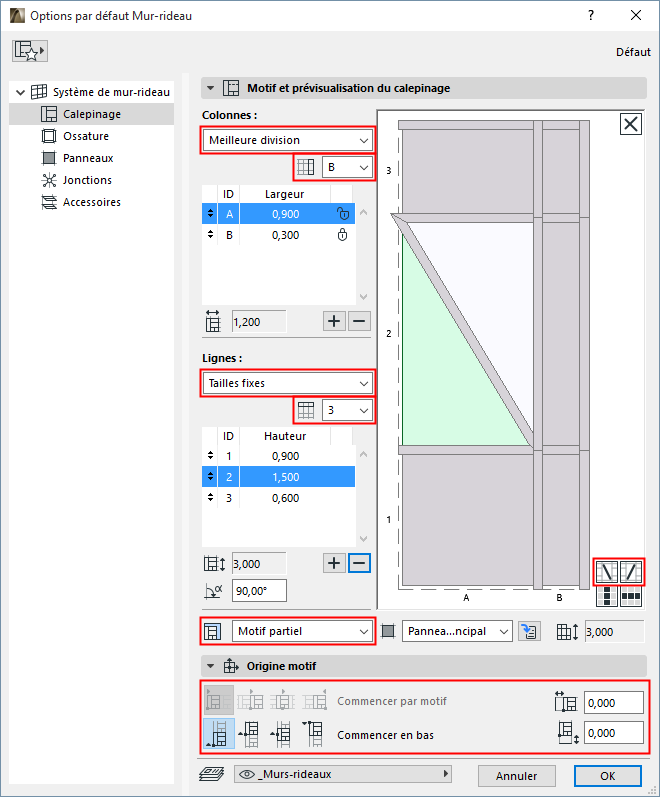
•Définissez la Taille fixe, le Nombre de divisions et la logique de la Meilleure division séparément pour les lignes et les colonnes
•Pour les colonnes et les lignes : choisissez celle qui devra terminer le motif
•Si vous utilisez le motif à Taille fixe, choisissez une option pour le traitement du "reste" du segment de Mur-rideau
•Préconfigurez l'Origine du motif numériquement dans les deux directions
•En saisissant ou en éditant un Mur-rideau, un retour visuel lié à l'attraction facilite de terminer le motif par un nombre entier de colonnes
•Définissez les divisions de panneau, fusionnez les panneaux, supprimez des panneaux et des cadre – le tout au niveau du motif
•Définissez des ossatures en diagonales au niveau du motif (restriction : une ossature diagonale par cellule de motif). Voir les Favoris de configuration prédéfinis pour des exemples.
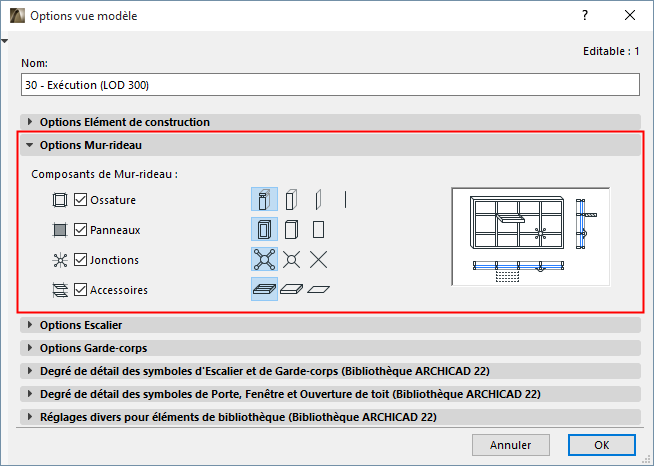
Représentation 2D : Contrôle du niveau de détail
•Choisissez un niveau de détail pour chaque Type de composant. Par exemple, affichez les ossatures de Mur-rideau avec un rectangle (simplifié), les panneaux de Mur-rideau avec un plan unique seulement (schématique) ou affichez tout, à l’exception des accessoires qui restent simplifiés.
•Le niveau de détail schématique affiche toujours les lignes d'ouverture des panneaux de porte/fenêtre

Mur-rideau entièrement détaillé

Ossatures/panneaux détaillés, accessoires simplifiés
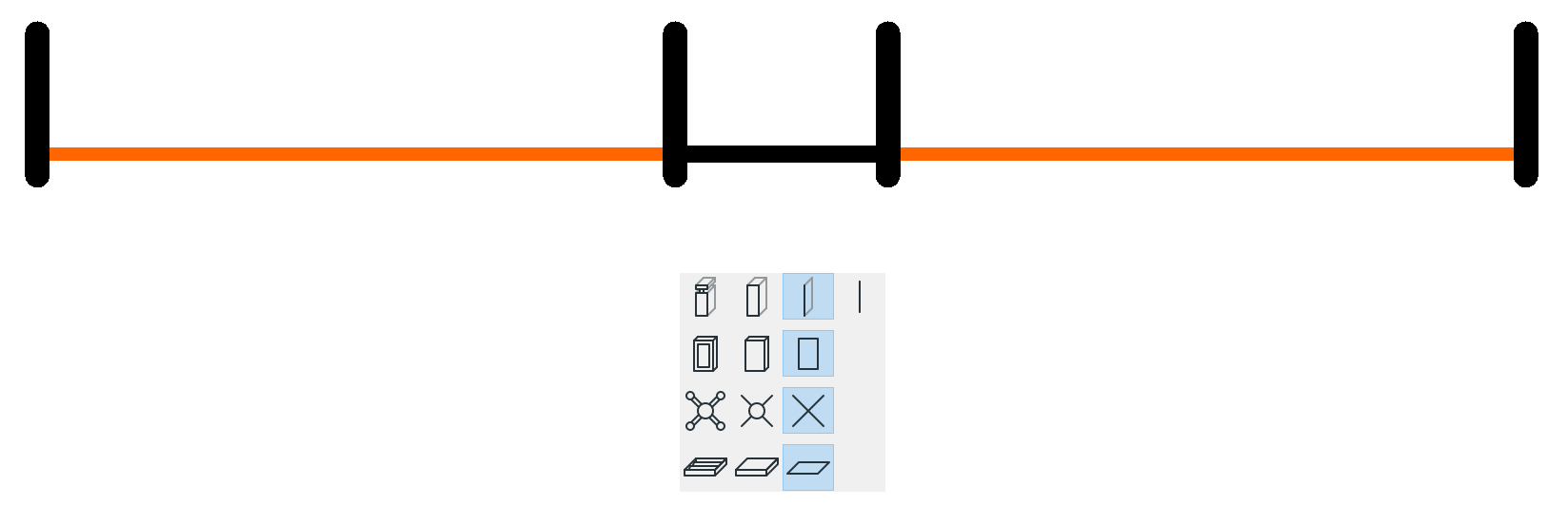
Mur-rideau en vue schématique (Plan)
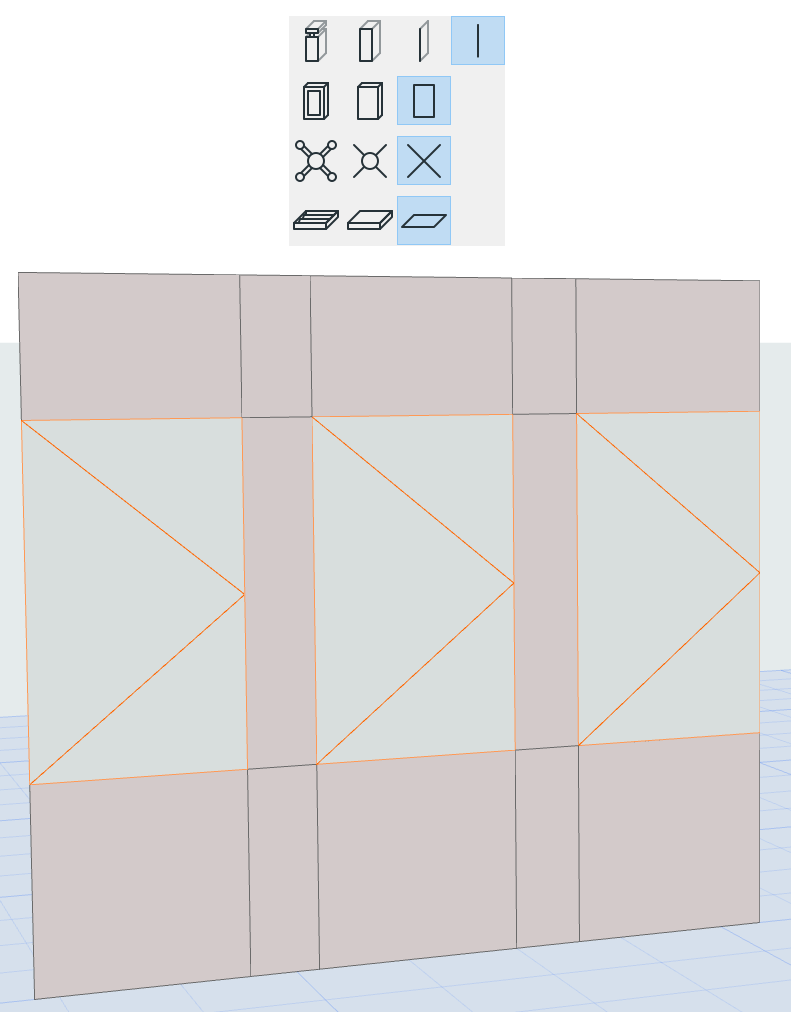
Mur-rideau en vue schématique (3D/Façade)
Mise à jour du contenu du Mur-rideau
•Créez plusieurs classes d'ossature et de panneau
•Utilisez l'une de ces classes au niveau du motif
•Placez des étiquettes sur les éléments par classes en utilisant la commande Etiquette sur les composants (Placer étiquette sur les composants de mur-rideau dans les versions précédentes)
•Les Matériaux de construction ont été déplacés du niveau système au niveau de la classe d''ossature/de panneau, ce qui fait que chaque classe possède son propre Matériau de construction
Intersections d'ossature intelligentes
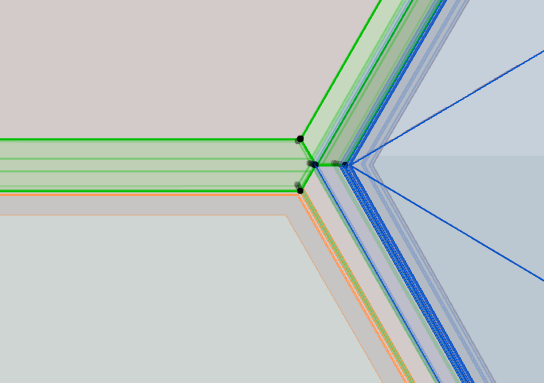
Lorsque trois ou plusieurs ossatures de priorité égale se rencontrent, par exemple en un motif hexagonal ou triangulaire, les intersections sont automatiquement gérées par ARCHICAD en utilisant la géométrie correcte.
Représentation 2D personnalisable (mode Plan hybride)
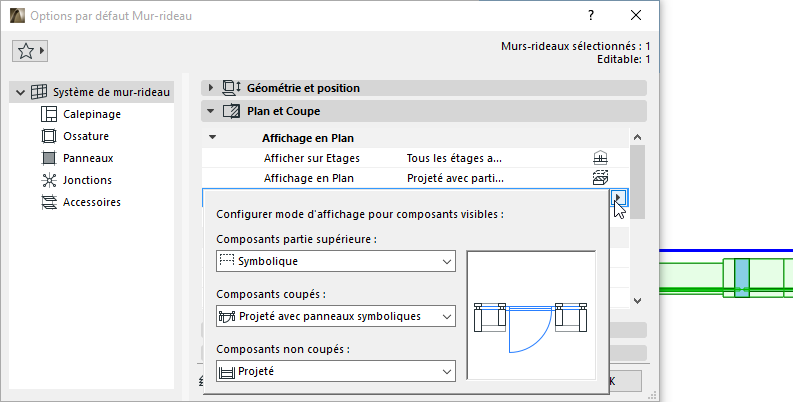
•Le nouveau mode de projection Plan hybride est introduit pour remplacer les modes entièrement symbolique et entièrement projeté.
•Nouveau mode d'affichage coupé : combine le mode Projeté avec des panneaux symboliques (semblable à l'affichage symbolique des portes et des fenêtres dans les murs projetés)
•Contrôles séparés pour les parties coupées, non coupées et se trouvant au-dessus de la tête. Par exemple, un mur-rideau peut posséder un affichage Projeté non coupé, un affichage Symbolique pour les parties au-dessus de la tête et un affichage Projeté avec panneaux symboliques pour les parties coupées.
•Des éléments de bibliothèque par défaut spécifiques aux murs-rideaux (ossatures, panneaux, portes, fenêtres, accessoires) ont été repensés et mis au point, avec de nouvelles options de Niveau de détail.
Nouveau contenu GDL de mur-rideau
•Le niveau de détail des portes et fenêtres de mur-rideau correspond davantage à celui des portes et fenêtres standard
•Introduction des Matériaux de construction pour les portes et fenêtres de Mur-rideau (au lieu des Hachures coupées/Stylos coupés/ Surfaces)
•Nouvel élément de fenêtre polygonale : ouverture de fenêtre battante qui s'adapte à n'importe quel polygone de panneau (par ex. fenêtre hexagonale, octogonale, trapézoïdale)
•Nouvelle ossature profilée : utilisez des profils (définis dans le Gestionnaire de profils) pour l'ossature et le capotage
•Nouveau panneau Arête profilée : utilisez un profil (défini dans le Gestionnaire de profils) comme l'extrusion de périmètre d'un panneau. Définissez également un remplissage composite pour le panneau.
•Traitement des ossatures d'angle : 6 nouveaux types d'ossature d'angle ont été introduits.