Μεταφορά των Ρυθμίσεων Φωτορεαλισμού/Επιφάνειας στο CineRender
Μεταφορά από ARCHICAD 17 και προγενέστερο
Η μηχανή Φωτορεαλισμού LightWorks δεν είναι πλέον διαθέσιμη. Αντ' αυτής, η μηχανή CineRender, η οποία βασίζεται στο Maxon Cinema 4D έκδοση R19 και ενσωματώνει τις περισσότερες από τις παραμέτρους του Cinema 4D Renderer, έχει ενσωματωθεί στο ARCHICAD.
Εάν ανοίξετε μία παλαιότερης έκδοσης μελέτη και θέλετε να χρησιμοποιήσετε τη μηχανή CineRender:
Ρυθμίσεις Φωτορεαλισμού
Σε μελέτες παλαιότερης έκδοσης, μπορείτε να αποθηκεύετε τις Ρυθμίσεις Φωτορεαλισμού ως μέρος των 3D απόψεων. Εκτός από τις παραμέτρους μεγέθους, οι Ρυθμίσεις Φωτορεαλισμού του Lightworks δεν μεταφέρονται στη μηχανή CineRender. Για τέτοιες απόψεις, παρέχεται ένα προκαθορισμένο σκηνικό φωτορεαλισμού.
Ωστόσο, διατηρούνται οι ρυθμίσεις Φωτορεαλισμού των μηχανών Βασική και Σκίτσο. Εάν ανοίξετε μία τέτοια 3D άποψη στο ARCHICAD :
•στο πάνελ Μόνο 3D (Ρυθμίσεις Άποψης), το Σκηνικό Φωτορεαλισμού ρυθμίζεται σε “Ειδικό”
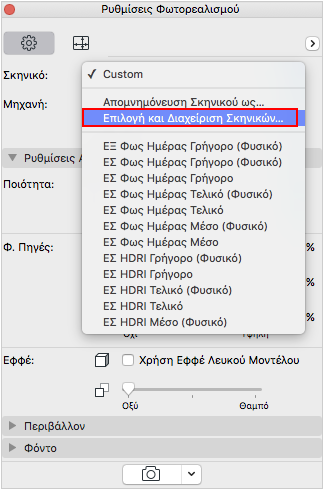
•στις Ρυθμίσεις Φωτορεαλισμού, το σκηνικό ρυθμίζεται και αυτό σε “Ειδικό”, του οποίου οι ρυθμίσεις αντιστοιχούν σε εκείνες που αποθηκεύτηκαν με την τρέχουσα άποψη. Σημειώστε ωστόσο, ότι μόνον ένα Ειδικό σκηνικό μπορεί να υπάρχει στον διάλογο “Επιλογή και Διαχείριση Σκηνικών” του ARCHICAD, οπότε θα πρέπει να μετονομάζετε αυτά τα ειδικά σκηνικά εάν θέλετε να τα χρησιμοποιήσετε πάλι.
Σε αυτά τα Ειδικά σκηνικά, οι ρυθμίσεις Μεγέθους Φωτορεαλισμού των παλαιότερης έκδοσης 3D απόψεων διατηρούνται πάντα.
Σημείωση για Προκαθορισμένα Σκηνικά Φωτορεαλισμού του ARCHICAD
Για να μπορείτε να εκμεταλλεύεστε πλήρως τα νέα χαρακτηριστικά, το Υπόδειγμα ARCHICAD κάθε γλωσσικής έκδοσης περιλαμβάνει πολλά προκαθορισμένα σκηνικά Φωτορεαλισμού, με διαμορφωμένες παραμέτρους για συγκεκριμένα σενάρια φωτορεαλισμού.
Εάν δεν χρησιμοποιείτε το υπόδειγμα του ARCHICAD αλλά το υπόδειγμα του δικού σας γραφείου, δεν θα έχετε άμεση πρόσβαση σε αυτά τα σκηνικά. Για να χρησιμοποιήσετε αυτά τα σκηνικά με το δικό σας υπόδειγμα, κάντε τα εξής:
1.Ανοίξτε το αρχείο υποδείγματος
2.Στις Ρυθμίσεις Φωτορεαλισμού, πηγαίνετε στον διάλογο Επιλογή και Διαχείριση Σκηνικών
3.Επιλέξτε ένα ή όλα τα προκαθορισμένα σκηνικά ή τους φακέλους φωτορεαλισμού
4.Πατήστε Εξαγωγή για να τα αποθηκεύσετε σε μία θέση στον υπολογιστή σας. (Επέκταση αρχείου: renderingscene)
5.Ανοίξτε τη δική σας μελέτη/υπόδειγμα
6.Στον διάλογο Επιλογή και Διαχείριση Σκηνικών, πατήστε Εισαγωγή για να ενσωματωθούν τα σκηνικά.
Ρυθμίσεις Επιφάνειας
•Οι Ρυθμίσεις Επιφάνειας που έχουν διαμορφωθεί για την Βασική (Open GL) μηχανή φωτορεαλισμού είναι συμβατές: θα εφαρμοστούν στην ομόλογή τους Επιφάνεια στο CineRender
•Όταν ανοίγετε μία παλαιότερης έκδοσης μελέτη στο ARCHICAD, το πρόγραμμα θα δημιουργεί αυτόματα τις ρυθμίσεις Επιφάνειας της Εσωτερικής μηχανής (OpenGL) στο CineRender: εξ ορισμού, οι παλαιότεροι φωτορεαλισμοί θα δείχνουν παρόμοιοι στο 3D παράθυρο
•Οι Ρυθμίσεις Επιφάνειας που έχουν διαμορφωθεί για το Lightworks δεν θα μετατρέπονται σε Ρυθμίσεις Επιφάνειας του CineRender
Συνιστώμενη Ροή Εργασίας για Μεταφορά Επιφανειών στο CineRender:
Ακολουθήστε αυτή τη ροή εργασίας εάν έχετε ένα υφιστάμενο αρχείο υποδείγματος, και θέλετε να αναβαθμίσετε τις επιφάνειές σας, ώστε να εκμεταλλεύονται τις πιο έξυπνες παραμέτρους επιφάνειας του CineRender.
1.Στο ARCHICAD , πηγαίνετε στον διάλογο Ρυθμίσεις Επιφάνειας.
2.Επιλέξτε μία υφιστάμενη Επιφάνεια την οποία θέλετε να αναβαθμίσετε.
3.Στις Ρυθμίσεις Επιφάνειας, πατήστε Νέα.
4.Στον διάλογο Προσθήκη Νέας Επιφάνειας, επιλέξτε Αντικατάσταση Ρυθμίσεων από Κατάλογο.
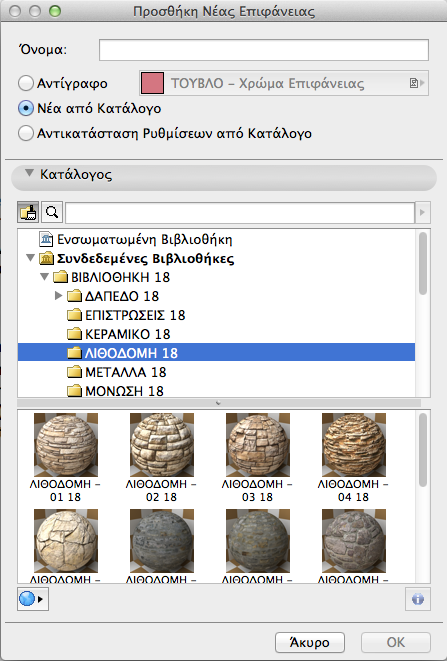
5.Στον ενσωματωμένο κατάλογο Επιφανειών ή στη δικτυακή Πύλη BIM Συστατικών, αναζητήστε μία επιφάνεια που να προσεγγίζει περισσότερο τη δική σας υφιστάμενη επιφάνεια, και πατήστε OK.
6.Οι ρυθμίσεις της επιφάνειας που μόλις επιλέξατε, αντικαθιστούν τις προηγούμενες ρυθμίσεις επιφάνειας (μόνο για την τρέχουσα επιλεγμένη επιφάνεια).
Σημειώσεις:
–Το Όνομα και ο Δείκτης της αρχικής επιφάνειας (όπως εμφανίζονται στη Διαχείριση Χαρακτηριστικών) θα παραμείνουν αμετάβλητα, ακόμα και μετά την αντικατάσταση των ρυθμίσεων.
–Παρά το γεγονός ότι οι επιφάνειες μπορούν να συμπεριλαμβάνουν ένα διανυσματικό ράστερ (χρησιμοποιείται για την απεικόνιση των επιφανειών σε ορισμένες απόψεις ARCHICAD), αυτή η λειτουργία Αντικατάσταση Ρυθμίσεων δεν θα αντικαταστήσει το διανυσματικό ράστερ (εάν υπάρχει) της αρχικής σας επιφάνειας και αυτό το διανυσματικό ράστερ παραμένει αμετάβλητο στη μελέτη (και συνεχίζει να εμφανίζεται στη λίστα της Διαχείρισης Χαρακτηριστικών).