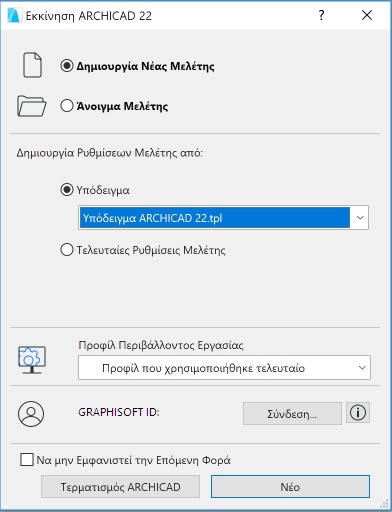
Όταν εκκινείτε το ARCHICAD, το πρόγραμμα ελέγχει αυτομάτως την ύπαρξη διαθέσιμης άδειας χρήσης.
Εάν δεν έχετε μία διαθέσιμη άδεια χρήσης, εμφανίζεται ο Διάλογος Επιλογή Τύπου Άδειας Χρήσης.
Για περισσότερες πληροφορίες, δείτε: Τύποι Άδειας Χρήσης ARCHICAD.
Εάν έχετε μία διαθέσιμη άδεια χρήσης, εμφανίζεται ο Διάλογος Εκκίνηση ARCHICAD.
Στην άνω ενότητα, “Τι θέλετε να κάνετε;”, επιλέξτε ένα από τα εξής:
Διαμόρφωση Περιβάλλοντος Εργασίας
Δημιουργεί μία νέα, κενή μελέτη στο ARCHICAD.
Αν διαλέξετε αυτή την επιλογή, το πιο κάτω τμήμα “Διαμόρφωση Ρυθμίσεων Μελέτης” προσφέρει δύο επιλογές για τις ρυθμίσεις της νέας Μελέτης.
Κάντε κλικ στο pop-up για να επιλέξετε ένα υπόδειγμα.
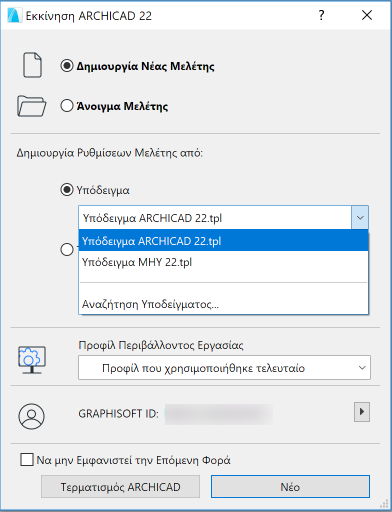
Αυτή η λίστα περιλαμβάνει το προκαθορισμένο υπόδειγμα που έρχεται με την τρέχουσα έκδοση του ARCHICAD, καθώς και οποιαδήποτε άλλα υποδείγματα είναι αποθηκευμένα στο ντοσιέ/φάκελο Υποδειγμάτων.
Με το Αναζήτηση Υποδείγματος... θα επιλέξετε ένα αρχείο υποδείγματος από οποιαδήποτε άλλη θέση.
Δείτε επίσης: Αρχεία Υποδείγματος.
Χρήση Ρυθμίσεων Τελευταίας Μελέτης
Συνεχίστε να εργάζεστε με όλες τις επιλογές συγκεκριμένης μελέτης, καθώς και μερικές γενικές προτιμήσεις, οι οποίες ήταν ενεργές την τελευταία φορά που τερματίσατε το ARCHICAD.
Αναζητήστε μία υφιστάμενη μελέτη:
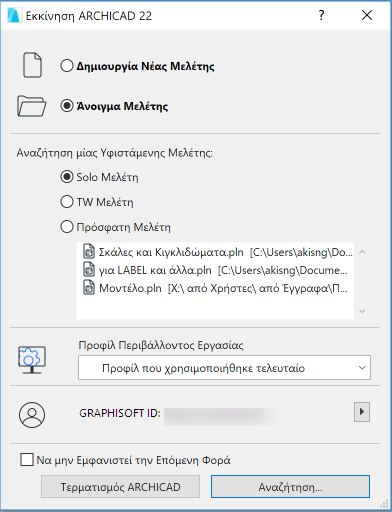
Solo Μελέτη
Πατήστε Αναζήτηση για να εμφανίσετε έναν διάλογο καταλόγου αρχείων.
TW Μελέτη
Πατήστε Αναζήτηση για να εμφανίσετε τον διάλογο Άνοιγμα/Συμμετοχή σε TW Μελέτη.
Δείτε: Άνοιγμα ή Συμμετοχή σε TW Μελέτη.
Για να ανοίξετε ένα TW αρχείο από το ARCHICAD 12 ή παλαιότερο: πρέπει πρώτα να μετατρέψετε τη μελέτη.
Δείτε: Άνοιγμα Παλαιότερων (προ-13) Αρχείων Teamwork στο ARCHICAD 22.
Επιλέξτε μία πρόσφατη μελέτη από τη παρακάτω λίστα και κάντε κλικ στο Άνοιγμα.
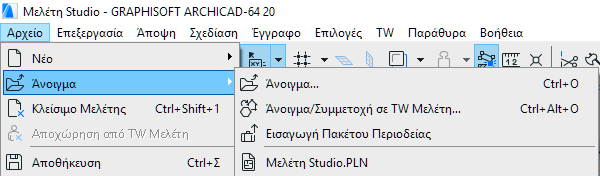
Σημείωση: Ένας άλλος τρόπος ανοίγματος μίας πρόσφατης μελέτης είναι να την επιλέξετε από τη λίστα που είναι στο κάτω μέρος του υπομενού Αρχείο > Άνοιγμα > Άνοιγμα.
Διαμόρφωση Περιβάλλοντος Εργασίας
Χρησιμοποιήστε αυτή την επιλογή για να διαλέξετε ένα προφίλ που θα χρησιμοποιηθεί σαν το Περιβάλλον Εργασίας για τη μελέτη που δημιουργείτε ή ανοίγετε.
•Προφίλ που Χρησιμοποιήθηκε Τελευταίο: Αυτή η επιλογή θα εφαρμόσει το συνδυασμό σχεδίων που ήταν ενεργοποιημένος την τελευταία φορά που κλείσατε το ARCHICAD, περιλαμβανομένων οποιωνδήποτε Ειδικών σχεδίων χωρίς όνομα και μη καθορισμένων σχεδίων.
•Προκαθορισμένο Προφίλ: Αυτό είναι είτε το προκαθορισμένο προφίλ με το οποίο έρχεται το πρόγραμμα, είτε το προφίλ που έχετε διαμορφώσει χειροκίνητα σαν προκαθορισμένο, χρησιμοποιώντας τους ελέγχους του Διαλόγου Περιβάλλον Εργασίας.
Για περισσότερες πληροφορίες, δείτε: Επιλογές Προφίλ.
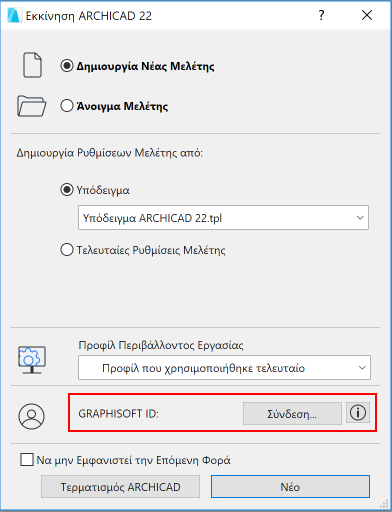
Συνδεθείτε προαιρετικά χρησιμοποιώντας το GRAPHISOFT ID σας (GSID).
Εάν δεν έχετε ένα GSID, κάντε κλικ στο “Σύνδεση”, ακολουθήστε τις προτροπές για εγγραφή και δημιουργήστε ένα.
Η GSID σύνδεση είναι απαραίτητη για την έκδοση ενός BIMx Hyper-model στον Ιστότοπο Μετάδοσης BIMx Μοντέλου και για τη διαχείριση των αδειών χρήσης GRAPHISOFT, χρησιμοποιώντας τον Διαχειριστή Άδειας Χρήσης (License Manager).
Η σύνδεση δεν είναι απαραίτητη για να χρησιμοποιήσετε το ARCHICAD, αλλά μόλις συνδεθείτε, παραμένετε συνδεδεμένος.
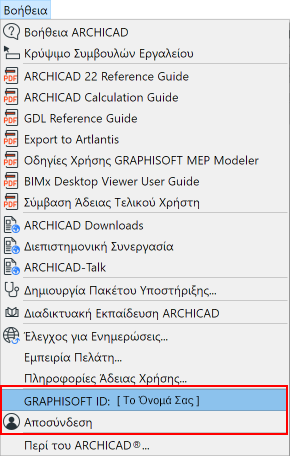
Μπορείτε επίσης να συνδεθείτε ή να αποσυνδεθείτε οποτεδήποτε από το μενού Βοήθεια ARCHICAD, την οθόνη Εκκίνηση ARCHICAD, ή με δεξί-κλικ στο GRAPHISOFT ID στη Γραμμή Κατάστασης.
Μόλις συνδεθείτε, χρησιμοποιήστε την εντολή GRAPHISOFT ID: [το όνομά σας] από το μενού Βοήθεια για να επιθεωρήσετε το GS προφίλ σας στον περιηγητή.
Να μην Εμφανιστεί την Επόμενη Φορά
Απενεργοποιήστε προαιρετικά τον διάλογο Εκκίνηση ARCHICAD.
Για ενεργοποίησή του, χρησιμοποιήστε την εντολή Αρχείο > Νέο & Προκαθορισμένες Ρυθμίσεις Όλων.