Μετά μεταφόρτωσή της σε έναν BIMcloud, μία βιβλιοθήκη μπορεί να προστεθεί σε οποιαδήποτε Μελέτη ARCHICAD, είτε solo είτε Teamwork.
Πληροφορίες για το κατέβασμα (φόρτωση) στον server, δείτε: Φόρτωση Βιβλιοθήκης στον BIMcloud.
Μπορείτε να προσπελάσετε βιβλιοθήκες στον BIMcloud ακόμα και εάν εργάζεστε σε μία solo μελέτη, αρκεί να έχετε έγκυρα στοιχεία εισόδου (όνομα χρήστη και κωδικό πρόσβασης) που να επιτρέπουν πρόσβαση στον server.
Σημείωση: Σε μία TW Μελέτη, πρέπει να έχετε και το δικαίωμα πρόσβασης “Βιβλιοθήκες - Προσθήκη/Αφαίρεση”, ώστε να μπορείτε να προσθέτετε ή να αφαιρείτε Βιβλιοθήκες BIMcloud από τη μελέτη.
Για να προσθέσετε μία BIMcloud Βιβλιοθήκη στη μελέτη σας, κάντε τα εξής:
1.Ανοίξτε τη Διαχείριση ΒΙΒΛΙΟΘΗΚΗΣ (Αρχείο > Βιβλιοθήκες και Αντικείμενα > Διαχείριση ΒΙΒΛΙΟΘΗΚΗΣ).
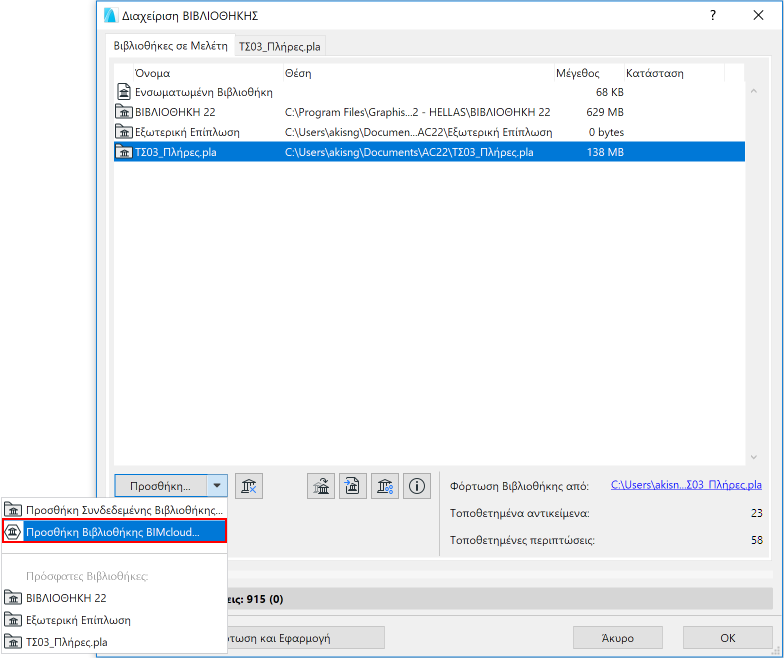
2.Από την καρτέλα Βιβλιοθήκες σε Μελέτη, πατήστε Προσθήκη Βιβλιοθήκης BIMcloud από την πτυσσόμενη λίστα του κουμπιού Προσθήκη.
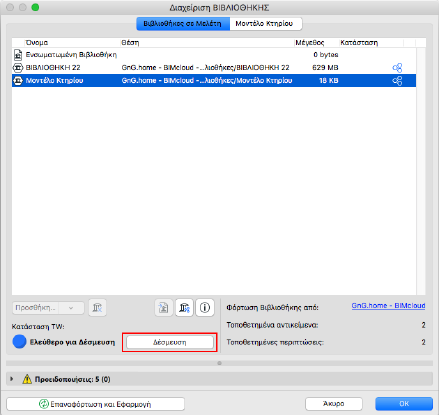
Σημείωση για Teamwork Χρήστες: Για να προσπελάσετε τις εντολές Προσθήκης, πρέπει πρώτα να Δεσμεύσετε τη Λίστα Βιβλιοθήκης στην καρτέλα Βιβλιοθήκες σε Μελέτη.
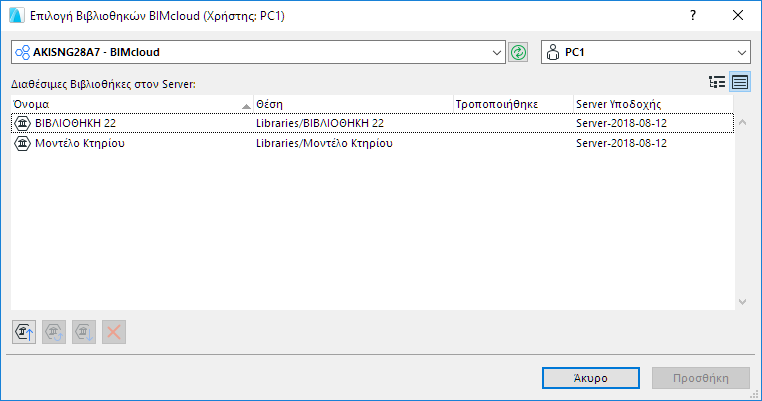
3.Εμφανίζεται ο διάλογος Επιλέξτε Βιβλιοθήκες BIMcloud.
4.Συνδεθείτε στον BIMcloud (εάν δεν είστε συνδεδεμένοι).
Δείτε: Είσοδος στον BIMcloud.
5.Επιλέξτε μία βιβλιοθήκη και πατήστε Προσθήκη.
Η βιβλιοθήκη θα εμφανιστεί τώρα στο φάκελο Βιβλιοθήκες BIMcloud της Διαχείρισης ΒΙΒΛΙΟΘΗΚΗΣ.
6.Στη Διαχείριση ΒΙΒΛΙΟΘΗΚΗΣ, κάντε κλικ στο ΟΚ για επαναφόρτωση των βιβλιοθηκών της μελέτης και κλείσιμο της Διαχείρισης ΒΙΒΛΙΟΘΗΚΗΣ.
Εναλλακτικά, μπορείτε να επαναφορτώσετε βιβλιοθήκες χωρίς να κλείσετε τη Διαχείριση ΒΙΒΛΙΟΘΗΚΗΣ: κάντε κλικ στο Επαναφόρτωση και Εφαρμογή.
Δείτε Διαχείριση βιβλιοθηκών BIMcloud για πληροφορίες που αφορούν τη διαχείριση των μεταφορτωμένων βιβλιοθηκών.
Συγχρονισμός με τη Βιβλιοθήκη Server
•Όταν προσθέτετε μία βιβλιοθήκη στον φάκελο Βιβλιοθήκες BIMcloud, θα δημιουργηθεί στον υπολογιστή σας ένα τοπικό αντίγραφο της βιβλιοθήκης (ανεξάρτητα από το εάν εργάζεστε ατομικά ή ομαδικά (solo ή Teamwork).
•Αν εργάζεστε σε κατάσταση Teamwork, αυτό το αντίγραφο συγχρονίζεται με τα δεδομένα του server κάθε φορά που κάνετε Αποστολή ή Λήψη Αλλαγών.
•Εάν εργάζεστε σε κατάσταση solo, αυτό το αντίγραφο ανανεώνεται κάθε φορά που κάνετε κλικ στο Επαναφόρτωση και Εφαρμογή της Διαχείρισης ΒΙΒΛΙΟΘΗΚΗΣ. Αυτή η επαναφόρτωση γίνεται και όταν έχετε κάνει τροποποιήσεις στη Διαχείριση ΒΙΒΛΙΟΘΗΚΗΣ και στη συνέχεια κάνετε κλικ OK για κλείσιμο της Διαχείρισης ΒΙΒΛΙΟΘΗΚΗΣ.
Σημείωση: Τα Windows έχουν ένα όριο για τον αριθμό (260) των χαρακτήρων που μπορεί να περιέχει το όνομα της διαδρομής της βιβλιοθήκης. Επομένως, ενδέχεται να αντιμετωπίσετε μία προειδοποίηση ότι το πρόγραμμα δεν είναι δυνατό να αποθηκεύσει ένα τοπικό αντίγραφο της Βιβλιοθήκης BIMcloud, επειδή η διαδρομή της βιβλιοθήκης είναι πολύ μεγάλη.
Για λεπτομέρειες, δείτε: Πολύ Μεγάλη Διαδρομή Βιβλιοθήκης.
Δείτε επίσης: Βιβλιοθήκες στο Teamwork.