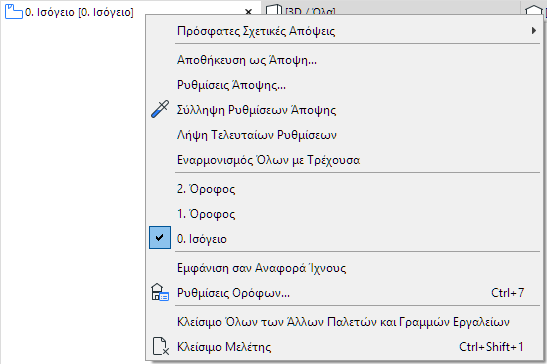
Πλοήγηση με τη Γραμμή Καρτελών
Για πλοήγηση χρησιμοποιώντας την Γραμμή Καρτελών, κάντε μία από τις εξής κινήσεις:
•Κάντε κλικ σε μία καρτέλα για ενεργοποίηση του στοιχείου
•Κινηθείτε κυκλικά μεταξύ των καρτελών, με τις συντομεύσεις:
–Ctrl/Cmd+Tab (από αριστερά προς τα δεξιά)
–Shift Ctrl/Cmd + Tab (από δεξιά προς τα αριστερά)
Δείτε επίσης: "Υπερχείλιση" Στοιχείων στη Γραμμή Καρτελών.
•Χρησιμοποιήσετε τις εντολές Παράθυρα > Εμφάνιση Επόμενης Καρτέλας ή Παράθυρα > Εμφάνιση Προηγούμενης Καρτέλας
Σημείωση: Εάν δεν βλέπετε αυτές τις εντολές στο μενού, χρησιμοποιήστε τον διάλογο Επιλογές > Περιβάλλον Εργασίας > Μενού για να τις προσθέσετε.
Κάθε νέα Καρτέλα προστίθεται στο δεξί άκρο της Γραμμής Καρτελών.
Άνοιγμα Άποψης/Σ-Άποψης από Θεματικό Μενού Γραμμής Καρτελών
Χρησιμοποιήστε το θεματικό μενού της καρτέλας σε μία άλλη άποψη/σ-άποψης (τα διαθέσιμα στοιχεία εξαρτώνται από τον τύπο της άποψης/σ-άποψης).
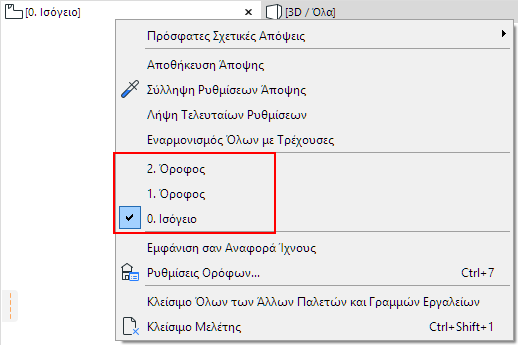
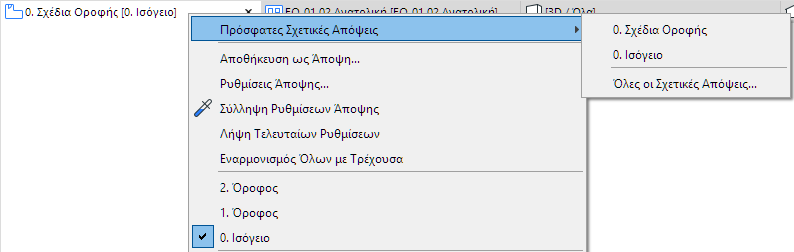
•Από την καρτέλα Ορόφου, πηγαίνετε σε οποιονδήποτε όροφο
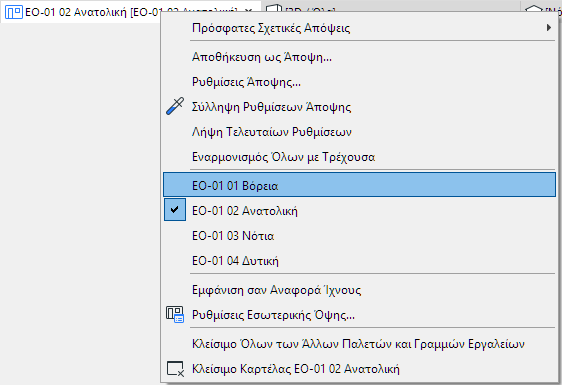
•Από μία καρτέλα άποψης Εσωτερική Όψης, πηγαίνετε σε οποιαδήποτε άλλη ΕΟψη εντός της ίδιας ομάδας
•Από την καρτέλα ενός 3D παραθύρου, αλλάζετε μεταξύ Αξονομετρικής και Προοπτικής άποψης
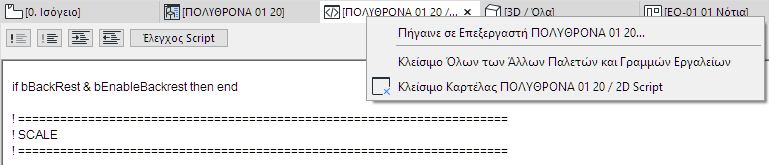
•Από την καρτέλα ενός GDL παραθύρου επεξεργασίας, επιστρέφετε στο Γενικό παράθυρο
•Από οποιοδήποτε σ-άποψης ή άποψη, βρείτε πρόσφατες απόψεις που δημιουργήθηκαν από το ίδιο σ-άποψης.
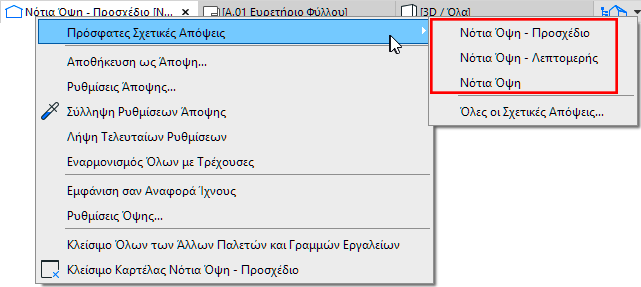
•Κάντε κλικ στο Όλες οι Σχετικές Απόψεις για να προσπελάσετε, σε μία ιεραρχική δομή, όλες τις απόψεις που δημιουργήθηκαν από το ίδιο σ-άποψης με εκείνο της καρτέλας:
Άνοιγμα μίας Καρτέλας από ένα Σημάδι
Χρησιμοποιήστε ένα τοποθετημένο σημάδι για να πλοηγηθείτε σε οποιαδήποτε άποψη δημιουργήθηκε από ένα συγκεκριμένο σ-άποψης.
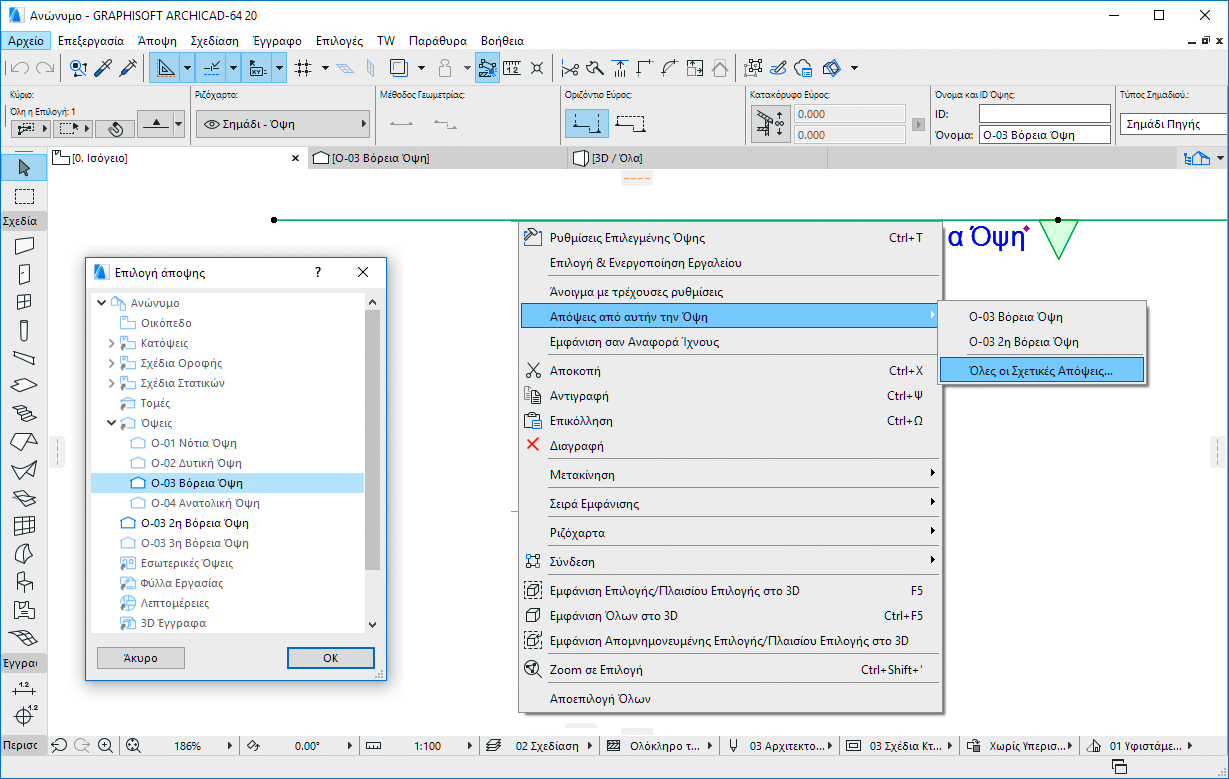
Επιλογή Τοποθετημένου Σημαδιού και Δεξί-Κλικ για Άνοιγμα Μίας Σχετικής Άποψης
"Υπερχείλιση" Στοιχείων στη Γραμμή Καρτελών
Μπορείτε να έχετε οποιονδήποτε αριθμό ανοικτών Καρτελών κάθε φορά. Εάν δεν χωρούν πλέον στο πλάτος της γραμμής καρτελών, εμφανίζεται ένα pop-up (διπλό-βέλος) στο δεξί άκρο της Γραμμής Καρτελών.
Κάντε κλικ για να δείτε μία λίστα των πρόσθετων καρτελών.
Εδώ εμφανίζεται και η καρτέλα που είδατε τελευταία, έχοντας ένα σημάδι τσεκαρίσματος.

Κάντε κλικ σε οποιαδήποτε από αυτές για να την ενεργοποιήσετε και να την προσθέσετε στις ορατές καρτέλες της Γραμμής Καρτελών.
Κλείσιμο Καρτελών
Για να κλείσετε μία καρτέλα, κάντε ένα από τα εξής:
•Κάντε κλικ στο X της καρτέλας
•Χρησιμοποιήστε την εντολή Κλείσιμο Καρτέλας από το θεματικό μενού της καρτέλας
•Χρησιμοποιήστε την εντολή Κλείσιμο Καρτέλας από το μενού Παράθυρα
•Πατήστε τη ρόδα του ποντικιού, ευρισκόμενοι πάνω από την καρτέλα
Για να κλείσετε όλες τις καρτέλες πλην της τρέχουσας, χρησιμοποιήστε το Παράθυρα > Κλείσιμο Όλων των Άλλων Καρτελών και Παραθύρων.
Όταν κλείνετε μία ενεργή καρτέλα, γίνεται ξανά ενεργή, εκείνη η καρτέλα που ήταν ενεργή προηγουμένως.
Αγκύρωση ή Όχι, Καρτελών (μόνο Mac)
Για να ελευθερώσετε ένα στοιχείο καρτέλας, κάντε ένα από τα εξής:
•Χρησιμοποιήστε την εντολή Όχι Αγκύρωση από το θεματικό μενού της καρτέλας
•Χρησιμοποιήστε την εντολή Παράθυρα > Όχι Αγκύρωση.
Για να αγκυρώσετε ένα στοιχείο καρτέλας, χρησιμοποιήστε την εντολή Παράθυρα > Αγκύρωση.