Εμφάνιση Επιπέδου Επεξεργασίας
Εξ ορισμού, το Επίπεδο Επεξεργασίας είναι ορατό στο 3D παράθυρο. Για να το κρύψετε, χρησιμοποιήστε τον διακόπτη στο Άποψη > Εμφάνιση Επιπέδου Επεξεργασίας.
Σημείωση: Ανεξαρτήτως της κατάστασης αυτού του διακόπτη, το Επίπεδο Επεξεργασίας θα εμφανίζεται προσωρινά οποτεδήποτε είναι απαραίτητο: για παράδειγμα, μετά την επιλογή επιπέδου για εισαγωγή Ευθειογενούς Κελύφους.
Εμφάνιση Επιπέδου Επεξεργασίας μόνο κατά τις λειτουργίες επεξεργασίας
Εάν είναι ανοικτός ο διακόπτης Εμφάνιση Επιπέδου Επεξεργασίας (Άποψη > Εμφάνιση Επιπέδου Επεξεργασίας) - ο οποίος είναι εξ ορισμού ανοικτός - μπορείτε να περιορίσετε την εμφάνισή του, χρησιμοποιώντας το κουτάκι τσεκαρίσματος στο Επιλογές > Περιβάλλον Εργασίας > Επιλογές για Οθόνη.
Εάν τσεκάρετε αυτό το κουτάκι, το Επίπεδο Επεξεργασίας θα εμφανίζεται μόνον κατά τη διάρκεια της ενεργού επεξεργασίας στο 3D παράθυρο (υπό την προϋπόθεση ότι ο διακόπτης “Εμφάνιση Επιπέδου Επεξεργασίας” είναι ανοικτός). Μόλις τελειώσετε την εργασία σας, το Επίπεδο Επεξεργασίας εξαφανίζεται.
Επίπεδο 3D Επεξεργασίας: Χρώμα και Πλέγμα
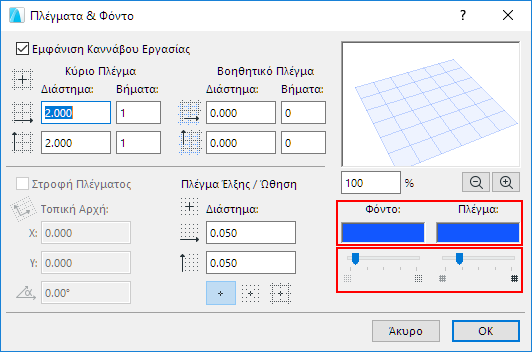
Το 3D Επίπεδο Επεξεργασίας έχει ίδιο σύστημα καννάβου με αυτό της Κάτοψης, και αντικατοπτρίζει το επίπεδο συντεταγμένων X-Υ, ώστε να μπορείτε να χρησιμοποιήσετε τον Ιχνηλάτη για αριθμητική εισαγωγή της γεωμετρίας στοιχείου.
Όπως και στο 2D πλέγμα, χρησιμοποιήστε Άποψη > Επιλογές Πλέγματος και Επιπέδου Επεξεργασίας> Πλέγματα και Φόντο για να ρυθμίσετε τις προτιμήσεις σας για το πλέγμα και το χρώμα (για τη ρύθμιση αυτών των επιλογών το 3D παράθυρο πρέπει να είναι ενεργό). Όπως και στο 2D παράθυρο, μπορείτε να στρέψετε το πλέγμα και να χρησιμοποιήσετε την Έλξη Πλέγματος, τους Οδηγούς Έλξης και τις Γραμμές-Οδηγούς, ως βοηθήματα τοποθέτησης των στοιχείων.
Καθώς εστιάζετε μέσα στο 3D Παράθυρο, θα παρατηρήσετε ότι εμφανίζονται αυτόματα πρόσθετες γραμμές πλέγματος στο Επίπεδο Επεξεργασίας. Δεν έχετε έλξη από αυτές, αλλά μπορούν να σας βοηθήσουν να επιτύχετε ακριβέστερη εισαγωγή.