Επανατοποθέτηση Επιπέδου Επεξεργασίας
Μπορεί να προτιμάτε το επίπεδο επεξεργασίας να είναι σε άλλη θέση από την προκαθορισμένη. Μπορείτε να αλλάξετε το επίπεδο επεξεργασίας είτε πριν αρχίσετε την εισαγωγή, είτε κατά τη διάρκεια της εισαγωγής. Οι διαθέσιμες εντολές ποικίλουν ανάλογα με την κατάσταση επεξεργασίας.
Σημείωση: Οι εντολές Απόκλιση και Έλξη από Όροφο είναι διαθέσιμες μόνον πριν από την έναρξη της εισαγωγής.
Πού θα Βρείτε Εντολές Επιπέδου Επεξεργασίας;
Για επανατοποθέτηση του επιπέδου επεξεργασίας στο 3D παράθυρο, είτε πριν, είτε κατά τη διάρκεια της Επεξεργασίας, χρησιμοποιήστε τις εντολές που βρίσκονται σε μία από τις εξής θέσεις:
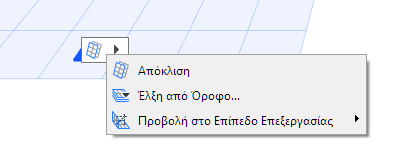
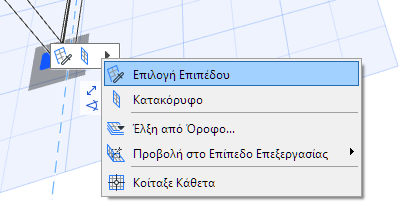
•Κάντε κλικ στην τετραγωνικού σχήματος “Λαβή” επιπέδου επεξεργασίας.
•Κάντε δεξί-κλικ για να εμφανιστεί ένα Θεματικό μενού και στη συνέχεια επιλέξτε Επίπεδο Επεξεργασίας.
•Πηγαίνετε στις εντολές της Γραμμής Εργαλείων "Βοηθήματα Σχεδίασης".
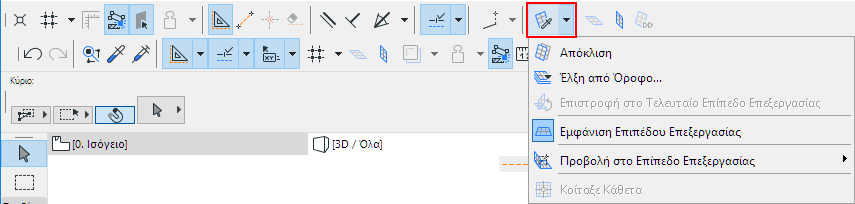
•Πηγαίνετε στις εντολές από το Άποψη > Επιλογές Πλέγματος και Επιπέδου Επεξεργασίας.
Έλξη Επιπέδου Επεξεργασίας από Όροφο
Χρησιμοποιήστε αυτή την εντολή πριν από την εισαγωγή στοιχείου.
Για έλξη του επιπέδου επεξεργασίας από ένα συγκεκριμένο επίπεδο που αντιστοιχεί σε έναν όροφο της μελέτης:
1.Φέρτε στο προσκήνιο τις εντολές Επιπέδου Επεξεργασίας.
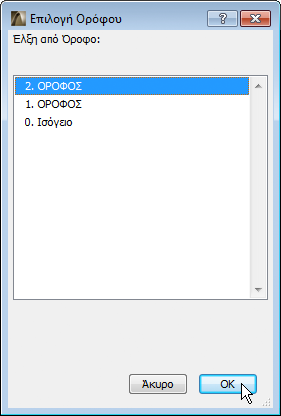
3.Στον διάλογο που εμφανίζεται, επιλέξτε τον όροφο της μελέτης στον οποίο θέλετε να μετακινήσετε το επίπεδο επεξεργασίας.
Απόκλιση Επιπέδου Επεξεργασίας
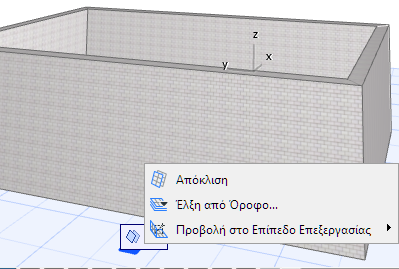
Μπορεί να θέλετε να μετατοπίσετε το επίπεδο επεξεργασίας σε παράλληλη απόσταση, όπως για παράδειγμα, εάν πρέπει να δημιουργηθούν σημεία τομής υφιστάμενων στοιχείων και του επιπέδου επεξεργασίας, εκτός του τρέχοντος επιπέδου επεξεργασίας.
Χρησιμοποιήστε αυτή την εντολή πριν από την εισαγωγή στοιχείου.
Για απόκλιση (παράλληλη μετατόπιση) του επιπέδου επεξεργασίας:
1.Φέρτε στο προσκήνιο τις εντολές Επιπέδου Επεξεργασίας.
2.Επιλέξτε Απόκλιση.
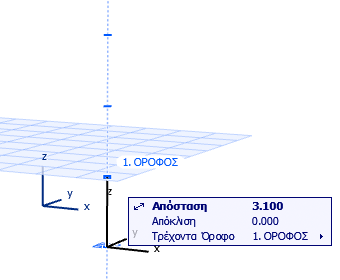
3.Χρησιμοποιήστε τον κέρσορα για να μετατοπίσετε το επίπεδο επεξεργασίας στην επιθυμητή θέση ή καθορίστε την απόκλιση αριθμητικά. Προσέξτε τον Οδηγό Έλξης που εμφανίζεται, επισημαίνοντας τις θέσεις του ορόφου, ώστε να γίνει ευκολότερη η τοποθέτηση του επιπέδου επεξεργασίας.
Παράδειγμα Απόκλισης Επιπέδου Επεξεργασίας
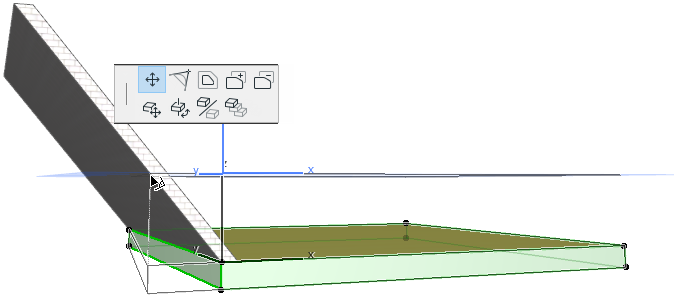
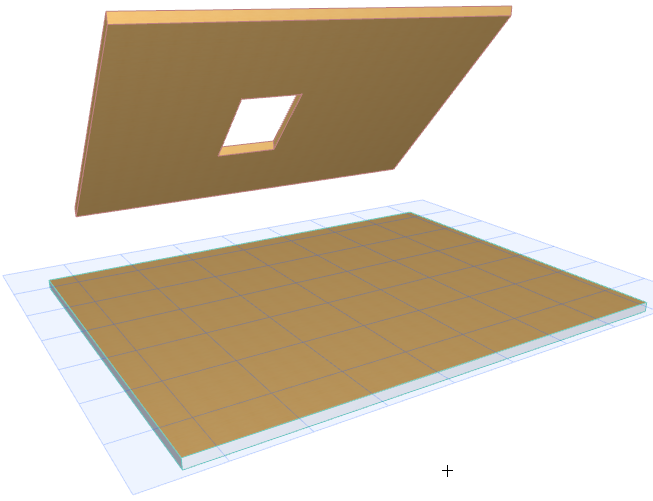
Για παράδειγμα, θέλετε να αλλάξετε την παρακάτω Πλάκα, μετατοπίζοντας τη γωνία της σε μία νέα θέση. Θέλετε να μετατοπιστεί, έτσι ώστε η γωνία της Πλάκας να είναι κατακόρυφα ευθυγραμμισμένη με τον Τοίχο που είναι πάνω της και σε θέση που το υψόμετρο του Τοίχου είναι ένα μέτρο.
Η λύση είναι να αποκλίνετε το επίπεδο επεξεργασίας (τώρα είναι η άνω επιφάνεια της πλάκας) κατά 1 μέτρο και να βρείτε την τομή του επιπέδου με τον Τοίχο.
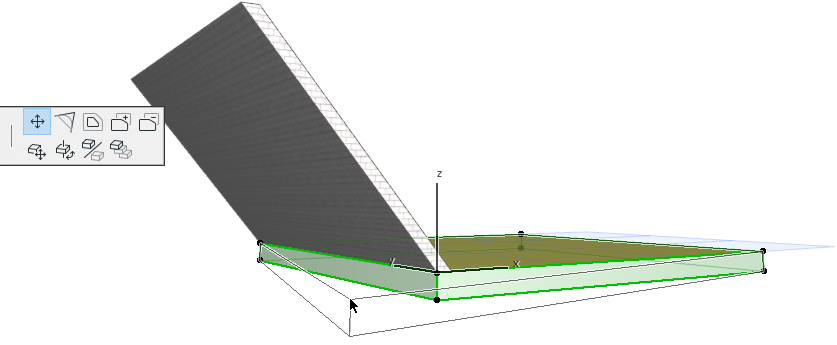
1.Από τη λαβή Επιπέδου Επεξεργασίας ή από το θεματικό μενού, επιλέξτε Απόκλιση.
2.Αρχίστε να κινείτε κέρσορα προς τα πάνω και εισάγετε στον Ιχνηλάτη την απόσταση του ενός μέτρου.
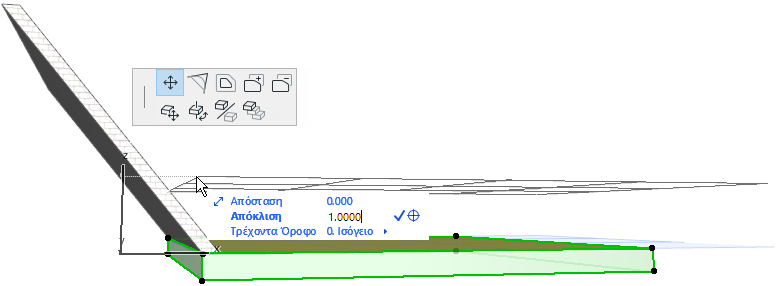
3.Το επίπεδο επεξεργασίας μεταφέρεται στη θέση που θέλετε.
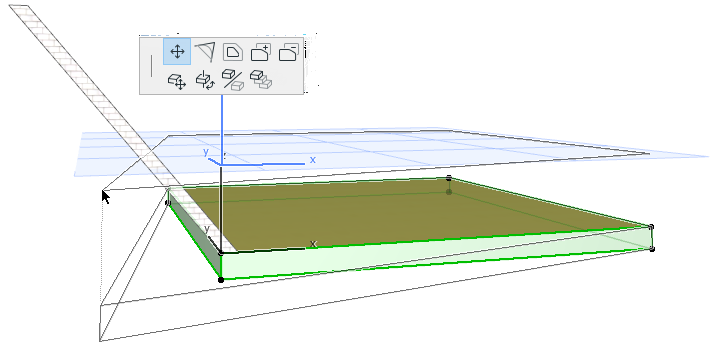
4.Ενώ μετατοπίζετε τη γωνία της Πλάκας, βρείτε την τομή του Τοίχου με το επίπεδο επεξεργασίας, στη νέα του θέση. Κάντε κλικ για να τοποθετήσετε το σημείο της Πλάκας
Άλλες Εντολές Επιπέδου Επεξεργασίας
Διαλέξτε μία από τις επιλογές προσανατολισμού του επιπέδου επεξεργασίας (οι διαθέσιμες επιλογές ποικίλουν και εξαρτώνται από τον προσανατολισμό του τρέχοντος επιπέδου επεξεργασίας):
–Επόμενο Επίπεδο: Κάντε κλικ σε αυτό για να πάτε στο επόμενο επίπεδο επεξεργασίας που σχετίζεται με το είδος της επεξεργασίας.
–Επιλογή Επιπέδου.
Δείτε: Επιλογή Επιπέδου.
–Οριζόντιο: Στρέφει το επίπεδο επεξεργασίας σε οριζόντια θέση.
–Κατακόρυφο: Στρέφει το επίπεδο επεξεργασίας σε κατακόρυφη θέση.
Δείτε: Απόκλιση Επιπέδου Επεξεργασίας.
–Κοίταξε Κάθετα: Ρυθμίζει το 3D παράθυρο, ώστε να είναι κάθετο στο Επίπεδο Επεξεργασίας.
–Προβολή στο Επίπεδο Επεξεργασίας.
Δείτε: Προβολή στο Επίπεδο Επεξεργασίας.
Δείτε: Μόνον επί του Επιπέδου.
Μόλις κάνετε κλικ σε αυτή την εντολή, εμφανίζεται το γκρίζο ορθογώνιο του “επιλογέα επιπέδου”.
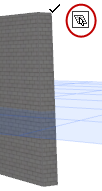
Κάντε ένα από τα εξής για να επιλέξετε ως επίπεδο επεξεργασίας, το επίπεδο που θέλετε:
•Μετακινήστε τον κέρσορα σε οποιοδήποτε επίπεδο ενός υφιστάμενου στοιχείου. Ένα ορθογώνιο θα σας βοηθήσει να δείτε το επίπεδο.
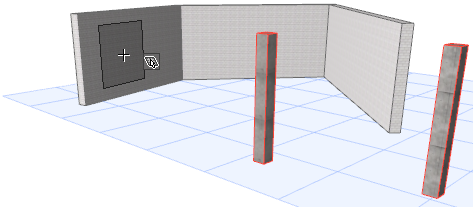
•Κάντε κλικ σε οποιαδήποτε τρία σημεία στον χώρο (όπως τρία χαρ. σημεία στοιχείου) για να καθορίσετε ένα επίπεδο
•Κάντε κλικ στην ακμή ενός στοιχείου και σε ένα άλλο σημείο (με οποιαδήποτε σειρά) για να καθορίσετε ένα επίπεδο.
Παράδειγμα Επιλογής Επιπέδου
Για παράδειγμα, πρέπει να ανοίξετε μία οπή σε κεκλιμένη έδρα στέγης. Η προβολή της οπής της Στέγης στο οριζόντιο επίπεδο πρέπει να είναι ένα ορθογώνιο διαστάσεων 2x2 μέτρα.
Όταν επιλέξετε τη Στέγη και την εντολή Αφαίρεση από Πολύγωνο, επίπεδο επεξεργασίας γίνεται αυτομάτως η έδρα Στέγης.
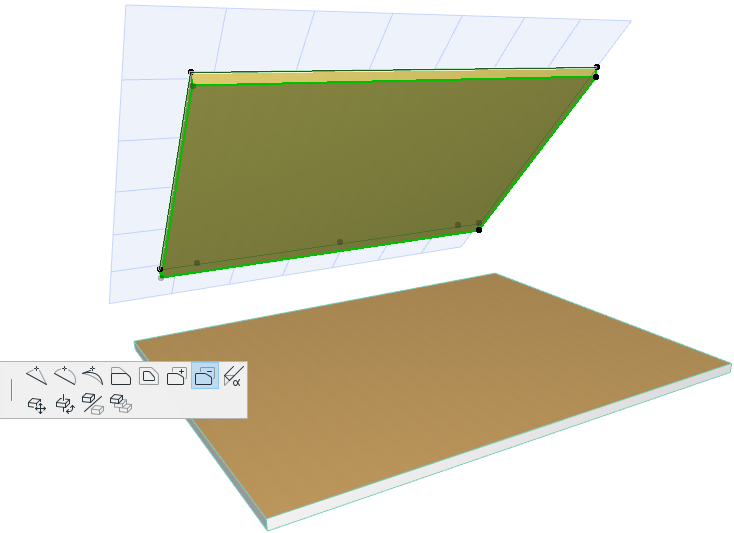
Ωστόσο, το οριζόντιο επίπεδο στη στάθμη του ορόφου θα ήταν πιο χρήσιμο ως επίπεδο επεξεργασίας, διότι εκεί θέλετε να μετρηθούν οι διαστάσεις της οπής.
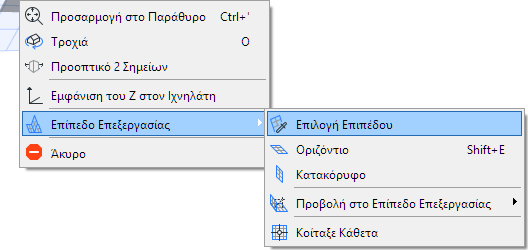
1.Από το θεματικό μενού επιλέξτε Επίπεδο Επεξεργασίας και στη συνέχεια Επιλογή Επιπέδου. (Ή πηγαίνετε σε αυτήν την εντολή, μέσω της Λαβής του επιπέδου επεξεργασίας).
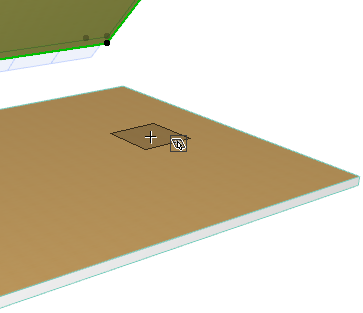
2.Μετακινήστε τον κέρσορα έως ότου το γκρι ορθογώνιο εικονίδιο “επιλογέας επιπέδου” να υποδείξει το άνω επίπεδο της πλάκας. Κάντε κλικ για επιλογή αυτού του επιπέδου ως επίπεδο επεξεργασίας.
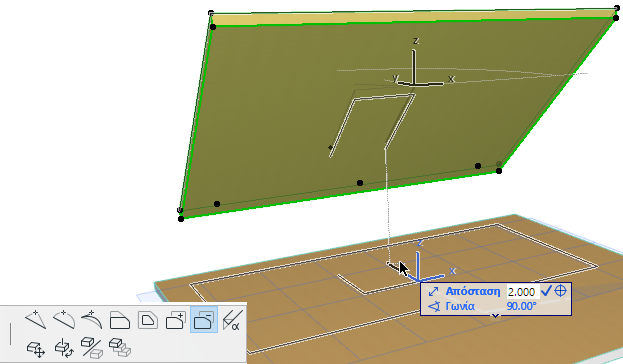
3.Συνεχίστε τη λειτουργία επεξεργασίας, καθορίζοντας αριθμητικά το σχήμα της οπής στην Κάτοψη. Παρατηρήστε την προβολή της επεξεργασίας σας στη Στέγη.
Προβολή στο Επίπεδο Επεξεργασίας
Εξ ορισμού, κατά τη γραφική επεξεργασία, ο κέρσορας μετακινείται επί του επιπέδου επεξεργασίας. Εάν χρειαστεί, μπορείτε να επαναπροσδιορίσετε την κατεύθυνση αυτής της προβολής του κέρσορα.
Για να αλλάξετε την προβολή του κέρσορα ως προς το επίπεδο επεξεργασίας:
1.Αρχίστε τη λειτουργία επεξεργασίας.
2.Από το θεματικό μενού, επιλέξτε Προβολή Επιπέδου Επεξεργασίας.
Εναλλακτικά, κάντε κλικ στην “Λαβή Επιπέδου Επεξεργασίας” για να εμφανιστούν οι ίδιες εντολές.
3.Διαλέξτε μία από τις επιλογές προβολής:
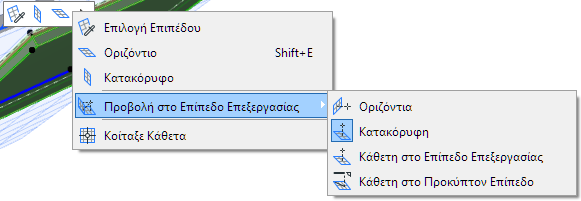
•Κάθετη
•Οριζοντίως
•Κάθετη στο Επίπεδο Επεξεργασίας
•Κάθετη στο Προκύπτον Επίπεδο
Χρησιμοποιήστε αυτή την εντολή κλειδώματος της εισαγωγής στο υφιστάμενο επίπεδο επεξεργασίας, πριν ξεκινήσετε τη δημιουργία του νέου στοιχείου.
Για παράδειγμα, αυτό είναι χρήσιμο, εάν θέλετε να δημιουργήσετε ένα στοιχείο επάνω στο υφιστάμενο επίπεδο επεξεργασίας, ανιχνεύοντας το σχήμα ενός υφιστάμενου στοιχείου (π.χ. στέγης) σε ένα άλλο επίπεδο.
1.Φέρτε στο προσκήνιο τις εντολές Επιπέδου Επεξεργασίας.
2.Από το υπο-μενού Προβολή στο Επίπεδο Επεξεργασίας, επιλέξτε τον διακόπτη Μόνον επί του Επιπέδου.
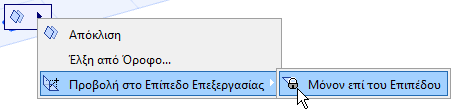
Το νέο στοιχείο θα τοποθετηθεί στο επίπεδο επεξεργασίας, έστω και αν ο κέρσορας βρίσκεται σε ένα άλλο επίπεδο.