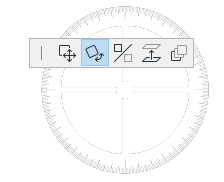
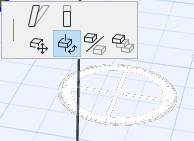
Μπορείτε να περιστρέψετε επιλεγμένα στοιχεία στην Κάτοψη ή στο 3D Παράθυρο.
Μόνο σχεδιαστικά στοιχεία υπόκεινται σε Στροφή στα παράθυρα Τομής/Όψης/ΕΟψης, 3D Εγγράφου και Λεπτομέρειας/Φύλλου Εργασίας.
Στο 3D Παράθυρο, η περιστροφή εκτελείται πάντα πάνω σε οριζόντιο επίπεδο.
Σημείωση: Μερικά στοιχεία - Τοιχοπετάσματα, Κελύφη, Μορφές - περιστρέφονται ελεύθερα (δηλαδή, σε ένα επίπεδο το οποίο δεν είναι οριζόντιο).
Δείτε επίσης Στροφή Διατομής Δοκού και Υποστυλώματος, παρακάτω.
1.Επιλέξτε ένα ή περισσότερα στοιχεία και κάντε ένα από τα εξής:
–επιλέξτε το εικονίδιο Στροφή από τη μικροΠαλέτα
–επιλέξτε Επεξεργασία > Μετακίνηση > Στροφή
–επιλέξτε Μετακίνηση > Στροφή από το θεματικό μενού
–χρησιμοποιήστε τη συντόμευση της εντολής Στροφή Ctrl (Cmd) + E.
2.Κάντε κλικ για να ορίσετε το κέντρο στροφής των επιλεγμένων στοιχείων.
3.Κάντε κλικ για να ορίσετε το σημείο έναρξης του τόξου στροφής και την ακτίνα του.
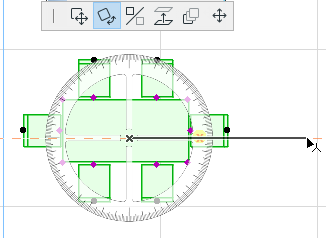
•Μετακινήστε τον δείκτη και κάντε κλικ για να ολοκληρώσετε τη στροφή.
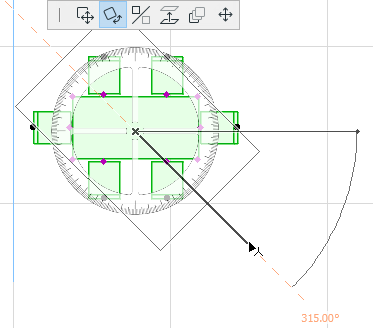
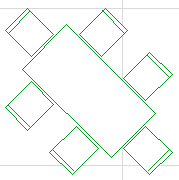
1.Επιλέξτε ένα ή περισσότερα στοιχεία και κάντε ένα από τα εξής:
–πατήστε Ctrl κατά την εκτέλεση της κανονικής εντολής Στροφή
–επιλέξτε Επεξεργασία > Μετακίνηση > Στροφή Αντιγράφου
–επιλέξτε Μετακίνηση > Στροφή Αντιγράφου από το θεματικό μενού.
2.Κάντε κλικ για να ορίσετε το κέντρο στροφής των επιλεγμένων στοιχείων.
3.Κάντε κλικ για να ορίσετε το σημείο έναρξης του τόξου στροφής και την ακτίνα του.
4.Μετακινήστε τον δείκτη και κάντε κλικ για να ολοκληρώσετε τη στροφή.
Τα αρχικά στοιχεία(ο) παραμένουν στη θέση τους.
Για να στρέψετε αρκετά αντίτυπα ενός στοιχείου:
1.Επιλέξτε ένα ή περισσότερα στοιχεία και κάντε ένα από τα εξής:
–πατήστε Ctrl (Cmd) + Alt κατά την εκτέλεση της κανονικής εντολής Στροφή
–επιλέξτε Επεξεργασία > Μετακίνηση > Στροφή Πολλαπλών Αντιτύπων
–επιλέξτε Μετακίνηση > Στροφή Πολλαπλών Αντιτύπων από το θεματικό μενού
2.Κάντε κλικ για να ορίσετε το κέντρο στροφής των επιλεγμένων στοιχείων.
3.Κάντε κλικ για να ορίσετε το σημείο έναρξης του τόξου στροφής και την ακτίνα του.
4.Μετακινήστε τον δείκτη και κάντε κλικ για να ολοκληρώσετε τη στροφή. Επαναλάβετε όσες φορές θέλετε.
5.Κάντε διπλό-κλικ για να ολοκληρώσετε.
Τα αρχικά στοιχεία(ο) παραμένουν στη θέση τους.
Στροφή Διατομής Δοκού και Υποστυλώματος
•Υπάρχουν δύο τρόποι για να στρέφετε Δοκούς και Υποστυλώματα σε σχέση με τις διατομές τους.
Η κανονική εντολή Στροφή (περιγράφηκε παραπάνω) στρέφει το στοιχείο Δοκός/Υποστύλωμα μαζί με το διάνυσμα εξώθησης (δηλ. τη γραμμή αναφοράς της Δοκού ή τον άξονα του Υποστυλώματος).
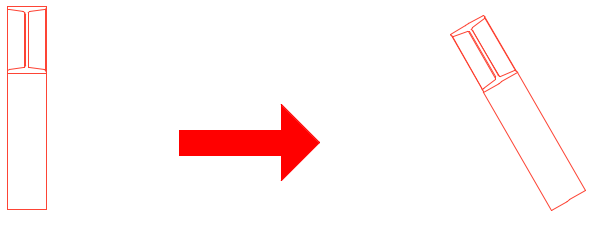
Όταν χρησιμοποιείτε μία Δοκό ή ένα Υποστύλωμα σύμπλοκης διατομής, μπορεί να θέλετε να περιστρέψετε την ίδια τη διατομή.
Για να γίνει αυτό, χρησιμοποιήστε την εντολή Στροφή Διατομής της ΜικροΠαλέτας του επιλεγμένου στοιχείου, στο 3D παράθυρο.
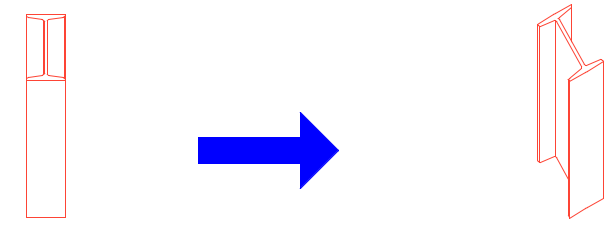
Σημείωση: Η ίδια εντολή είναι διαθέσιμη ως Γωνία Στροφής ή ως Στροφή Διατομής, στους διαλόγους Ρυθμίσεων των στοιχείων Υποστύλωμα/Δοκός).
Στροφή Διατομών Κελύφους
Και οι διατομές Κελύφους μπορούν να περιστρέφονται γραφικά, χρησιμοποιώντας την εντολή Στροφή Διατομής της ΜικροΠαλέτας των επιλεγμένων Κελυφών.
Δείτε: Γραφική Επεξεργασία των Κελυφών.