Διαχείριση Αναθεώρησης: Προκαθορισμένα Σχέδια στο Υπόδειγμα
Για να εκμεταλλευτείτε πλήρως τη δυνατότητα Αναθεώρηση, το Υπόδειγμα ARCHICAD κάθε γλωσσικής έκδοσης περιλαμβάνει προκαθορισμένες προεπιλογές για το περιβάλλον της Αναθεώρησης. Μεταξύ αυτών:
•Γενική Πινακίδα που περιέχει το αντικείμενο ΙΣΤΟΡΙΚΟ ΑΝΑΘΕΩΡΗΣΗΣ
•Προκαθορισμένα δεδομένα για το Εργαλείο Αλλαγή, το Σχέδιο Αλλαγής και το Σχέδιο Τεύχους
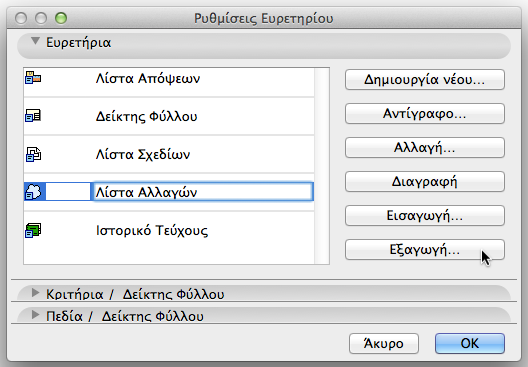
•Νέα προκαθορισμένα Ευρετήρια Μελέτης: Λίστα Αλλαγών, Ιστορικό Τεύχους
Εάν δεν χρησιμοποιείτε το υπόδειγμα του ARCHICAD αλλά το υπόδειγμα του δικού σας γραφείου, δεν θα βλέπετε αυτά τα στοιχεία στη μελέτη σας. Μπορείτε να κάνετε τις εξής ενέργειες:
Για πρόσβαση στο ΙΣΤΟΡΙΚΟ ΑΝΑΘΕΩΡΗΣΗΣ (ένα GDL αντικείμενο)
•Βεβαιωθείτε ότι έχετε μεταφέρει την βιβλιοθήκη σας ή ότι μπορείτε με κάποιον τρόπο να προσπελάσετε το αντικείμενο ΙΣΤΟΡΙΚΟ ΑΝΑΘΕΩΡΗΣΗΣ και να το τοποθετήσετε σε μία Γενική Πινακίδα, όπως απαιτείται.
Για πρόσβαση στα προκαθορισμένα πεδία δεδομένων του Σχεδίου Αλλαγής ή του Σχεδίου Τεύχους:
1.Ανοίξτε το αρχείο Υπόδειγμα ARCHICAD 22
2.Ανοίξτε τον διάλογο Επεξεργασία Σχεδίου Αλλαγής (ή Επεξεργασία Σχεδίου Τεύχους).
Δείτε: Λεπτομέρειες Αλλαγής.
3.Πατήστε Εξαγωγή για να αποθηκεύσετε το Σχέδιο Αλλαγής/Τεύχους σε μία θέση στον υπολογιστή σας.
4.Ανοίξτε τη δική σας μελέτη/υπόδειγμα
5.Από την Επεξεργασία Σχεδίου Αλλαγής (ή την Επεξεργασία Σχεδίου Τεύχους), πατήστε Εισαγωγή για να εισάγετε το Σχέδιο.
Για πρόσβαση στη Λίστα Αλλαγών και στο Ιστορικό Τεύχους (Ευρετήρια Μελέτης):
1.Ανοίξτε το αρχείο Υπόδειγμα ARCHICAD 22
2.Ανοίξτε τις Ρυθμίσεις Ευρετηρίου για να προσπελάσετε τα προκαθορισμένα Ευρετήρια Μελέτης.
3.Για κάθε αρχείο Ευρετηρίου που θέλετε (π.χ. Λίστα Αλλαγών, Ιστορικό Τεύχους), πατήστε Εξαγωγή για να το αποθηκεύσετε σε μία θέση στον υπολογιστή σας.
4.Ανοίξτε τη δική σας μελέτη/υπόδειγμα
5.Από τις Ρυθμίσεις Ευρετηρίου, πατήστε Εισαγωγή για να εισάγετε τα Ευρετήρια.