Δέσμευση Στοιχείων με Κριτήρια (Teamwork)
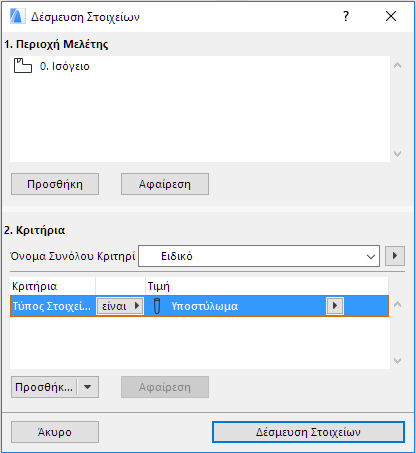
Εάν θέλετε να δεσμεύσετε μία μεγαλύτερη λογική ομάδα στοιχείων (όπως όλα τα στοιχεία ενός ή περισσότερων Ορόφων), χρησιμοποιήστε τον διάλογο Δέσμευση Στοιχείων.
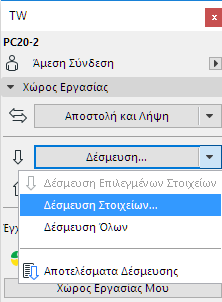
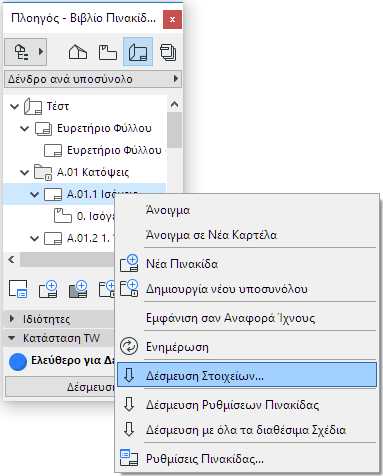
Για να εμφανιστεί αυτός ο διάλογος, κάντε κλικ στο Δέσμευση Στοιχείων ή στην εντολή Δέσμευση... σε μία από τις εξής θέσεις:
•στην Παλέτα Teamwork
•στο μενού TW
•στο θεματικό μενού του ενεργού παραθύρου
•στο θεματικό μενού ενός στοιχείου του Πλοηγού
Αυτή η λειτουργία δίνει τη δυνατότητα δέσμευσης όλων των στοιχείων που βρίσκονται σε μία δεδομένη περιοχή της μελέτης και εκπληρούν τα κριτήρια που καθορίσατε. Στον Διάλογο Δέσμευση Στοιχείων, θα καθορίσετε:
1.την Περιοχή Μελέτης και
2.τα Κριτήρια για τα στοιχεία που θα δεσμευτούν, μεταξύ αυτών που βρίσκονται εντός της Περιοχής Μελέτης
Η διαδικασία Δέσμευσης Στοιχείων με Κριτήρια ΔΕΝ επιλέγει τα στοιχεία. Τα κριτήρια δρουν ως ένα φίλτρο δέσμευσης στοιχείων στο Teamwork.
Στο ενεργό παράθυρο:
Εάν επιλέξατε “Δέσμευση Στοιχείων” από το θεματικό μενού του ενεργού παραθύρου, το τρέχον παράθυρο εμφανίζεται στη λίστα ως περιοχή Μελέτης.
Στον Πλοηγό:
Εάν επιλέξατε “Δέσμευση Στοιχείων” μετά από δεξί-κλικ σε ένα στοιχείο του Πλοηγού, αυτό το στοιχείο θα εμφανίζεται στη λίστα της Περιοχής Μελέτης.
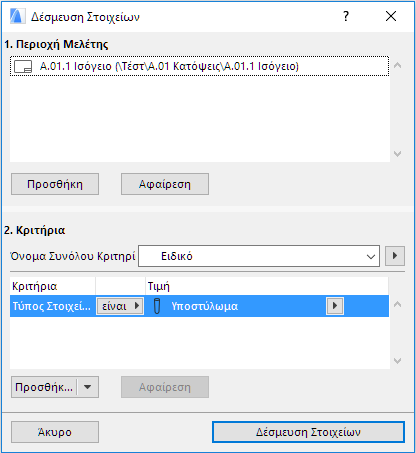
•Εάν κάνατε δεξί-κλικ στο Βιβλίο Πινακίδων, όλες οι Πινακίδες και οι Γενικές Πινακίδες θα εμφανίζονται στην Περιοχή Μελέτης.
•Εάν κάνατε δεξί-κλικ στον Χάρτη Απόψεων, όλες οι απόψεις του Χάρτη Κοινών Απόψεων θα εμφανίζονται στην Περιοχή Μελέτης.
•Εάν κάνατε δεξί-κλικ σε οποιοδήποτε Σύνολο Εκδότη του Πλοηγού, οι απόψεις και/ή οι πινακίδες που είναι συνδεδεμένες σε αυτό το Σύνολο Εκδότη θα εμφανίζονται στην Περιοχή Μελέτης.
•Εάν κάνατε δεξί-κλικ σε οποιαδήποτε Ομάδα Πλοηγού (π.χ. Υποσύνολα, Όροφοι, Όψεις), όλα τα στοιχεία αυτής της ομάδας (π.χ. όλες οι Πινακίδες ενός Υποσυνόλου, όπως στην παρακάτω εικόνα) θα εμφανίζονται στην Περιοχή Μελέτης.
Προσθήκη/Αφαίρεση Στοιχείων από Περιοχή Μελέτης
Η Περιοχή Μελέτης μπορεί να περιέχει τα εξής:
•Οποιοδήποτε σ-άποψης
•Οποιαδήποτε άποψη
•Οποιαδήποτε Πινακίδα ή Γενική Πινακίδα
Για να αφαιρέσετε οποιοδήποτε στοιχείο από τη λίστα της περιοχής μελέτης του διαλόγου Δέσμευση Στοιχείων, επιλέξτε το στοιχείο και πατήστε το Αφαίρεση.
Για να επεκτείνετε την περιοχή μελέτης ώστε να περιλαμβάνει και άλλα σ-άποψης, απόψεις ή πινακίδες, πατήστε το Προσθήκη. Αυτό εμφανίζει τον διάλογο Επιλογή Περιοχής Μελέτης, που περιέχει λίστα όλων των στοιχείων του Πλοηγού που μπορούν να προστεθούν στην Περιοχή Μελέτης.
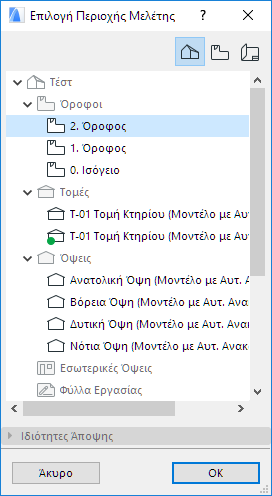
Κάντε κλικ σε ένα ή περισσότερα στοιχεία του Πλοηγού και στη συνέχεια πατήστε OK για να τα προσθέσετε στην Περιοχή Μελέτης.
Καθορισμός Κριτηρίων Δέσμευσης
Στο τμήμα Κριτήρια του διαλόγου Δέσμευση Στοιχείων, επιλέξτε τα κριτήρια με τα οποία θα φιλτράρετε τα στοιχεία που είναι εντός της Περιοχής Μελέτης που καθορίσατε στο άνω τμήμα του διαλόγου.
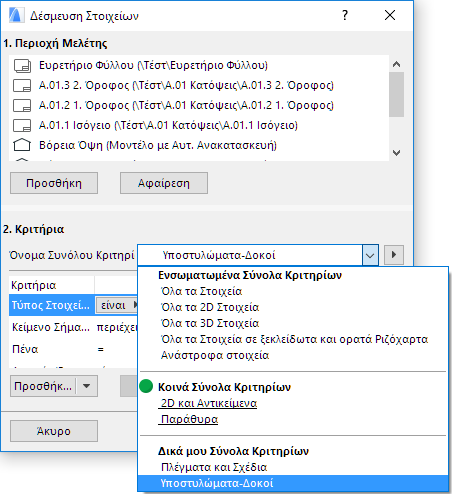
Από το pop-up Όνομα Συνόλου Κριτηρίων, επιλέξτε προαιρετικά ένα Ενσωματωμένο Σύνολο Κριτηρίων:
•Όλα τα Στοιχεία
•Όλα τα 2D Στοιχεία
•Όλα τα 3D Στοιχεία
•Όλα τα Στοιχεία σε ξεκλείδωτα και ορατά Ριζόχαρτα
•Ανάστροφα στοιχεία
Δείτε: Ανάστροφα Στοιχεία.
Σημείωση: Το προκαθορισμένο Σύνολο Κριτηρίων “Όλα τα Στοιχεία σε ξεκλείδωτα και ορατά Ριζόχαρτα” σχεδιάστηκε για να καλύψει την ανάγκη του διαχειριστή μελέτης να διαμορφώσει απόψεις ειδικές για χρήση τους στο περιβάλλον Teamwork. Μπορείτε να δημιουργήσετε πολλές απόψεις από ένα σ-άποψης και μετά να διαφοροποιήσετε την κατάσταση των ριζόχαρτων κάθε άποψης: ορίστε τα ριζόχαρτα των στοιχείων που λογικά πρέπει να είναι μαζί, σε ορατά και επεξεργάσιμα (με τα υπόλοιπα - μη σχετικά στοιχεία - κλειδωμένα) και ονομάστε την άποψη αναλόγως. Για παράδειγμα, η άποψη με τίτλο “Σχέδιο Οροφής” θα τοποθετήσει όλα τα πάνελ και τις μηχανολογικές κατασκευές σε ορατά και επεξεργάσιμα ριζόχαρτα. Με αυτόν τον τρόπο, ο χρήστης για τον οποίο σχεδιάστηκε, θα δεσμεύει στοιχεία της άποψης Σχέδιο Οροφής, χρησιμοποιώντας το σύνολο κριτηρίων “Στοιχεία σε ξεκλείδωτα και ορατά ριζόχαρτα”.
Τα Κοινά Σύνολα Κριτηρίων και τα Δικά μου Σύνολα Κριτηρίων εμφανίζονται στη λίστα, εάν έχετε προηγουμένως καθορίσει και αποθηκεύσει ειδικά σύνολα κριτηρίων.
Δείτε: Απομνημόνευση Συνόλου Κριτηρίων στο Teamwork.
Εναλλακτικά, καθορίστε ένα Ειδικό σύνολο κριτηρίων: χρησιμοποιήστε τη διεπαφή χρήστη για την προσθήκη νέων κριτηρίων ή για τον ορισμό πρόσθετων συνθηκών φιλτραρίσματος.
Δείτε: Αποθήκευση Ειδικού Συνόλου Κριτηρίων (Teamwork).
Δέσμευση Στοιχείων
Μόλις καθορίσετε την Περιοχή Μελέτης και τα Κριτήρια, κάντε κλικ στο Δέσμευση Στοιχείων.
Το πρόγραμμα προσπαθεί να δεσμεύσει όλα τα στοιχεία που (1) βρίσκονται στην περιοχή Μελέτης που ορίσατε και (2) εκπληρούν τα κριτήρια που καθορίσατε.
Εάν αυτή η προσπάθεια δέσμευσης ήταν ανεπιτυχής ή μερικώς επιτυχής, εμφανίζεται ο διάλογος Αποτελέσματα Τελευταίας Δέσμευσης.
Για λεπτομέρειες δείτε: Αποτελέσματα Δέσμευσης (Teamwork).
Ποια Στοιχεία Θα Δεσμευτούν;
•Εάν κάνετε δέσμευση στοιχείων σε ένα Σ-Άποψης (χωρίς τον προσδιορισμό οποιουδήποτε κριτηρίου έχει σχέση με Ριζόχαρτα), η δέσμευση δεν θα λάβει υπόψη τις τρέχουσες Ρυθμίσεις Ριζόχαρτων (αυτό π.χ. σημαίνει ότι μπορεί να δεσμεύσετε στοιχεία τα οποία δεν είναι ορατά τη δεδομένη στιγμή).
•Εάν κάνετε δέσμευση στοιχείων σε μία άποψη (χωρίς τον προσδιορισμό οποιουδήποτε κριτηρίου έχει σχέση με Ριζόχαρτα), το πρόγραμμα θα λάβει υπόψη τις τρέχουσες Ρυθμίσεις Ριζόχαρτων: θα δεσμευτούν μόνον όσα στοιχεία βρίσκονται σε ορατά ριζόχαρτα.
•Όταν καθορίζετε ως κριτήρια το “Ριζόχαρτο” ή τον “Συνδυασμό Ριζόχαρτων”, τότε το πρόγραμμα θα βρει και θα επιλέξει τα στοιχεία που είναι ορατά σύμφωνα με τον δεδομένο Συνδυασμό Ριζόχαρτων.
•Εάν κάνετε δέσμευση στοιχείων σε έναν όροφο, το πρόγραμμα θα δεσμεύσει μόνον εκείνα τα στοιχεία των οποίων ο "Αρχικός τους Όροφος" είναι αυτός ο όροφος. Για παράδειγμα, εάν η περιοχή Μελέτης είναι ο Όροφος 4 και υπάρχουν ορατές στέγες σε αυτόν τον όροφο, ακόμη και αν ο αρχικός τους όροφος είναι ένας όροφος πιο κάτω, αυτές οι στέγες δεν θα δεσμευτούν.
•Η δέσμευση στοιχείων από ένα σ-άποψης (τύπου-σχέδιο), όπως ένα Φύλλο Εργασίας ή μία Λεπτομέρεια, θα δεσμεύσει μόνο τα 2D σχεδιαστικά στοιχεία και όχι τα στοιχεία μοντέλου.
•Εάν κάνετε δέσμευση στοιχείων από μία Πινακίδα ή μία Γενική Πινακίδα, το πρόγραμμα θα δεσμεύσει μόνο τα 2D στοιχεία: Σχέδια και άλλα 2D σχεδιαστικά στοιχεία που είναι τοποθετημένα στις Πινακίδες/Γενικές Πινακίδες.