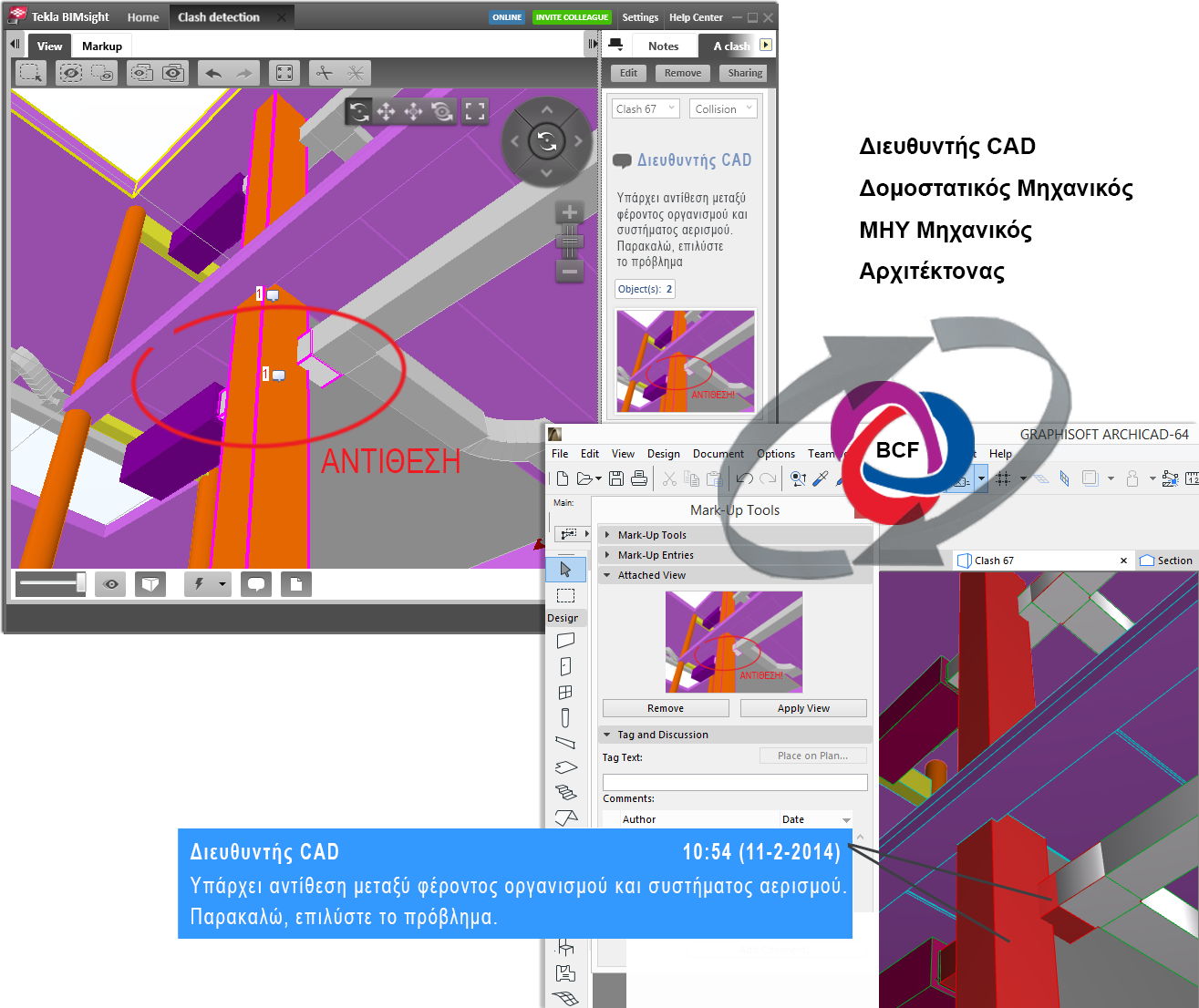
Εξαγωγή/Εισαγωγή Μαρκαρίσματος με Χρήση της Διάταξης Συνεργασίας BIM (BCF)
Χρησιμοποιήστε αυτήν τη δυνατότητα για εισαγωγή και εξαγωγή Μαρκαρισμάτων σε διάταξη BCF, κατά την ανταλλαγή ενός μοντέλου σε IFC.
Από την Παλέτα Μαρκαρίσματος του ARCHICAD, μπορείτε να εισάγετε ένα αρχείο BCF (Διάταξη Συνεργασίας BIM), του οποίου τα περιεχόμενα έχουν μετατραπεί σε Εγγραφές Μαρκαρίσματος στο ARCHICAD. Μετά την προσθήκη των δικών σας αλλαγών Μαρκαρίσματος, μπορείτε να το εξάγετε πάλι ως ένα BCF αρχείο. Οι εγγραφές μαρκαρίσματος θα παρακολουθούν τα στοιχεία που αναφέρονται στο αρχείο BCF (με το παγκόσμιο μοναδικό αναγνωριστικό IFC τους, IFC GlobalId), ακόμα και μετά από πολλαπλούς κύκλους ανταλλαγής.
Η ανταλλαγή δεδομένων με βάση το IFC είναι ιδιαίτερα κατάλληλη για την επισήμανση αλλαγών ή συγκρούσεων (π.χ. μεταξύ αρχιτεκτονικών και δομοστατικών στοιχείων).
Σημειώσεις:
–Το BCF είναι μία ανοικτή πρότυπη διάταξη, επισήμως εγκεκριμένη από την buildingSMART. Το BCF χρησιμοποιείται από πολλά προγράμματα (δομοστατικά, ΜΗΥ και ελέγχου Μοντέλων), για προσθήκη σχολίων, στιγμιοτύπων οθόνης, θέσης κάμερας και επιπέδων 3D κοπής σε IFC μοντέλα.
–Όταν εξάγετε μία μελέτη ARCHICAD σε IFC διάταξη, για χρήση της σε μία BCF ροή εργασίας, βεβαιωθείτε ότι χρησιμοποιείτε την επιλογή εξαγωγής του Μεταφραστή για να διατηρηθεί το Γενικό IFC ID των στοιχείων. Δείτε: IFC Γενικός Μοναδικός Αναγνωριστής (GlobalId).
Θέματα αυτού του τμήματος:
Εξαγωγή Μαρκαρίσματος ως Αρχείο BCFzip
Εισαγωγή Μαρκαρίσματος από Αρχείο BCFzip
Ροές Εργασίας για Χρήση BCF στο Μαρκάρισμα Μελέτης
Εξαγωγή Μαρκαρίσματος ως Αρχείο BCFzip
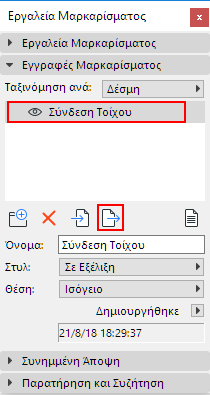
1.Στην παλέτα Εργαλεία Μαρκαρίσματος, επιλέξτε μία ή περισσότερες Εγγραφές Μαρκαρίσματος.
2.Πατήστε το κουμπί Εξαγωγή Επιλεγμένων Εγγραφών Μαρκαρίσματος.
3.Στον διάλογο που εμφανίζεται, δώστε ένα όνομα στο αρχείο. Θα αποθηκευτεί σε διάταξη BCFzip. (Ανεξαρτήτως αριθμού επιλεγμένων Εγγραφών Μαρκαρίσματος, συμπιέζονται όλες σε ένα μεμονωμένο αρχείο BCFzip).
Στη διάταξη BCF zip, η εγγραφή περιλαμβάνει τη Συνημμένη άποψη, τα σχόλια, τη θέση κάμερας και τα επίπεδα 3D κοπής (εάν υπάρχουν). Το ARCHICAD διατηρεί το πρωτότυπο IFC Παγκόσμιο Μοναδικό ID των στοιχείων, για να παρακολουθεί τις διαδοχικές προσεγγίσεις στοιχείων μετά από πολλαπλές ανταλλαγές πληροφοριών.
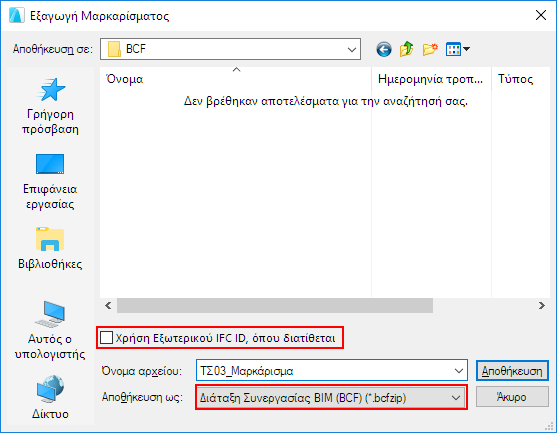
4.Τσεκάρετε το κουτάκι Χρήση Εξωτερικού IFC ID, ανάλογα με τη ροή εργασίας σας:
Παρασκήνιο: Οι εφαρμογές που υποστηρίζουν το BCF, αναγνωρίζουν τα σχετικά με σχόλια BCF στοιχεία στο IFC μοντέλο, βάσει των IFC IDs τους. Αυτά τα IFC IDs απομνημονεύονται και στα IFC μοντέλα και στα αρχεία BCF.
–Χρήση Εξωτερικού IFC ID όπου διατίθεται: Τσεκάρετε αυτό το κουτάκι εάν χρησιμοποιείτε τα εξωτερικά αναφερόμενα στοιχεία μοντέλου μόνο ως στοιχεία αναφοράς, και δεν εξάγετε ένα νέο μοντέλο IFC με αυτά τα στοιχεία.
-“Μόνο στοιχεία Αναφοράς”: δηλαδή, χρησιμοποιήσατε τα εισαγόμενα στοιχεία IFC μοντέλου από άλλα προγράμματα μόνον ως αναφορά (π.χ. για να δείτε τη γεωμετρία τους ή να ελέγξετε τις παραμέτρους τους), αλλά δεν τα συγχωνεύσατε στη μελέτη σας.
–Μη τσεκάρετε το κουτάκι εάν τα εξωτερικά αναφερόμενα στοιχεία μοντέλου χρησιμοποιούνται ως εγγενή στοιχεία της μελέτης σας, και εάν πρόκειται να τα συμπεριλάβετε σε μία εξαγωγή IFC μοντέλου. Σε αυτή την περίπτωση (με ατσεκάριστο το κουτάκι), τα δεδομένα "ARCHICAD IFC ID" θα εξαχθούν και για τα BCF στοιχεία και για όλα τα στοιχεία του IFC μοντέλου.
-“Εγγενή στοιχεία”: χρησιμοποιήσατε τα εισαγόμενα στοιχεία IFC μοντέλου ως ενεργά τμήματα της μελέτης σας (π.χ. τοποθετήσατε ένα εισαγόμενο, λεπτομερές δομικό τμήμα πλαισίου σε ένα από τα ριζόχαρτα της μελέτης σας). Θα προχωρήσετε στην αποθήκευση ολόκληρης της μελέτης ως ένα IFC μοντέλο. Σε αυτή την περίπτωση αφήστε ατσεκάριστο το κουτάκι: Τα δεδομένα ARCHICAD IFC ID θα χρησιμοποιηθούν με την εξαγωγή.
Εισαγωγή Μαρκαρίσματος από Αρχείο BCFzip
1.Στην παλέτα Εργαλεία Μαρκαρίσματος, πατήστε το κουμπί Εισαγωγή Εγγραφών Μαρκαρίσματος.
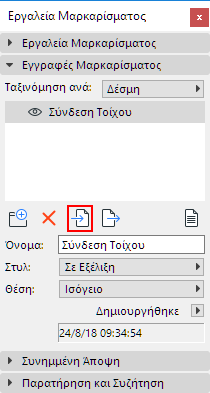
2.Αναζητήστε ένα αρχείο, διάταξης BCFzip.
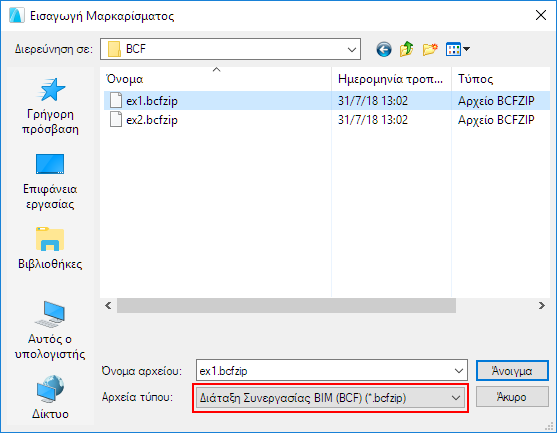
Σημείωση: Όταν εισάγετε ένα BCF αρχείο, δεν χρειάζεται να εισάγετε πάλι το IFC αρχείο που δημιουργήθηκε από το δικό σας μοντέλο ARCHICAD. Τα στοιχεία στο BCF αρχείο θα αναγνωρίζει τα στοιχεία ARCHICAD στο εγγενές τους περιβάλλον, επειδή αυτά τα στοιχεία περιλαμβάνουν ήδη ένα αντίστοιχο IFC GUID.
3.Κάντε κλικ στο Άνοιγμα.
4.Εμφανίζεται ο διάλογος Εντοπισμός IFC Αρχείων.
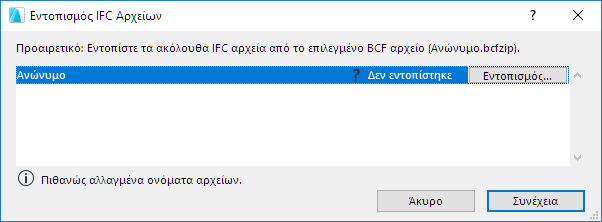
Εδώ, μπορείτε προαιρετικά να αναζητήσετε και να εντοπίσετε τα IFC αρχεία που αναφέρονται στην εγγραφή BCF. Τα ονόματα των IFC αρχείων παρατίθενται σε λίστα: επιλέξτε ένα και στη συνέχεια πατήστε Εντοπισμός για να αναζητήσετε τη θέση του αρχείου. Τα IFC αρχεία ταυτοποιούνται, βάσει του δικού τους GUID, και όχι του ονόματός τους.
Σημείωση: Ο εντοπισμός των αναφερόμενων IFC αρχείων είναι προαιρετικός. Πατήστε Συνέχεια για να παραλείψετε αυτό το βήμα. Ωστόσο, μπορεί να θέλετε να εντοπίσετε το αναφερόμενο αρχείο εάν, για παράδειγμα, σύνθετης δομής στοιχεία αποσυναρμολογήθηκαν κατά την IFC εξαγωγή και επομένως τους ανατέθηκαν διαφορετικά GUIDs: ο εντοπισμός του πρωτότυπου Αρχείου εδώ, θα επιτρέψει στο BCF Αρχείο να ταυτοποιήσει τα πρωτότυπα στοιχεία.
5.Κάντε κλικ στο Συνέχεια.
Το ARCHICAD ενσωματώνει τα BCF δεδομένα που έχουν ανατεθεί στο μοντέλο (στιγμιότυπα, θέση κάμερας, επίπεδο κοπής, και κατάσταση) σε μία ή περισσότερες Εγγραφές Μαρκαρίσματος. Οι υφιστάμενες Εγγραφές Μαρκαρίσματος ενημερώνονται και τα σχόλια συγχωνεύονται.
Το στυλ του BCF μαρκαρίσματος αναπαράγεται ως ένα Στυλ Μαρκαρίσματος του ARCHICAD.
Όταν κάνετε διπλό-κλικ σε εγγραφή Μαρκαρίσματος, το πρόγραμμα επιλέγει και εστιάζει στα στοιχεία που ανατέθηκαν στο BCF σχόλιο, στη θέση κάμερας της Συνημμένης Άποψης (εάν διατίθεται). Και τα άλλα στοιχεία θα αναγνωρίζονται, εάν το μοντέλο που ανήκουν είναι επίσης τμήμα της μελέτης υποδοχής (π.χ. μέσω Συγχώνευσης ή Διασύνδεσης).
Ροές Εργασίας για Χρήση BCF στο Μαρκάρισμα Μελέτης
Παράδειγμα 1
Το μοντέλο ARCHICAD περιέχει ολόκληρο το αρχιτεκτονικό μοντέλο, καθώς και το ΜΗΥ μοντέλο, εισηγμένο από ένα ΜΗΥ πρόγραμμα μέσω IFC. Η Ανίχνευση Σύγκρουσης του ARCHICAD εντοπίζει μία διένεξη. Αυτή η σύγκρουση εμφανίζεται ως μία Εγγραφή Μαρκαρίσματος. Στείλτε αυτή την Εγγραφή Μαρκαρίσματος (σε διάταξη BCF) στον ΜΗΥ μηχανικό, ο οποίος μπορεί να εξετάσει το ζήτημα, με τη μορφή ενός σχολιασμού, στη δική του μελέτη.
Παράδειγμα 2
Ένας Διευθυντής CAD χρησιμοποιεί έναν ελεγκτή IFC μοντέλου που υποστηρίζει τη διάταξη BCF. Ο Διευθυντής CAD εισάγει όλα τα IFC μοντέλα μέσα σε μία μελέτη και σχολιάζει τα ζητήματα. Στη συνέχεια στέλνει αυτά τα σχόλια σε διάταξη BCF στους διάφορους ενδιαφερόμενους - συμπεριλαμβανομένου ενός σχεδιαστή που χρησιμοποιεί το ARCHICAD, ο οποίος βλέπει τα IFC μοντέλα και χρησιμοποιεί Μαρκαρίσματα για να παρακολουθεί τα επισημασμένα ζητήματα.
Σημείωση: Ο Ελεγκτής Solibri Model και το Tekla BIMsight υποστηρίζουν το BCF ως εγγενή λειτουργία. Το Revit υποστηρίζει την BDF ροή εργασίας, μέσω Add-Ins τρίτων κατασκευαστών όπως το Kubus Add-In.
Παράδειγμα 3
Ένας σχεδιαστής ARCHICAD στέλνει το δομοστατικό μοντέλο σε έναν δομοστατικό μηχανικό (σε διάταξη IFC, μαζί με τις Εγγραφές Μαρκαρίσματος σε διάταξη BCF). Ο δομοστατικός μηχανικός βλέπει το μοντέλο χρησιμοποιώντας το Tekla Structures. Χάρη στη συμβατότητα του BCF, ο μηχανικός μπορεί γρήγορα και εύκολα να εντοπίσει τα τροποποιημένα στοιχεία.
Σημείωση: Όταν εξάγετε μία μελέτη ARCHICAD σε IFC διάταξη, για χρήση της σε μία BCF ροή εργασίας, βεβαιωθείτε ότι χρησιμοποιείτε την επιλογή εξαγωγής του Μεταφραστή για να διατηρηθεί το Γενικό IFC ID των στοιχείων.
Δείτε: IFC Γενικός Μοναδικός Αναγνωριστής (GlobalId).