Πλεονεκτήματα της αντιστοίχησης δεδομένων:
•Δεν χρειάζεται να εισάγετε αυτά τα δεδομένα δύο φορές (μία ως δεδομένα ARCHICAD και άλλη μία ως IFC δεδομένα) τα οποία έχουν κοινή σημασία και ως δεδομένα ARCHICAD (π.χ. Βαθμός Ανάφλεξης) και ως IFC (FireRating).
•Μπορείτε να αποθηκεύετε ARCHICAD δεδομένα ως ένα συγκεκριμένο IFC μοντέλο που ακολουθεί ένα συγκεκριμένο πρότυπο (π.χ. τεκμηρίωση COBie ή πρότυπο εταιρείας), μία συγκεκριμένη συλλογική ροή εργασίας (π.χ. ΜΗΥ, ενεργειακή ανάλυση, FM), ή τις δυνατότητες μίας συγκεκριμένης εφαρμογής λήψης του IFC μοντέλου (π.χ. Revit, Tekla, Allplan...).
Τα ακόλουθα IFC στοιχεία που παρατίθενται στην ιεραρχία Αντιστοιχία Ιδιότητας και τα υποστοιχεία τους (ονομάζονται “θυγατρικά” στοιχεία) μπορούν να αντιστοιχηθούν:
•IfcElement (στοιχεία δόμησης, διανομής, επίπλωσης και μεταφοράς),
•IfcSpace (ARCHICAD Χώρος)
•IfcTypeObject (συμπεριλαμβάνονται όλες οι οντότητες Προϊόντων IFC Τύπου).
Η αντιστοίχηση λειτουργεί μόνο για IFC Χαρακτηριστικά και Ιδιότητες τύπου ‘απλής τιμής’. Επομένως:
•λειτουργεί για όλες τις ιδιότητες τύπου-κειμένου, τύπου-σήμανσης και λογικού-τύπου,
•δεν λειτουργεί, για παράδειγμα, για ιδιότητες ‘τύπου-πίνακα’,
•δεν λειτουργεί για δεδομένα Αναφοράς Ταξινόμησης.
Ένας κανόνας αντιστοίχησης μπορεί να ανατεθεί σε διαφορετικά επίπεδα. Για παράδειγμα, μπορείτε να εφαρμόσετε έναν κανόνα στο επίπεδο IfcBuildingElement, που θα είναι εφαρμόσιμος σε όλα τα θυγατρικά του στοιχεία (π.χ. IfcWall, IfcSlab, κ.λπ.). Ωστόσο, ο κανόνας αντιστοίχησης (ο οποίος εμφανίζεται με μπλε γραφή στο επίπεδο θυγατρικού στοιχείου) μπορούν να επαναπροσδιοριστούν στο θυγατρικό επίπεδο. Για παράδειγμα, ο ανωτέρω κανόνας μπορεί να τροποποιηθεί για την οντότητα IfcWall.
Εάν μία συγκεκριμένη παράμετρος είναι κοινή σε αρκετά Στοιχεία Βιβλιοθήκης, μπορείτε να χαρτογραφήσετε τα αντίστοιχα IFC δεδομένα σε ένα μόνο βήμα (δείτε παραδείγματα αργότερα).
Πώς θα δημιουργήσετε έναν Κανόνα Αντιστοίχησης:
1.Επιλέξτε την IFC Ιδιότητα που θέλετε να αντιστοιχηθεί. Δεδομένα με πλάγια γραφή δεν μπορούν να αντιστοιχηθούν.
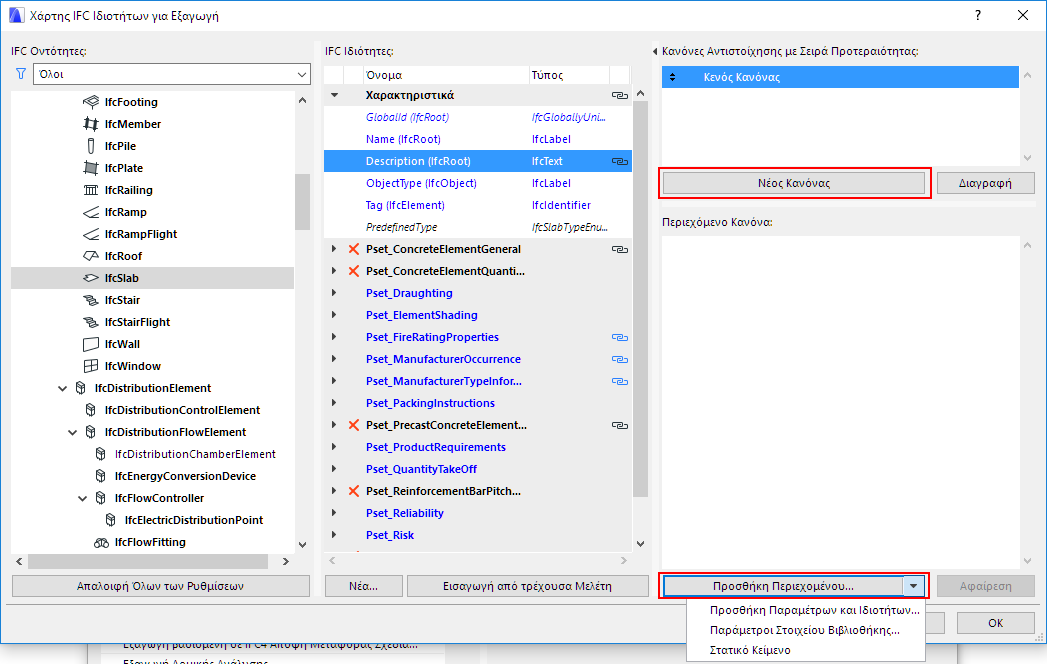
2.Πατήστε το κουμπί "Νέος Κανόνας". Εμφανίζεται το πεδίο “Κενός Κανόνας”.
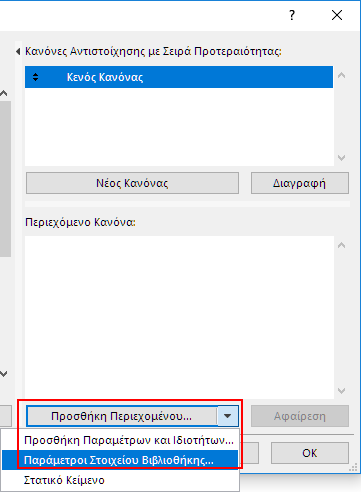
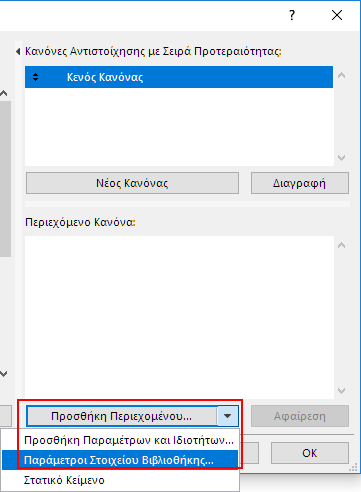
3.από το πτυσσόμενο κουμπί “Προσθήκη Περιεχομένου”, επιλέξτε έναν τύπο Περιεχομένου Κανόνα:
–Παράμετροι και Ιδιότητες (όπως στον Διαδραστικό Πίνακα Στοιχείου)
–Παράμετροι Στοιχείου Βιβλιοθήκης (όπως στον Διαδραστικό Πίνακα Στοιχείου)
–Στατικό Κείμενο
4.Προσθέστε πεδία στους κανόνες. Τα πεδία μπορούν να έχουν τύπους: π.χ. “Πάχος” είναι μέτρηση μήκους, “Εμβαδόν” είναι μέτρηση εμβαδού, “Όνομα Στοιχείου Βιβλιοθήκης” είναι συμβολοσειρά. Εάν ένας κανόνας περιέχει περισσότερα από ένα πεδία, τα πεδία είναι πάντα μία αλληλουχία πεδίων που μετατρέπεται σε μία συμβολοσειρά. Η Μετατροπή βασίζεται σε μονάδες υπολογισμού (Προτιμήσεις Μελέτης > Μονάδες Υπολογισμού και Κανόνες). Τα πεδία περιέχουν εμμέσως φίλτρα: για παράδειγμα, το πεδίο "Ύψος" ενός Τοίχου μπορεί να αξιολογηθεί μόνο για στοιχεία Τοίχου. Τα “Γενικά” πεδία παρατίθενται και στα επίπεδα εργαλείων και είναι έγκυρα μόνο για αυτό το συγκεκριμένο εργαλείο.
5.Οι Παράμετροι Στοιχείου Βιβλιοθήκης ρυθμίζονται με δύο τρόπους:
–Εξαρτημένες από Στοιχείο Βιβλιοθήκης: Η επιλεγμένη παράμετρος Στοιχείου Βιβλιοθήκης θα ληφθεί υπόψη μόνο για στοιχεία που περιέχουν αυτήν την παράμετρο. Εάν η παράμετρος Στοιχείου Βιβλιοθήκης ορίστηκε σε επίπεδο υποκατηγορίας Αντικείμενο, τότε η αντιστοίχηση παραμέτρου θα γίνει και για τα θυγατρικά στοιχεία. Για παράδειγμα, εάν κάνετε αντιστοίχηση της μεταβλητής παραμέτρου “gs_list_cost” της υποκατηγορίας Αντικειμένου GS Πόρτα, τότε η αντιστοίχηση θα γίνει για όλες τις Πόρτες (και ifcDoors) που είναι θυγατρικά Στοιχεία Βιβλιοθήκης της GS Πόρτας (όπως Θ1, Θ2, Θ1 ΜΕΤΑΛΛΙΚΗ, κ.λπ.) Δείτε παραδείγματα παρακάτω.
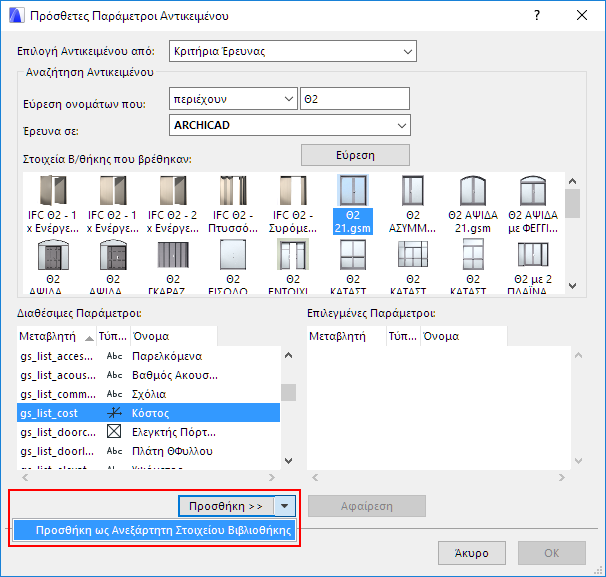
–Ανεξάρτητες από Στοιχείο Βιβλιοθήκης: Η μεταβλητή παράμετρος (π.χ. “gs_list_cost”) θα ληφθεί υπόψη για την αντιστοίχηση, ανεξαρτήτως του Στοιχείου Βιβλιοθήκης από το οποίο επιλέχθηκε. Για παράδειγμα, εάν επιλέξετε για αντιστοίχηση την παράμετρο “gs_list_cost” της Θ2 (Δίφυλλη Πόρτα) ως Ανεξάρτητη από Στοιχείο Βιβλιοθήκης παράμετρο, τότε η αντιστοίχηση θα γίνει για όλες τις Πόρτες που έχουν πρόσβαση στην παράμετρο “gs_list_cost”. Εάν αυτή η παράμετρος πόρτας χρησιμοποιείται για αντιστοίχηση σε επίπεδο IfcElement, τότε θα αντιστοιχηθεί σε όλες τις IFC οντότητες οι οποίες είναι θυγατρικές οντότητες του IfcElement και οι οποίες περιλαμβάνουν την παράμετρο “gs_list_cost” (όπως τα στοιχεία Επίπλωσης, π.χ. Πολυθρόνα και Καρέκλα). Δείτε παραδείγματα παρακάτω.
Σημείωση: Εάν η Διαμόρφωση Προρρύθμισης Αντιστοιχίας Ιδιότητας περιέχει έναν κανόνα αντιστοίχησης που εμπλέκει την παράμετρο ενός Στοιχείου Βιβλιοθήκης η οποία δεν είναι φορτωμένη στη μελέτη, τότε ο κανόνας, τα αντίστοιχα IFC δεδομένα, καθώς και τα δεδομένα αντιστοίχησης της IFC Οντότητας εμφανίζονται κόκκινα.
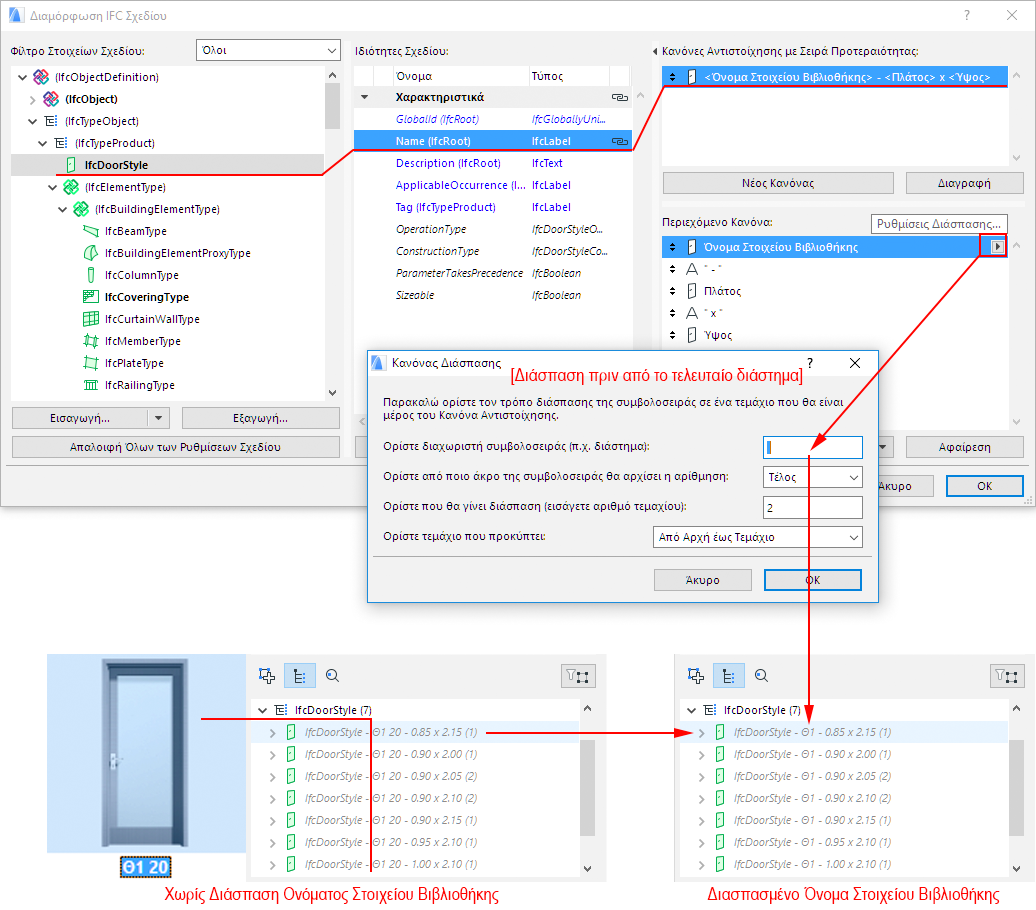
6.Οι κανόνες τύπου-συμβολοσειρά μπορούν να διασπαστούν. Ο τύπος διαχωριστή, η θέση διαχωριστή και ο τύπος διάσπασης σας δίνουν αρκετούς τρόπους κατάτμησης μίας συμβολοσειράς. Για παράδειγμα, χρησιμοποιήστε μία διάσπαση για να αποκόψετε ένα συγκεκριμένο τμήμα του Ονόματος Στοιχείου Βιβλιοθήκης.
Μπορείτε να αναθέσετε πολλαπλούς κανόνες σε μία μεμονωμένη ιδιότητα. Αυτό είναι χρήσιμο, για παράδειγμα, όταν αρκετά εργαλεία θα δημιουργήσουν τον ίδιο τύπο IFC Στοιχείου. Οι κανόνες θα εφαρμόζονται με τη σειρά με την οποία εμφανίζονται στη διεπαφή χρήστη (UI): θα εφαρμοστεί ο πρώτος έγκυρος κανόνας.

Μπορείτε να δείτε σε ποια στοιχεία έχει ανατεθεί κανόνας αντιστοίχησης: την ιδιότητα ακολουθεί ένα μαύρο εικονίδιο αλυσίδας. Το ίδιο εικονίδιο εμφανίζεται για αυτά τα στοιχεία στον IFC Διαχειριστή Μελέτης και στις Ρυθμίσεις Στοιχείου.
Ορισμένα δεδομένα Χαρακτηριστικού και Ιδιότητας έρχονται με έναν προκαθορισμένα κανόνα αντιστοίχησης, τον οποίο επομένως δεν χρειάζεται να τον δημιουργήσετε μόνοι σας στην Αντιστοιχία Ιδιότητας. Μολονότι αυτοί οι κανόνες δεν εμφανίζονται στον διάλογο Αντιστοίχησης IFC Ιδιοτήτων, παρουσιάζονται (εάν έχουν τιμές) με ένα γκρι εικονίδιο αλυσίδας στον IFC Διαχειριστή Μελέτης και στις Ρυθμίσεις Στοιχείου.
Για να δείτε αυτούς τους προκαθορισμένους κανόνες Αντιστοιχίας Ιδιότητας, δείτε Προκαθορισμένη Αντιστοιχία Ιδιότητας (Εξαγωγή ARCHICAD σε IFC)
Παραδείγματα Κανόνων Αντιστοιχίας Ιδιότητας
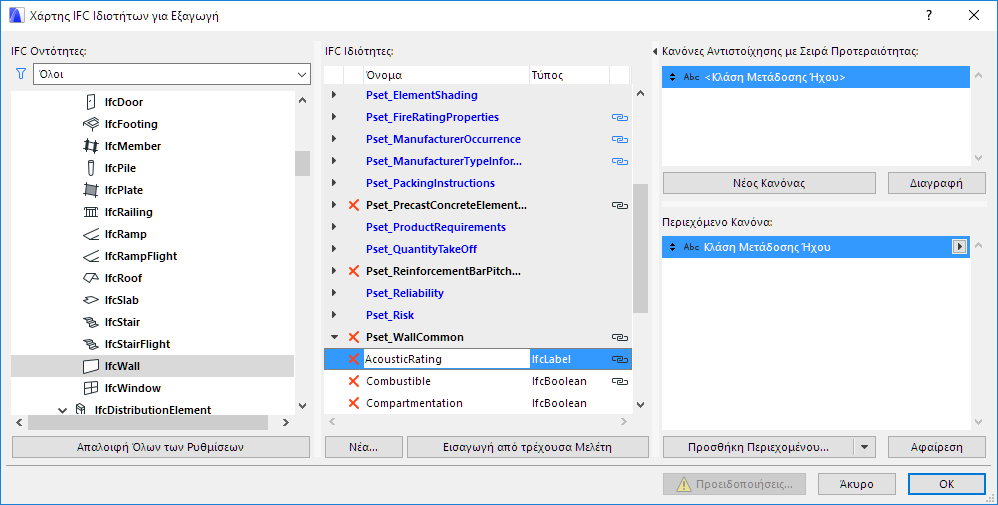
1.Αντιστοιχήστε την ορισμένη από χρήστη ιδιότητα “Βαθμός Ακουστικής” (Επιλογές > Διαχειριστής Ιδιότητας) στην ιδιότητα “AcousticRating” που ορίζεται για τον IfcWall.
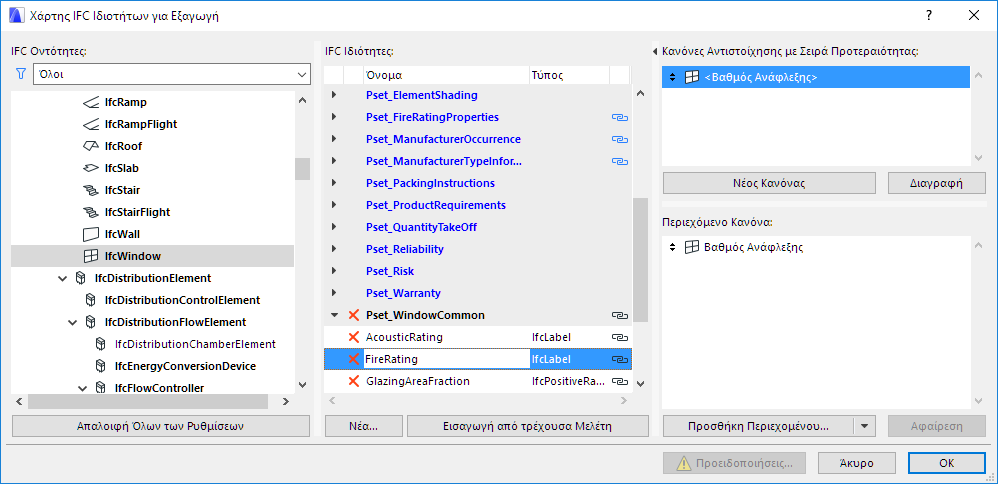
2.Αντιστοιχήστε την παράμετρο “Βαθμό Πυραντοχής” των παραθύρων στην ιδιότητα “FireRating” που ορίζεται για το IfcWindow.
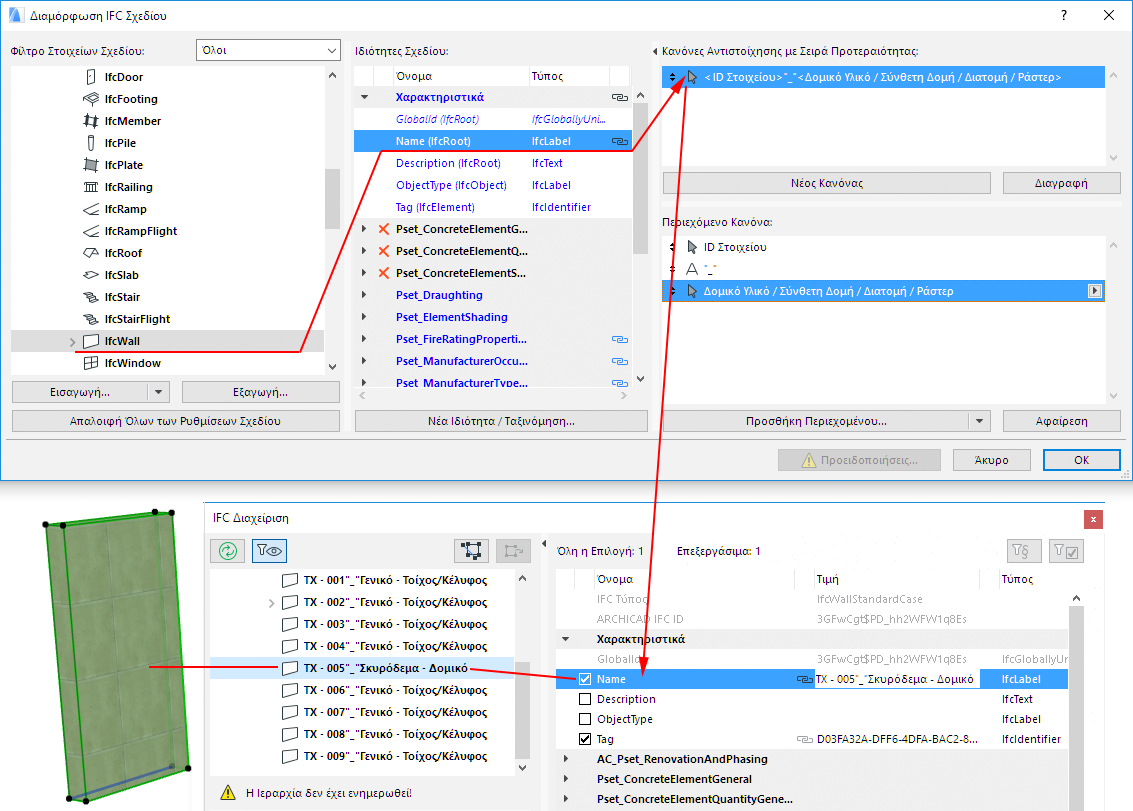
3.Καθορίστε το "Όνομα" Χαρακτηριστικού των στοιχείων IfcWall, χρησιμοποιώντας ένα συνδυασμό του "ID" Τοίχου και του Ονόματος "Δομικού Υλικού / Σύνθετης Δομής".
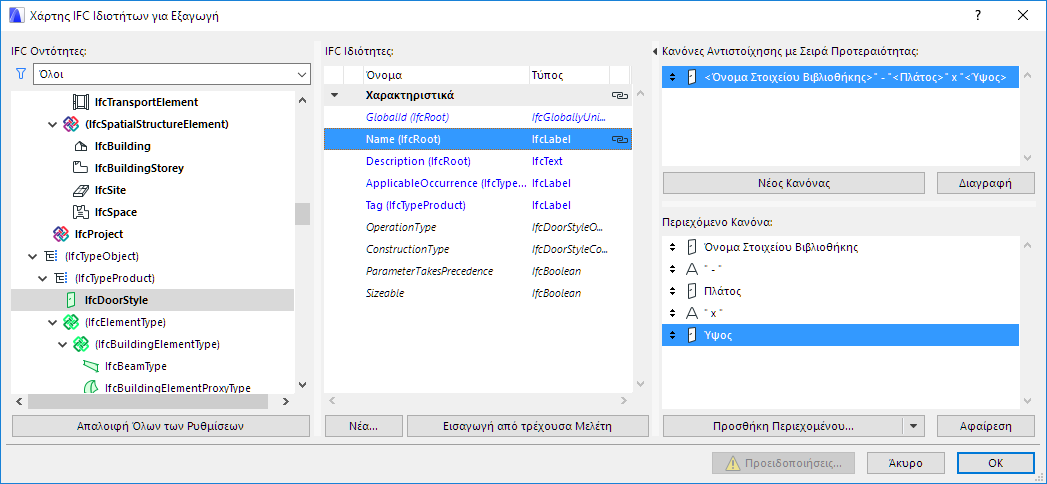
4.Καθορίστε το "Όνομα" Χαρακτηριστικού για το IfcDoorStyle χρησιμοποιώντας ένα τμήμα του "Ονόματος Στοιχείου Βιβλιοθήκης" Πόρτα + στατικό κείμενο “-” + "Πλάτος" + στατικό κείμενο “X” + "Ύψος" (δείτε διάσπαση κανόνα τύπου-συμβολοσειρά, πιο πάνω).
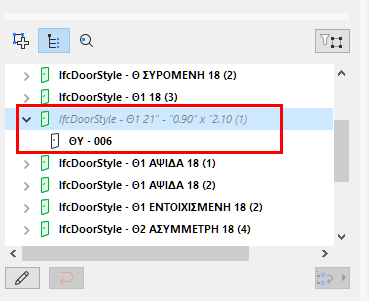
Αυτός ο κανόνας θα αντικαταστήσει επίσης τον εργοστασιακό, προκαθορισμένο κανόνα δημιουργίας IfcDoorStyle του προγράμματος (δείτε Προϊόν IFC Τύπου) με νέα ονόματα IfcDoorStyle, και θα δημιουργήσει αυτόματα τις αντίστοιχες πόρτες (μπορείτε να ελέγξετε το αποτέλεσμα στον IFC Διαχειριστή Μελέτης).
5.Καθορίστε την Ιδιότητα “Κόστος” για το IfcDoor ως εξαρτημένη παράμετρο Στοιχείου Βιβλιοθήκης.
Για αντιστοίχηση, επιλέξτε την παράμετρο “gs_list_cost” του Στοιχείου Βιβλιοθήκης “GS ΠΟΡΤΑ”.
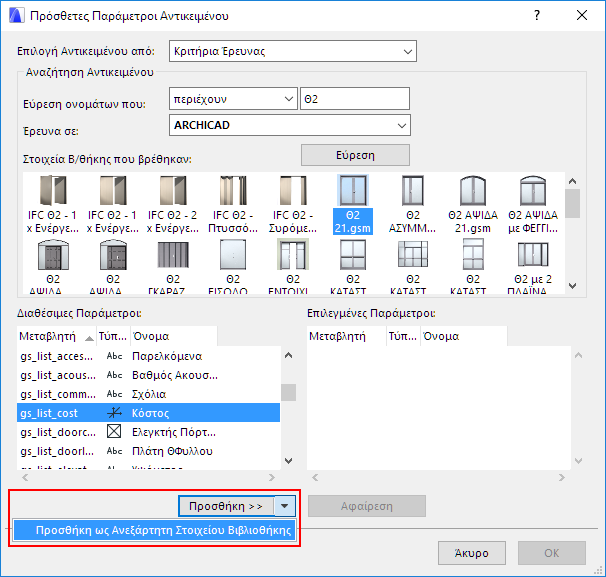
Για να βρείτε αυτήν την παράμετρο, πηγαίνετε στο πτυσσόμενο κουμπί Προσθήκη Περιεχομένου και επιλέξτε Παράμετροι Στοιχείου Βιβλιοθήκης. Στον διάλογο που εμφανίζεται, κάντε εύρεση της παραμέτρου gs_list_cost:
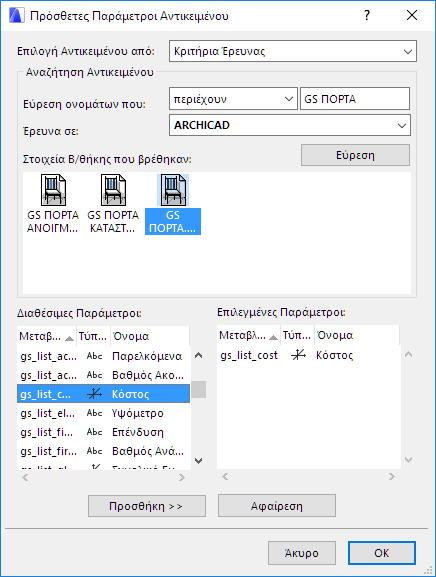

Ο κανόνας αντιστοίχησης ισχύει για τα Στοιχεία Βιβλιοθήκης που είναι θυγατρικά στοιχεία της υποκατηγορίας “GS ΠΟΡΤΑ” (π.χ “GS ΠΟΡΤΑ”, “GS ΠΟΡΤΑ ΑΝΟΙΓΜΑ”, “GS ΠΟΡΤΑ ΚΑΤΑΣΤΗΜΑΤΟΣ”, κ.λπ.).
6.Καθορίστε την Ιδιότητα “Κόστος” για το IfcDoor ως ανεξάρτητη παράμετρο Στοιχείου Βιβλιοθήκης. Για αντιστοίχηση, επιλέξτε την παράμετρο “gs_list_cost” της “Δίφυλλης Πόρτας”.
Για να βρείτε αυτήν την παράμετρο, πηγαίνετε στο πτυσσόμενο κουμπί Προσθήκη Περιεχομένου και επιλέξτε Παράμετροι Στοιχείου Βιβλιοθήκης. Στον διάλογο που εμφανίζεται, επιλέξτε πρώτα το στοιχείο βιβλιοθήκης GS ΠΟΡΤΑ, και στη συνέχεια κάντε εύρεση της παραμέτρου gs_list_cost. Ωστόσο, βεβαιωθείτε ότι την προσθέσατε ως μία Ανεξάρτητη Στοιχείου Βιβλιοθήκης παράμετρο:
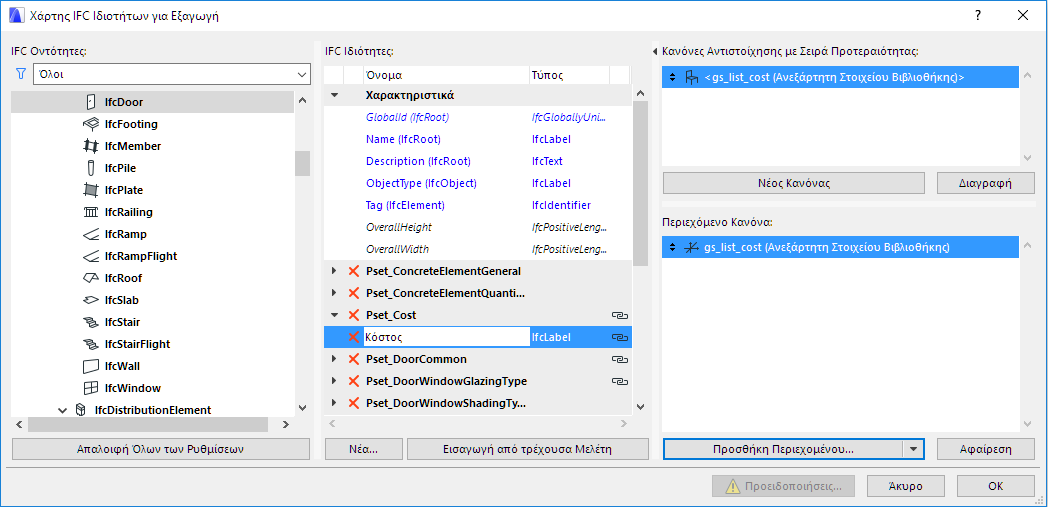
7.Καθορίστε την Ιδιότητα “Κόστος” για το IfcElement ως ανεξάρτητη παράμετρο Στοιχείου Βιβλιοθήκης. Για αντιστοίχηση, επιλέξτε την παράμετρο “gs_list_cost” της “Δίφυλλης Πόρτας”. Ο κανόνας αντιστοίχησης δεν ισχύει μόνο για τα IfcDoor στοιχεία αλλά και για όλα τα άλλα Στοιχεία Βιβλιοθήκης που θα μετατραπούν σε IFC Οντότητες που είναι θυγατρικά στοιχεία του IfcElement (π.χ. IfcWindow, IfcFurnishingElement, IfcDistributionElement, IfcTransportElement κ.λπ.) και περιέχουν την παράμετρο “gs_list_cost” (π.χ. “Armchair”, “Desk”, “Basin”, “Sink” κ.λπ.).
8.Μπορείτε να εφαρμόσετε κανόνες αντιστοίχησης δεδομένων ARCHICAD σε IFC δεδομένα των στοιχείων Προϊόντα IFC Τύπου. Για παράδειγμα, δημιουργήστε τα ονόματα των τύπων Παραθύρου (Όνομα Χαρακτηριστικού του IfcWindowStyle) από τον συνδυασμό του Ονόματος του Στοιχείου Βιβλιοθήκης και των παραμέτρων Πλάτους και Ύψους του Παραθύρου.