Διάφορες Ρυθμίσεις για Στοιχεία Βιβλιοθήκης
Για να δείτε αυτό το πάνελ, πηγαίνετε στο Έγγραφο > Άποψη Μοντέλου > Επιλογές Άποψης Μοντέλου.
•Αυτό το πάνελ και τα περιεχόμενά του εξαρτώνται από τις βιβλιοθήκες που έχετε φορτωμένες. Μπορείτε να έχετε πολλά πάνελ, ένα για κάθε φορτωμένη βιβλιοθήκη.
•Όλα τα αντικείμενα βιβλιοθήκης που βρίσκονται σε μία συγκεκριμένη βιβλιοθήκη θα εμφανίζονται με βάση τις Επιλογές Άποψης Μοντέλου που ρυθμίστηκαν εδώ.
•Οι επιλογές θα εφαρμόζονται μόνο στα αντικείμενα των οποίων το GDL script είναι προγραμματισμένο να τις ακολουθεί.
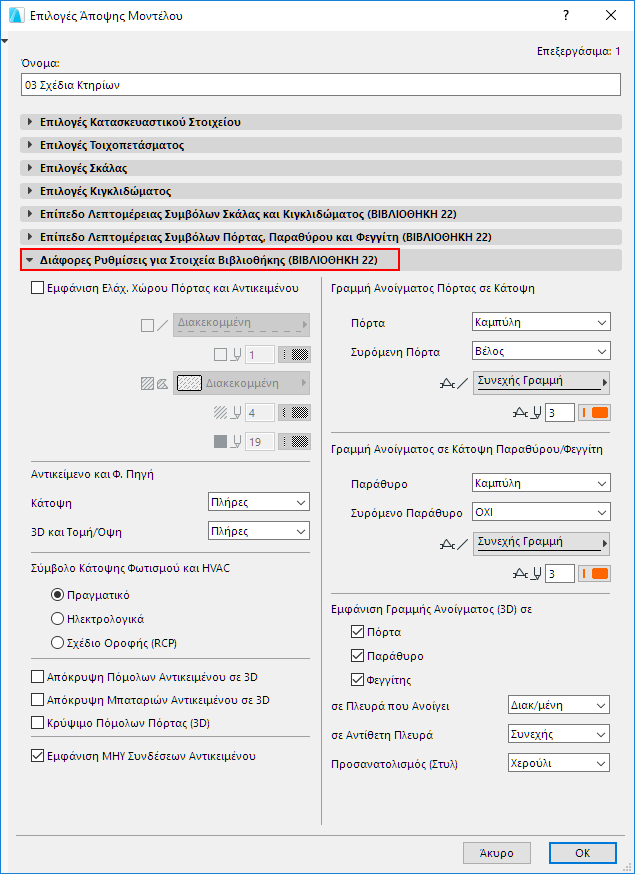
Στην Ελληνική έκδοση του ARCHICAD και με εγκατεστημένη τη Βιβλιοθήκη του MEP Add-on, τα πάνελ θα μοιάζουν με την ακόλουθη εικόνα:
Εμφάνιση Ελάχιστου Χώρου για Έπιπλα και Πόρτες
Τσεκάρετε αυτό το κουτάκι, ώστε ο ελάχιστος χώρος αντικειμένων και πορτών να εμφανίζεται στην Κάτοψη με περίγραμμα και ράστερ, αντίστοιχο των παραμέτρων του. Διαλέξτε επιλογές για τον τύπο γραμμής και την πένα του περιγράμματος, καθώς και για τον τύπο ράστερ/πένας/φόντου.
Το περίγραμμα/ράστερ Ελάχιστου Χώρου εμφανίζεται για όλες τις πόρτες και τα αντικείμενα για τα οποία έχει οριστεί η παράμετρος Ελάχιστου Χώρου.
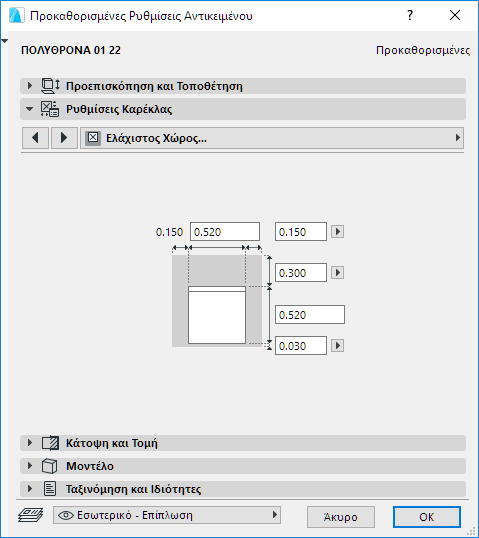
•Για Πόρτες, ορίστε αυτές τις παραμέτρους στην καρτέλα Ελάχιστος Χώρος των Ρυθμίσεων Πόρτας (πάνελ Ειδικές Ρυθμίσεις).
Δείτε: Ελάχιστος Χώρος.
•Για τα Αντικείμενα, χρησιμοποιήστε τις παραμέτρους Ελάχιστου Χώρου των Ρυθμίσεων Αντικειμένου.
Επίπεδο Λεπτομέρειας Αντικειμένων και Φ. Πηγών
Ορίστε το Επίπεδο Λεπτομέρειας στην Κάτοψη:
•Πλήρες, Μέση, ή Χαμηλή
και στις 3D Προβολές:
•Πλήρες, Απλοποιημένο ή Σχηματικό
Τα Αντικείμενα και οι Φ. Πηγές χρησιμοποιούν τις ρυθμίσεις επιπέδου λεπτομέρειας που ορίζεται εδώ, εξ ορισμού (από ΕΑΜ). Για ένα συγκεκριμένο Αντικείμενο/Φ. Πηγή, εάν είναι διαθέσιμος ο έλεγχος, μπορείτε να παρακάμψετε το επίπεδο λεπτομέρειάς του στις Ρυθμίσεις Στοιχείου (χρησιμοποιήστε τους ελέγχους 2D ή 3D Απεικόνιση)
Δείτε: 2D και 3D Απεικόνιση των Αντικειμένων.
Σύμβολο Κάτοψης Φωτισμού και HVAC
Διαλέξτε μία από τις επιλογές απεικόνισης των Συμβόλων Κάτοψης αντικειμένων Φωτισμού και HVAC (π.χ. Φ. Πηγή Οροφής, Αισθητήρας Καπνού, Στόμιο Αέρα) στη Μελέτη.
Κρύψιμο Παρελκομένων Αντικειμένου (3D)
Τσεκάρετε οποιοδήποτε ή όλα τα κουτάκια για να καθορίσετε τη γενική εμφάνιση των παρελκομένων ενός αντικειμένου στο 3D:
•Κρύψιμο Πόμολων Επίπλωσης (3D)
•Απόκρυψη Πόμολων Πόρτας και Αντικειμένων σε 3D
Γραμμή Ανοίγματος Πόρτας/Παραθύρου/Φεγγίτη σε 2D Συμβολική Εμφάνιση
Για τις γραμμές ανοίγματος πόρτας και παραθύρου/φεγγίτη σε 2D παράθυρα:
•Επιλέξτε το επιθυμητό στυλ γραμμής ανοίγματος: Καμπύλη ή Ευθεία.
•Για Συρόμενες Πόρτες και Παράθυρα: Διαλέξτε μία preferred συμβολική αναπαράσταση.
•Διαλέξτε τύπο γραμμής και πένα για τη γραμμή ανοίγματος.
Εμφάνιση Γραμμών Ανοίγματος σε 3D Προβολές
Τσεκάρετε τα κουτάκια των αντικειμένων (Πόρτα, Παράθυρο, Φεγγίτης) για τα οποία θέλετε να εμφανίζονται οι γραμμές ανοίγματος στο 3D παράθυρο.
•Επιλέξτε τύπους γραμμής (διακεκομμένη, συνεχής, τελείες) των γραμμών ανοίγματος (εσωτερικά και εξωτερικά).
•Επιλέξτε Πόμολο ή Μεντεσές για να ορίσετε τον προσανατολισμό της γραμμής ανοίγματος.
Σημείωση: Αυτή η επιλογή είναι εξαρτημένη από την κλίμακα (συνήθως, οι γραμμές ανοίγματος δεν εμφανίζονται στις πολύ μικρές κλίμακες).
Αγνόηση Επιλογών Άποψης Μοντέλου για Συγκεκριμένη Πόρτα/Παράθυρο
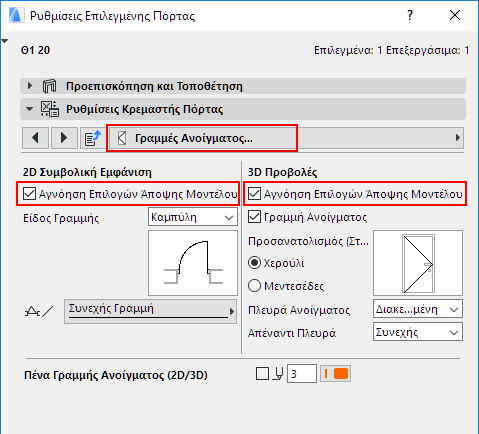
Οι Επιλογές Άποψης Μοντέλου επηρεάζουν όλες τις Πόρτες και τα Παράθυρα στην άποψη. Για να παρακάμψετε τις ρυθμίσεις γραμμής ανοίγματος Πόρτας/Παραθύρου συγκεκριμένης Πόρτας/Παραθύρου, χρησιμοποιήστε την καρτέλα Γραμμές Ανοίγματος του πάνελ Ειδικές Ρυθμίσεις.
Δείτε: Γραμμές Ανοίγματος (Πόρτα/Παράθυρο).