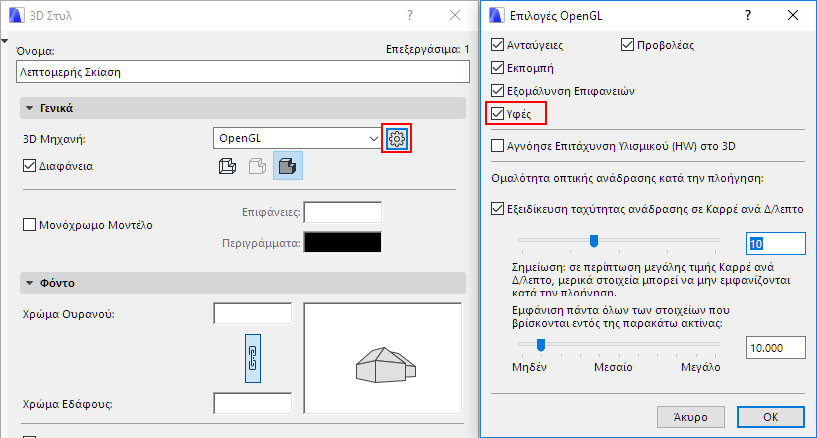
Αυτός ο διάλογος είναι διαθέσιμος από το κουμπί Ρυθμίσεις του 3D Στυλ, εφόσον έχετε επιλέξει Open GL ως 3D Μηχανή.
Τσεκάρετε τα κουτάκια των εφφέ που θέλετε να χρησιμοποιήσετε κατά τη δημιουργία 3D εικόνων με τη Μηχανή OpenGL:
Προβολέας: Ελέγχει το φως που προέρχεται από την κατεύθυνση της κάμερας (ενεργοποίηση/απενεργοποίηση).. Ο ενεργός Προβολέας παρέχει επιπλέον φως και σχετικά εφφέ σκιάς στο μοντέλο. Κλείστε τον για να κάνετε τις επίπεδες επιφάνειες να φαίνονται πιο επίπεδες.
Ανταύγειες: Εμφανίζει κατοπτρικές ανακλάσεις ως ανταύγειες.
Εκπομπή: Χρησιμοποιήστε την εάν έχετε επιλέξει ή δημιουργήσει Επιφάνειες που εκπέμπουν φως και θέλετε να εμφανίζεται αυτή η ποιότητα.
Εξομάλυνση Επιφανειών: Χρησιμοποιήστε την για να ελέγξετε τον βαθμό εξομάλυνσης. Οι καμπύλες επιφάνειες - που κανονικά κατασκευάζονται από πολλά επίπεδα τμήματα - μ' αυτήν την επιλογή παρουσιάζονται πολύ πιο ρεαλιστικές.
Υφές: Εμφανίζει bitmap εικόνες στις αντίστοιχες επιφάνειες.
Με το Αγνόησε Επιτάχυνση Υλισμικού (HW) στο 3D, το ARCHICAD θα παρακάμψει την κάρτα γραφικών και θα χρησιμοποιήσει την προσομοίωση OpenGL που εκτελεί το σύστημα και διατίθεται και από τα δύο λειτουργικά Windows και Mac.
Σημείωση: Η προσομοίωση OpenGL που εκτελεί το σύστημα αποτελεί βραδύτερη μέθοδο. Χρησιμοποιήστε την αν διαπιστώνετε δυσκολίες με την κάρτα που υποστηρίζει OpenGL.
Ομαλότητα οπτικής ανάδρασης κατά την πλοήγηση
Εξειδίκευση ταχύτητας ανάδρασης σε Καρρέ ανά Δ/λεπτο: Αν τσεκάρετε αυτό το κουτάκι, ενεργοποιείται ο πιο κάτω συρόμενος διακόπτης. Χρησιμοποιήστε το συρόμενο διακόπτη για να ορίσετε ταχύτητα ανάδρασης σε καρρέ ανά δευτερόλεπτο.
Σημείωση: Σε περίπτωση υψηλής τιμής Καρρέ ανά Δ/λεπτο, κάποια στοιχεία μπορεί να μην εμφανίζονται κατά την πλοήγηση.
Εμφάνιση πάντα όλων των στοιχείων που βρίσκονται εντός της παρακάτω ακτίνας: Αυτός ο συρόμενος διακόπτης μικρο-ρυθμίζει την επιθυμητή ταχύτητα ανάδρασης: ανεξάρτητα από το εφφέ των Καρρέ ανά Δ/λεπτο που ορίστηκε παραπάνω (που ίσως να μην εμφανίζει κάποια στοιχεία κατά την πλοήγηση), εδώ μπορείτε να ορίσετε μία ελάχιστη ακτίνα, εντός της οποίας θα εμφανίζονται όλα τα στοιχεία κατά την πλοήγηση. Ορίστε την ακτίνα αριθμητικά ή χρησιμοποιώντας το συρόμενο διακόπτη.