Για περισσότερες πληροφορίες, δείτε: Γενικές Πινακίδες.
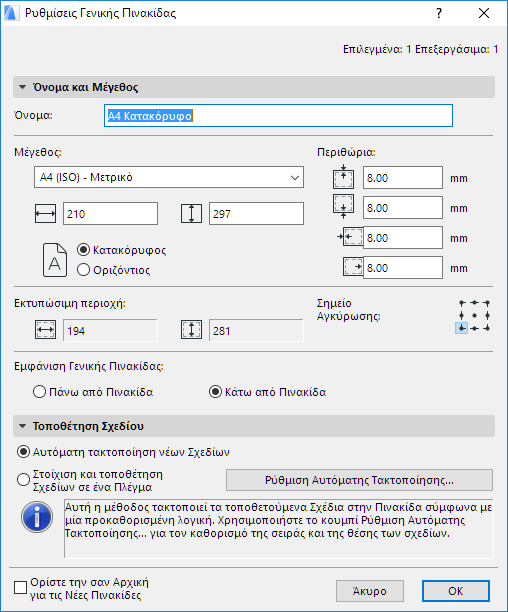
Προσπελάστε τον διάλογο Ρυθμίσεις Γενικής Πινακίδας, χρησιμοποιώντας μία από τις εξής μεθόδους:
•από το θεματικό μενού, μετά από δεξί-κλικ σε μία Γενική Πινακίδα, στον Πλοηγό
•με το κουμπί Ρυθμίσεις στο Βιβλίο Πινακίδων του Πλοηγού μετά από την επιλογή μίας Γενικής Πινακίδας στον Πλοηγό
•με την εντολή Έγγραφο > Βιβλίο Πινακίδων > Ρυθμίσεις Γενικής Πινακίδας
Σημείωση: Οι μονάδες μέτρησης μηκών της Γενικής Πινακίδας είναι μονάδες Πινακίδας, που καθορίστηκαν στις Επιλογές > Προτιμήσεις Μελέτης > Μονάδες εργασίας.
•Όνομα: Στο πεδίο κειμένου, εισάγετε ένα Όνομα για τη Γενική Πινακίδα.
•Μέγεθος: Καθορίστε το μέγεθος Γενικής Πινακίδας, χρησιμοποιώντας τα τυπικά μεγέθη χαρτιού που υπάρχουν στην πτυσσόμενη λίστα ή στην επιλογή Ειδική. Τα δύο πεδία που είναι πιο κάτω σας πληροφορούν για τις διαστάσεις της Πινακίδας (οριζόντια και κάθετη).
•Περιθώρια: Στα πεδία κειμένου εισάγετε τιμές για τα τέσσερα περιθώρια της Γενικής Πινακίδας.
•Για τον προσανατολισμό της Γενικής Πινακίδας επιλέξτε Κατακόρυφος ή Οριζόντιος.
Εκτυπώσιμη περιοχή: Αυτή η περιοχή σας πληροφορεί για την εκτυπώσιμη (ωφέλιμη) περιοχή της Γενικής Πινακίδας, λαμβάνοντας υπόψη το Μέγεθος και τα Περιθώρια.
Σημείο Αγκύρωσης: Κάντε κλικ σε ένα από τα εννέα σημεία για να χρησιμοποιηθεί σαν αγκύρωση της γενικής σας πινακίδας.
Εμφάνιση Γενικής Πινακίδας:
Διαλέξτε μία δυνατότητα εμφάνισης των στοιχείων της Γενικής Πινακίδας σε σχέση με τα άλλα στοιχεία της Πινακίδας.
•Πάνω από Πινακίδα: Τα στοιχεία της Γενικής Πινακίδας θα τοποθετούνται πάνω από την Πινακίδα (σε μερικές περιπτώσεις θα επικαλύπτουν το περιεχόμενο της Πινακίδας).
•Κάτω από Πινακίδα: Τα στοιχεία της Γενικής Πινακίδας θα εμφανίζονται πίσω από την Πινακίδα. Τα περιεχόμενα της Πινακίδας πιθανόν να επικαλύπτουν κάποια στοιχεία της Γενικής Πινακίδας.
Επιλέξτε μία από τις δύο λογικές τοποθέτησης πολλών σχεδίων στην πινακίδα.
Σημείωση: Η εξ ορισμού λογική είναι η “Αυτόματη Τακτοποίηση”. Αν τοποθετείτε στην Πινακίδα ένα μόνο σχέδιο, αυτό θα τοποθετείται στο κέντρο της Πινακίδας.
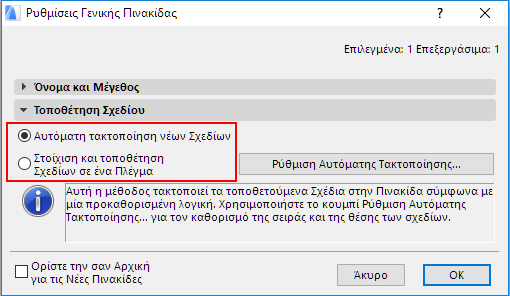
Αυτόματη Τακτοποίηση Νέων Σχεδίων
Αν επιλέξετε αυτήν τη δυνατότητα, κάντε κλικ στο Ρύθμιση Αυτόματης Τακτοποίησης για να δείτε τις ρυθμίσεις τοποθέτησης σχεδίων.
Κατεύθυνση: Επιλέξτε οριζόντια ή κάθετα για να καθορίσετε την κατεύθυνση προς την οποία θα τοποθετηθούν διαδοχικά τα σχέδια στην Πινακίδα.
Απόσταση από Περιθώριο: Καθορίστε ένα περιθώριο για κάθε μία από τις τέσσερις πλευρές της Πινακίδας.
Σειρά ανά: Όταν τοποθετείτε πολλά σχέδια με μία κίνηση, καθορίζει τη σειρά εμφάνισής τους στην Πινακίδα.
•Όνομα / ID: Αλφαβητικά ανά όνομα. Σε περίπτωση ίδιων ονομάτων, τα σχέδια τοποθετούνται με βάση το ID (αριθμητικό ή αλφαβητικό).
•ID / Όνομα: Ανά ID. Σε περίπτωση ίδιων IDs, τα σχέδια τοποθετούνται σύμφωνα με το όνομά τους (αλφαβητικά).
•Θέση στον Πλοηγό: Τα σχέδια τοποθετούνται με τη σειρά (από πάνω προς τα κάτω) που εμφανίζονται στη λίστα του Χάρτη Απόψεων Πλοηγού. Εξαιρούνται οι Κατόψεις που τοποθετούνται από κάτω προς τα πάνω, σύμφωνα με τη σειρά τους στο Χάρτη Απόψεων, δηλ. Όροφος 1, 2, 3....
Εισαγωγή διακοπής μεταξύ σειρών: Η “Σειρά” εξαρτάται από την επιλογή σας στο Σειρά ανά που είδαμε πιο πάνω: αν η σειρά ήταν ανά Όνομα/ID (ή ID/Όνομα) τότε τσεκάρισμά του σημαίνει ότι θα αρχίζει μία νέα σειρά/στήλη κάθε φορά που αλλάζει το Όνομα (ή ID). Αν η σειρά ήταν με τη θέση στον Πλοηγό, τότε αρχίζει μία νέα σειρά/στήλη για κάθε νέο φάκελο του Χάρτη Απόψεων Πλοηγού. Για παράδειγμα, Σχέδια από τον φάκελο Λεπτομέρειες θα τοποθετηθούν σε μία σειρά, από τον φάκελο Τομές στην επόμενη, ... κοκ.
Διάκενο μεταξύ Σχεδίων: Καθορίστε το διάκενο μεταξύ των σειρών και των στηλών των τοποθετημένων σχεδίων. Εδώ οι μονάδες μήκους είναι οι μονάδες Πινακίδας που ορίστηκαν στις Επιλογές > Προτιμήσεις Μελέτης > Μονάδες Εργασίας.
Δημιουργία Νέας όταν γεμίσει η Πινακίδα: Τσεκάρισμά του σημαίνει ότι θα δημιουργηθεί μία νέα Πινακίδα όταν γεμίσει η τρέχουσα πινακίδα.
Στοίχιση και τοποθέτηση Σχεδίων σε ένα Πλέγμα
Αν κάνετε αυτήν την επιλογή, πατήστε το Ρύθμιση Πλέγματος για να οδηγηθείτε στις επιλογές των ρυθμίσεων πλέγματος.
Λογική ID: Κάντε κλικ σε ένα από τα στρογγυλά κουμπιά για να επιλέξετε μία μέθοδο ανάθεσης ID σε κάθε κελί του πλέγματος.
•Πίνακας: Με την επιλογή Πίνακας, σε κάθε κελί θα ανατίθεται μία τιμή συντεταγμένης που θα αντιστοιχεί στους αριθμούς στήλης και σειράς.
•Γραμμικός: Με την επιλογή Γραμμικός, σε κάθε διαδοχικό κελί θα ανατίθεται ένα ID αρχίζοντας από μία γωνία του πλέγματος.
Αριθμός Κελιών: Χρησιμοποιήστε τα πεδία κειμένου και/ή τους ελέγχους βέλους για να επιλέξετε τον αριθμό στηλών και σειρών στο Πλέγμα σας.
Ανάλογα με τη λογική ανάθεσης ID που έχετε επιλέξει (Πίνακας ή Γραμμικός), ποικίλουν και οι έλεγχοι που ακολουθούν.
Αν χρησιμοποιείτε το Πίνακας:
Διεύθυνση και Στυλ: Η ομάδα των ελέγχων στα αριστερά, αναφέρεται στα IDs των στηλών του πλέγματος.
•Κάντε κλικ σε ένα βέλος για να ορίσετε αν τα IDs θα ανατίθενται στις στήλες του πλέγματος από τα δεξιά προς τα αριστερά ή από τα αριστερά προς τα δεξιά.
•Επιλέξτε από τη λίστα ένα Στυλ ID για τις στήλες.
Οι έλεγχοι στα δεξιά αναφέρονται στα IDs των σειρών του πλέγματος.
•Κάντε κλικ σε ένα βέλος για να ορίσετε αν τα IDs θα ανατίθενται στις σειρές από κάτω προς τα πάνω ή από πάνω προς τα κάτω.
•Από τη λίστα, επιλέξτε ένα Στυλ ID για τις σειρές.
Διάταξη ID Σχεδίου: Το ID κάθε κελιού συντίθεται από έναν αριθμό σειράς και έναν αριθμό στήλης. Κάντε κλικ σε ένα από τα δύο στρογγυλά κουμπιά για να ορίσετε αν στον Αριθμό Σχεδίου θα προηγείται ο αριθμός της σειράς ή της στήλης:
•Σειρά και στη συνέχεια Στήλη ή
•Στήλη και στη συνέχεια Σειρά
Αν χρησιμοποιείτε τη Μέθοδο Γραμμικός:
Αρχή από: Χρησιμοποιήστε αυτό το pop-up μενού για να επιλέξετε ποια γωνία του πλέγματος θα χρησιμοποιηθεί σαν αρχή για την ανάθεση ID στα κελιά.
Στυλ: Επιλέξτε από αυτό το pop-up μενού ένα Στυλ ID.
Πρωταρχική Κατεύθυνση: Κάντε κλικ σε ένα από τα δύο στρογγυλά κουμπιά για να ορίσετε την κατεύθυνση (οριζόντια ή κάθετη) ανάθεσης ID στα κελιά, αρχίζοντας από τη γωνία που έχετε καθορίσει στην επιλογή Αρχή από.
Οι υπόλοιποι έλεγχοι του πάνελ αποτελούν γενικές ρυθμίσεις που εφαρμόζονται στο Πλέγμα, ανεξάρτητα από τη λογική ανάθεσης ID.
Απόσταση από Περιθώριο: Εισάγετε τιμές στα τέσσερα πεδία κειμένου για να ορίσετε την απόσταση του Πλέγματος από το περιθώριο του χαρτιού (πάνω, κάτω, αριστερά, δεξιά).
Τύπος Γραμμής Πλέγματος: Χρησιμοποιήστε τα pop-up τύπος γραμμής και χρώμα πένας για να ορίσετε τον τύπο γραμμής και το χρώμα πένας (ή εισάγετε έναν αριθμό πένας) για τις γραμμές πλέγματος.
Εμφάνιση γραμμών Πλέγματος: Ενεργοποιήστε μία επιλογή για την εμφάνιση του πλέγματος στην πινακίδα:
•Εμφάνιση Όλων
•Απόκρυψη Όλων
•Απόκρυψη όσων τέμνονται με ένα σχέδιο: Αν το σχέδιό σας καταλαμβάνει περισσότερα από ένα κελιά, θα διασταυρώνεται με μία γραμμή πλέγματος. Τσεκάρετε αυτήν την επιλογή για να αποκρύψετε τις γραμμές πλέγματος.
Σημείωση: Αυτές οι ρυθμίσεις εμφάνισης Γραμμών Πλέγματος επηρεάζουν και τις εκτυπώσεις.
Σχέδια που καλύπτουν πολλά κελιά: Ορισμένα σχέδια θα καταλαμβάνουν τον χώρο περισσότερων από ένα κελιών. Σε αυτήν την περίπτωση χρησιμοποιήστε αυτό το pop-up πεδίο για να ορίσετε ποιο θα είναι το ID κελιού που θα πρέπει να ανατεθεί ως ID σχεδίου (θα επιλέξετε μία από τις τέσσερις γωνίες του σχεδίου και το ID του κελιού στο οποίο βρίσκεται αυτή η γωνία θα γίνει ID του σχεδίου).
Προεπισκόπηση: Η Εικόνα Προεπισκόπησης στο κάτω μέρος σας δίνει μια ιδέα για το τελικό αποτέλεσμα των ρυθμίσεων του Πλέγματος Αρίθμησης.
Ορίστε την σαν Αρχική για τις Νέες Πινακίδες: Τσεκάρετε αυτό το κουτάκι αν θέλετε αυτή η Γενική Πινακίδα να είναι η αρχική (εξ ορισμού) Γενική Πινακίδα των νέων Πινακίδων.