Egyedi ARCHICAD 22-es licenc telepítése
Az ARCHICAD 22 letölthető itt:
http://www.graphisoft.com/downloads/
ARCHICAD 22 hardver- és szoftverkövetelmények
A hardver és szoftverkövetelmények időről időre módosulnak. A legfrissebb rendszerkövetelményekről az alábbi hivatkozási helyen tájékozódhat:
http://www.graphisoft.com/support/system_requirements
Telepítés
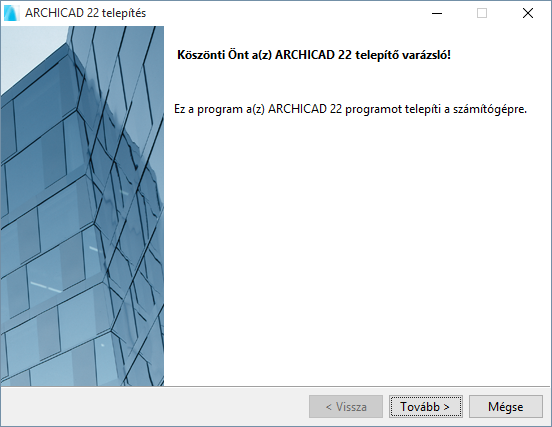
1.Indítsa el a Telepítő Varázslót a program kezdőképének megnyitásához.
A folytatáshoz kattintson a Tovább gombra.
2. Telepítési könyvtár kiválasztása
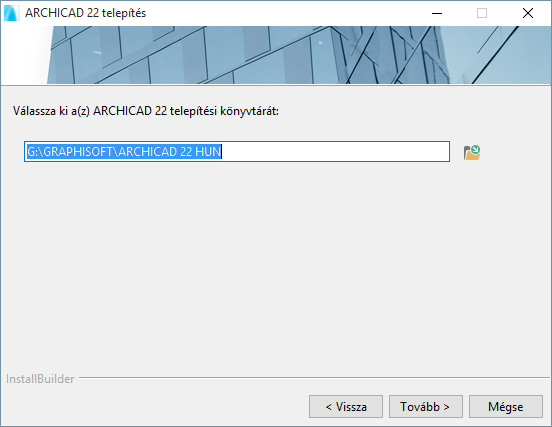
Ezen az oldalon határozza meg a telepítés fájl útvonalát. Általános szabályként használja az alapértelmezésben javasolt útvonalat az esetleges jövőbeni frissítések telepítésének leegyszerűsítésére.
A fájl útvonal megerősítéséhez kattintson a Tovább gombra.
3.Telepítés típusának kiválasztása
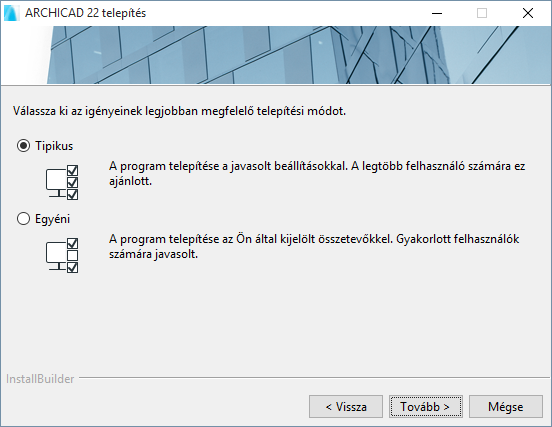
A „Tipikus” telepítési lehetőséget választva (javasolt), az ARCHICAD 22-t valamennyi komponensével együtt telepíti (pl. könyvtár, dokumentáció, ARCHICAD Súgó).
Alternatív megoldásként válassza az „Egyéni” telepítési lehetőséget, amennyiben csak bizonyos program összetevőket akar telepíteni gépére.
Miután választott, kattintson a Tovább gombra.
4.Licencszerződés
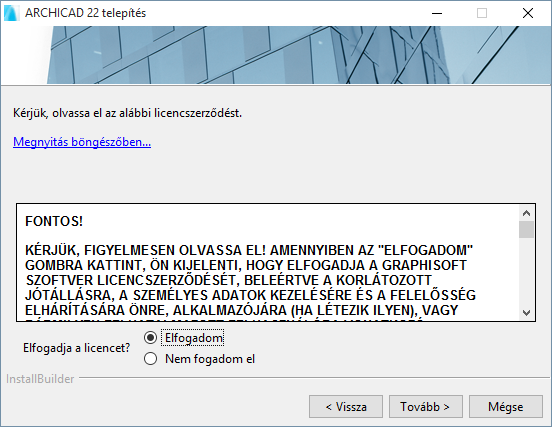
Figyelmesen olvassa át és fogadja el a licencszerződést. Kattintson a Megnyitás a Böngészőben lehetőségre, hogy egy új ablakban tekinthesse meg a szerződést.
Kattintson a Tovább gombra.
5.Telepítés összegzése
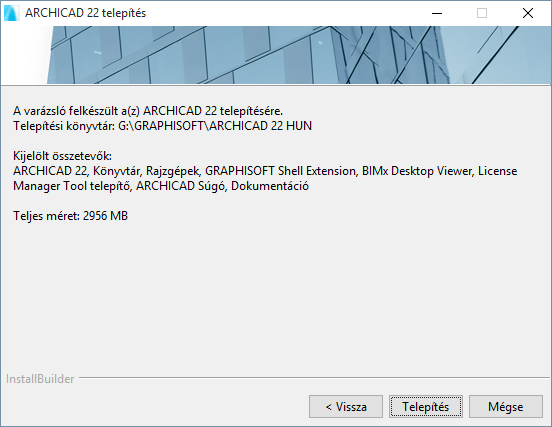
Ezen a képernyőn láthatja az Ön által választott konfigurációt, ily módon tetszőlegesen módosíthatja a telepítési beállításait.
Kattintson a Telepít gombra a folyamat elindításához.
6.Telepítés
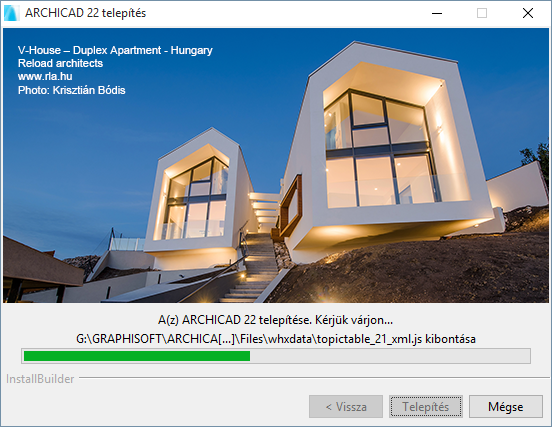
Egyéni hardver konfigurációja függvényében ez a folyamat igénybe vehet néhány percet. Egyéb összetevők mellett a CodeMeter, a BIMx Desktop Viewer és a License Manager Tool telepítése zajlik a háttérben.
7.Parancsikonok/Automatikus frissítések
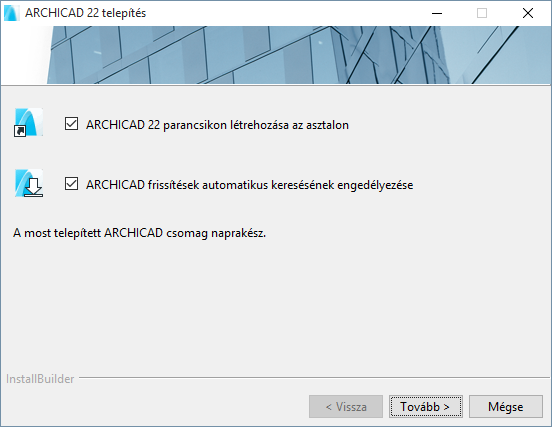
Itt létrehozhat egy „ARCHICAD 22”-es asztali parancsikont.
Válassza ki a „Frissítések automatikus keresésének engedélyezése” beállítást (alapértelmezetten bejelölt állapotban).
Erősítse meg választását a Tovább gombra kattintással.
8.Amennyiben a telepítési folyamat a CodeMeter telepítését is tartalmazza, most újra kell indítania a számítógépét.
9.Telepítés befejezése
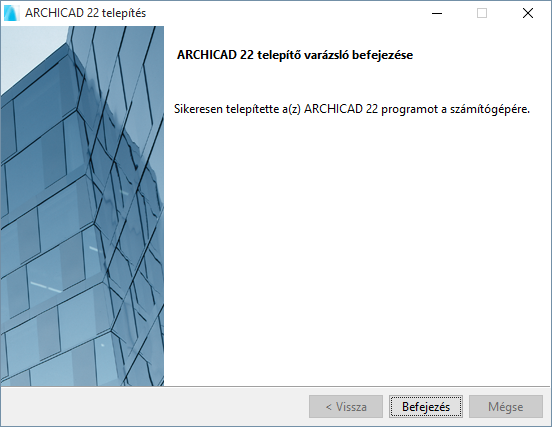
Kattintson a Befejezés gombra a folyamat lezárásához. Előfordulhat, hogy újra kell indítania a számítógépet.
Csendes telepítés az ARCHICAD és Kiegészítői számára
Lehetőség van a csendes telepítési folyamatra, amely során az ARCHICAD személyre szabott, vállalatfüggő konfigurációval telepíthető.
A részleteket lásd: Hálózati telepítés BIM rendszergazdák számára.