
A Navigátor Előnézet paletta megjelenítéséhez kattintson a megfelelő ikonra az aktív ablak alsó gördítősávjában; vagy válassza az Ablak > Paletták > Navigátor előnézet parancsot.
Ezzel a palettával gyorsan módosítható, hogy a 3D-s vetítések perspektivikusak vagy párhuzamosak (axonometrikusak) legyenek-e.
Lásd 3D vetítés.
A Navigátor előnézet lehetőségei különböznek perspektívában és axonometrikus nézetekben.
Perspektíva 3D nézetekben a kamera- és tárgyhelyzetek közvetlenül szerkeszthetők úgy, hogy rájuk kattint az Előnézet ablakban, és áthelyezi őket máshová.
Megjegyzés: ügyeljen arra, hogy a Mutasd a tetejéről beállítás legyen kiválasztva az Előnézet jobb alsó sarkában.
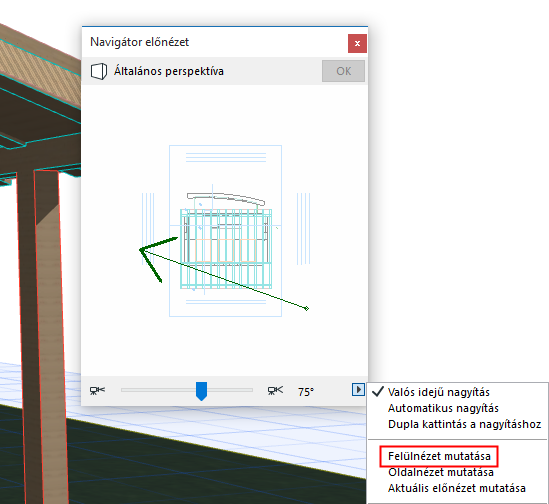
Ha a Mutasd az oldaláról nézetet választotta a Navigátor Előnézet beállítások előugró menüben, akkor egyszerűen módosíthatja a kamerának a terv szintjeihez viszonyított magasságát: kattintson a Navigátor előnézetre, és mozgassa a kamerát felfelé vagy lefelé.

Lehetőség van a látószög módosítására is, ehhez használja a csúszkát vagy a végein lévő kis ikonokat: a látószöget 5 fokos lépésekben változtathatja.
Axonometrikus (párhuzamos) nézetekhez a 3D Navigátor előnézet két legördülő listát kínál a képernyő jobb alsó részén. A bal gombtól kezdve a 12 előre definiált nézet valamelyikét kiválasztva gyorsan átválthat az adott nézetre.
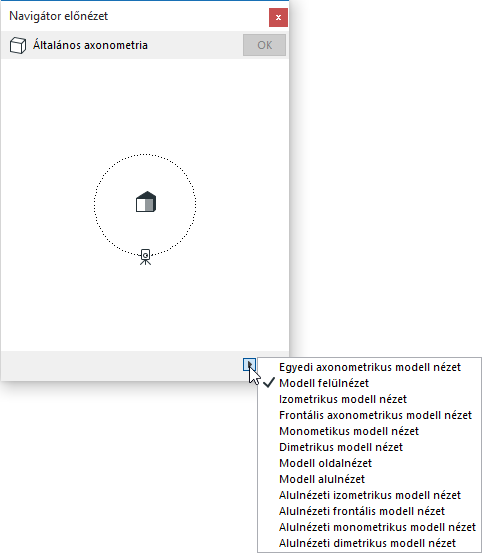
(Ugyanezek az előre definiált axonometrikus nézetek érhetők el a Nézőpont beállítása panelről is).
A vetítés testre szabásához kattintson a jobb oldali legördülő menü gombjára, majd mozgassa az előnézet ablak kis kamera ikonját az egyéni nézet beállításához.

További részleteket ld. 3D-s Navigátor Előnézet paletta vezérlői és a 3D vetítés fejezetben.
Az adatok mentésével kapcsolatos információt lásd: A Navigátor előnézet adatainak mentése a tervfájlokkal.