Navigáció a lapsáv segítségével
A lapsávval történő navigációhoz hajtsa végre az alábbi lépések egyikét:
•Kattintson egy lapra az elem aktiválásához
•Lépkedjen a lapok között a gyorsbillentyűkkel:
–Ctrl/Cmd + tabulátor (balról jobbra)
–Shift Ctrl/Cmd + tabulátor (jobbról balra)
Lásd még: Túl sok elem a lapsávon.
•Használja az Ablak > Következő fül megjelenítése vagy Ablak > Előző fül megjelenítése parancsokat
Megjegyzés: Ha ezek a parancsok nem láthatók a menüben, a Lehetőség > Munkakörnyezet > Menük párbeszédpanelen hozzáadhatja őket.
Az új lapok a lapsáv jobb szélére kerülnek.
Nézet/nézőpont megnyitása a lapsáv helyi menüjéből
Új nézet/nézőpont kiválasztásához használja a lap helyi menüjét (az elérhető elemek a nézet vagy nézőpont típusától függnek).
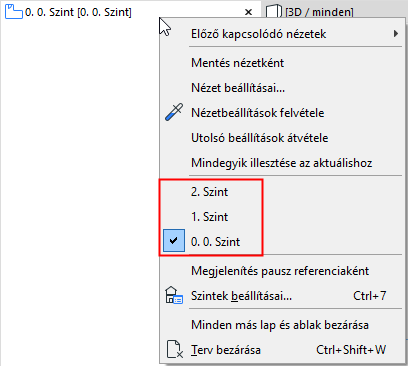
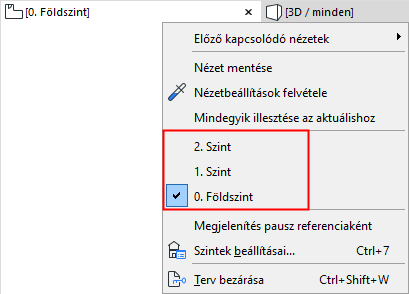
•Ugorjon bármelyik szintre egy Szint lapról
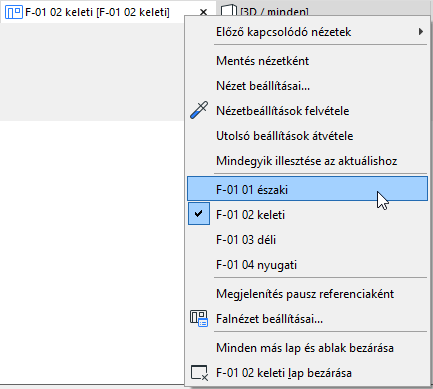
•Ugorjon a csoporthoz tartozó bármely másik belső falnézethez egy Belső falnézet lapról
•Váltson az Axonometrikus és Perspektivikus nézetek között egy 3D ablak fülről
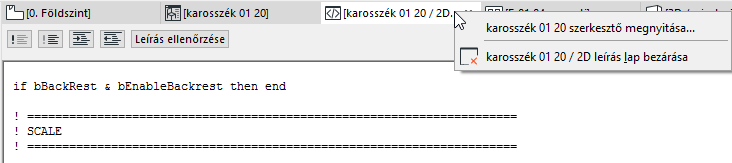
•Lépjen vissza egy GDL szerkesztőablakból a főablakba
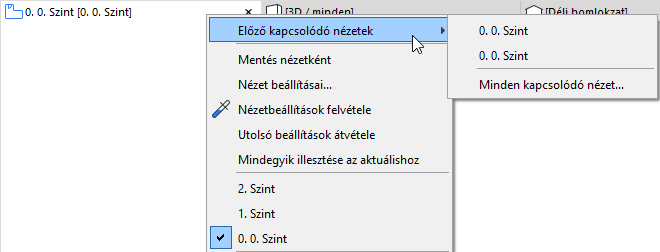
•Bármelyik nézőpontban vagy nézetben megkeresheti az ugyanabból a nézőpontból készített legutóbbi nézeteket.
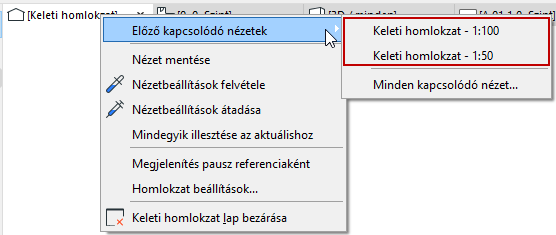
•A lappal azonos nézőpontból készített összes nézet fastruktúrában történő megjelenítéséhez kattintson a Minden kapcsolódó nézet parancsra:
Lap megnyitása jelölőből
Az elhelyezett jelölők segítségével az adott nézőpontból készített bármely nézet megnyitható.
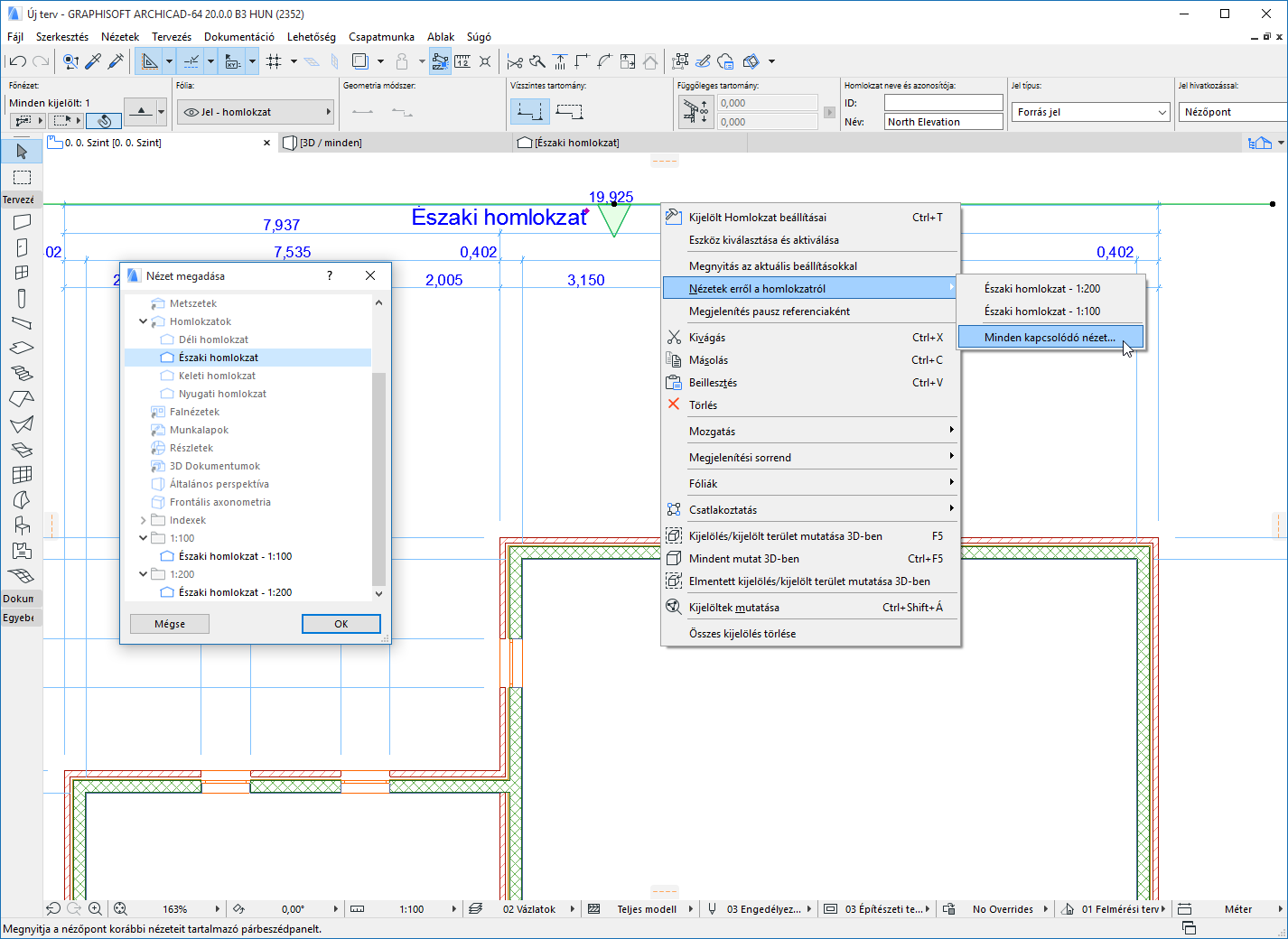
Válasszon ki egy elhelyezett jelölőt, majd kattintson a jobb egérgombbal valamely kapcsolódó nézet megnyitásához
Tetszőleges számú lapot nyithat meg egyszerre. Ha a lapok már nem férnek el a lapsávon, egy kettős nyíl jelenik meg a lapsáv jobb szélén.
Kattintson erre a további lapok listájának megtekintéséhez.
Az utolsó megjelenített lap is megjelenik a listában, pipával jelölve.

Kattintson bármelyik elemre annak aktiválásához és a lapsávon megjelenő lapokhoz való hozzáadásához.
Lapok bezárása
A lap bezárásához tegye az alábbiak egyikét:
•Kattintson a laphoz tartozó X-re
•Válassza a Lap bezárása parancsot a lap helyi menüjében
•Válassza a Lap bezárása parancsot az Ablak menüjében
•Kattintson a lap fölött az egérgörgővel
Az aktuális lapon kívül az összes lap bezárásához használja az Ablak > Minden más lap és ablak bezárása parancsot.
Aktív lap bezárásakor az előzőleg aktív lap aktiválódik.
Lapok rögzítése/mozgatása (csak Mac esetén)
Tabulált elem feloldásához hajtsa végre a következő lépések egyikét:
•Válassza a Feloldás parancsot a lap helyi menüjében
•Kattintson az Ablak > Feloldás parancsra.
Tabulált elem rögzítéséhez használja az Ablak > Rögzítés parancsot.