A kiválasztott elemeket elforgathatja az Alaprajzon vagy a 3D-s ablakban.
A Metszet/Homlokzat/BF, 3D dokumentum, illetve a Részletrajz/Munkalap ablakokban csak rajzi elemek forgathatók.
A forgatás a 3D-s ablakban is egy vízszintes sík mentén történik.
Megjegyzés: Bizonyos elemek – Függönyfalak, héjszerkezetek, Alakzatok – szabadon forgathatók (azaz nem csak vízszintes síkban).
Lásd Gerenda- és oszlopprofilok forgatása, lentebb.
1.Válasszon ki egy vagy több elemet, majd válasszon a következő lehetőségek közül:
–Válassza a mozgó palettán a Forgatás ikont.
–Válassza a Szerkesztés > Mozgatás > Forgatás opciót
–Válassza a Mozgatás > Forgatás parancsot a helyi menüben
–Használja a Forgatás parancs Ctrl (Cmd) + E gyorsbillentyű kombinációt.
2.Kattintson a kijelölt elemek forgatási középpontjának meghatározásához.
3.Kattintson a forgatási ív kezdőpontjának és sugarának a meghatározásához.
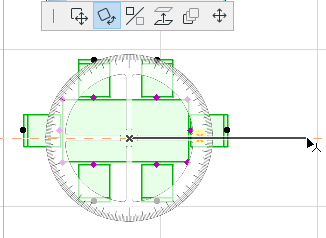
•Mozgassa a kurzort és kattintson a forgatás befejezéséhez.
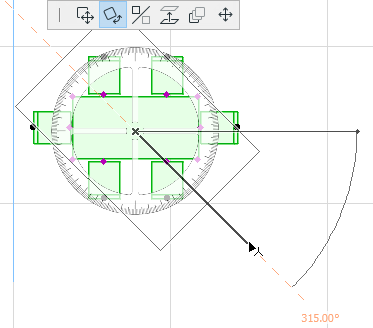
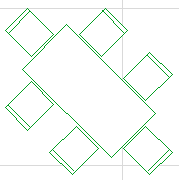
1.Válasszon ki egy vagy több elemet, majd válasszon a következő lehetőségek közül:
–A hagyományos Forgatás parancs végrehajtásakor nyomja le a Ctrl billentyűt
–Válassza a Szerkesztés > Mozgatás > Másolat forgatása opciót
–Válassza a Mozgatás > Másolat forgatása parancsot a helyi menüben.
2.Kattintson a kijelölt elemek forgatási középpontjának meghatározásához.
3.Kattintson a forgatási ív kezdőpontjának és sugarának a meghatározásához.
4.Mozgassa a kurzort és kattintson a forgatás befejezéséhez.
Az eredeti elem(ek) nem módosul(nak).
Egy elem több másolatának elforgatásához:
1.Válasszon ki egy vagy több elemet, majd válasszon a következő lehetőségek közül:
–A hagyományos Forgatás parancs végrehajtásakor nyomja le a Ctrl (Cmd) + Alt billentyűket
–Válassza a Szerkesztés > Mozgatás > Több másolat forgatása opciót
–Válassza a Mozgatás > Több másolat forgatása parancsot a helyi menüben
2.Kattintson a kijelölt elemek forgatási középpontjának meghatározásához.
3.Kattintson a forgatási ív kezdőpontjának és sugarának a meghatározásához.
4.Mozgassa a kurzort és kattintson a forgatás befejezéséhez. Ismételje meg, ahányszor szükséges.
5.Kattintson duplán a befejezéshez.
Az eredeti elem(ek) nem módosul(nak).
Gerenda- és oszlopprofilok forgatása
•A gerendák és oszlopok profiljukhoz képest történő forgatása két módon lehetséges.
A normál Forgatás parancs (lásd fent) a Gerenda/Oszlop elemet annak kihúzási vektorával (azaz a Gerenda referenciavonalával vagy az Oszlop tengelyével) együtt forgatja.
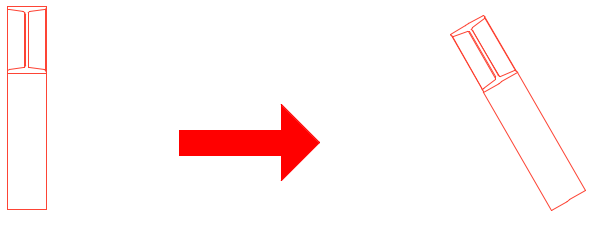
Ha összetett profilú gerendát vagy oszlopot használ, előfordulhat, hogy magát a profilt kívánja forgatni.
Ehhez használja a 3D ablakban a kiválasztott elem mozgó palettáján található Profil elforgatása parancsot.
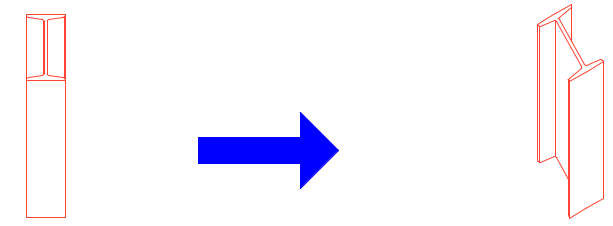
Megjegyzés: Ugyanez a parancs Elforgatás szöge, illetve Profil elforgatása formában is elérhető az Oszlop/Gerenda elemek Beállítások párbeszédablakaiban.
Héjszerkezet profilok forgatása
A Héjszerkezet profilok grafikusan is elforgathatók a kiválasztott héjszerkezetek mozgó palettáján elérhető Profil elforgatása paranccsal.