 .
.A Helyiség beállításokban testre lehet szabni a helyiség paramétereit, úgymint a nevét, a kategóriáját, a magasságát és a helyiségpecsét tartalmát. Ekkor már meghatározhatja a kívánt helyiség formát vagy az Alaprajz vagy pedig a 3D ablakban.
A helyiségek alja (a többi elemhez hasonlóan) a helyiség honszintjéhez van kapcsolva. Felső kapcsolat létrehozható a helyiség és a tervben szereplő bármelyik, a helyiségnél magasabban lévő szint között. Szükség szerint állítsa be a felső kapcsolattól vagy a honszinttől számított eltolásokat; ez módosítja a helyiség magasságát. Megadhat egy rögzített magasságot is a helyiséghez, felső kapcsolat nélkül.
Lásd A Helyiség eszköz beállításai, Honszint valamint Fal, oszlop, helyiség vagy lépcső felső kapcsolatának megadása.
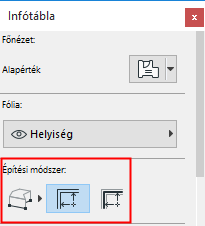
Az Infótábla három ikonja a helyiség meghatározás három meghatározási módját jelképezi.
Lehetőségek:
•manuálisan megrajzolhatja a helyiség kontúrját (a Vonallánc, Téglalap alakú vagy Elforgatott téglalap módszerek használatával); vagy
•engedélyezi, hogy az ARCHICAD automatikusan felismerje a határoló elemekkel körülvett helyiséget (a két Automatikus felismerés módszer egyikének használatával):
.
Lásd Automatikus felismerési módszerek.
Megjegyzés: Az oszlopok nem használhatók a helyiség határvonalaiként. Azonban beállítható, hogy a program figyelembe vegye-e az oszlop által elfoglalt területet a helyiség alapterületének és térfogatának kiszámításakor.
Lásd még: Viszony a helyiségekhez.
Manuális eljárások
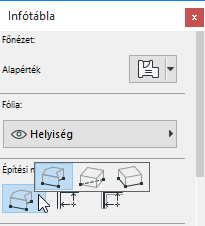
Alkalmazza a manuális módszerek egyikét, amikor a helyiséget nem határolják be egyértelműen építőelemek (például a terek tervezésénél).
1.Válassza ki a Helyiség eszközt.
2.Alkalmazza az alábbiak egyikét:
–Rajzoljon egy sokszöget (ahogyan ezt bármely más poligon esetében tenné) úgy, hogy rákattint a helyiség minden sarkára, vagy
–Téglalap rajzolásához használja a téglalap/elforgatott téglalap eljárásokat.
3.Kattintson a megjelenő Kalapács kurzorral a helyiségpecsét helyének meghatározására. (A helyiségpecsétet nem szükséges a helyiség poligonon belül elhelyezni.)
A sokszögű helyiséget grafikusan lehet szerkeszteni, miután kijelöltük és kiválasztottuk a mozgó paletta megfelelő parancsát.
Lásd Helyiség poligon szerkesztése.
Automatikus felismerési módszerek
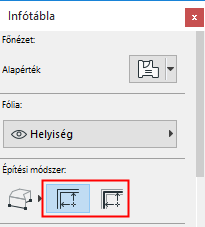
Mindkét automatikus felismerési mód, a Belső él ill. a Referenciavonal azon a tényen alapszik, hogy a legtöbb helyiséget falak határolják, és rajtuk az egyedüli nyílások ajtók és ablakok.
•Ha a Belső élek módszert választja, az ARCHICAD a helyiségek területét mindig a falak belső élénél fogja meghatározni.
•Ha a Referenciavonal módszert választja, az ARCHICAD a falak referenciavonalát tekinti a helyiségek határvonalának.
Megjegyzés: Ferde vagy összetett falak esetén a Referenciavonal módszer a fal referenciavonala helyett a belső éleket fogja figyelembe venni.
Megjegyzés: Ha egy ilyen helyiséget úgy kíván megjeleníteni 2D-ben, hogy az a referenciavonalig húzódjon, jelölje ki a helyiséget, és a Helyiség beállításoknál állítsa a „Helyiség poligon területe” vezérlőt a „Bruttó” lehetőségre.
Lásd a „Helyiség poligon” részt: Helyiség Név és elhelyezés panel.
Fal helyiséghatárként történő kihagyása
A Fal beállítások Modell panelén a Viszony a helyiségekhez beállítás alapértelmezett értéke „Helyiséghatár.”
Ez azt jelenti, hogy minden zárt teret körülvevő falat alapértelmezés szerint helyiséghatárnak tekint a program.
Ha azt szeretné, hogy egy adott fal ne legyen helyiséghatár, egyszerűen állítsa be a Viszony a helyiségekhez kiugróban a Nem hat a helyiségekre lehetőséget.
Lásd még: Viszony a helyiségekhez.
Ha a helyiségpecsétet az automatikus felismerési módszerek egyikének alkalmazásával helyezi el, egy kereszt jelenik meg a helyiségnek azon a pontján, ahol először kattintott le a helyiség területének meghatározásához. Ez a kereszt jelzi a helyiség referencia pontját.
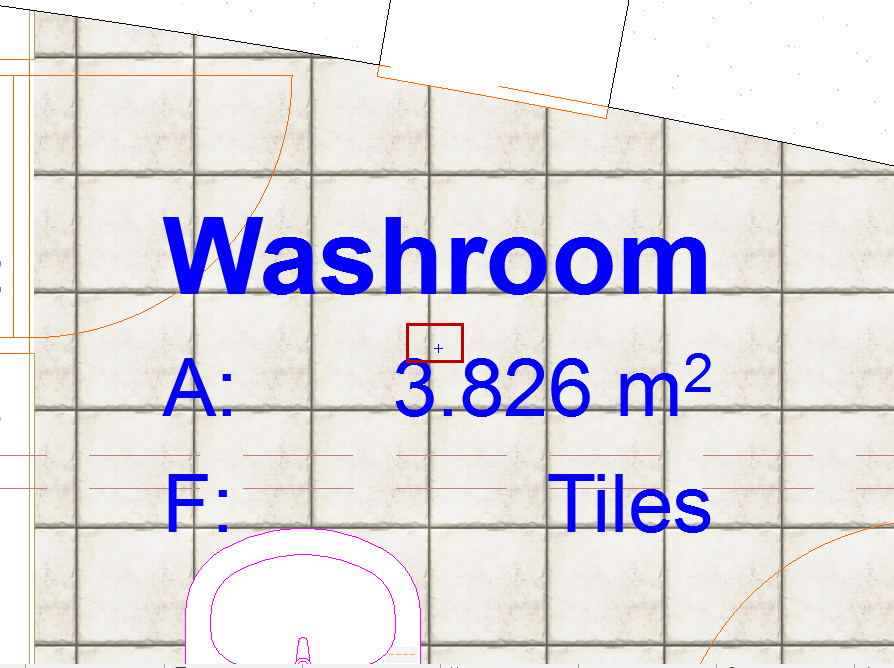
Ez a pont szolgál kiindulási pontként a határvonalak felismeréséhez a későbbi frissítéseknél.
Használja a Mozgó paletta jól ismert szerkesztési parancsait a helyiség poligon esetében.
Lásd még: Poligonok és összekapcsolt elemek átalakítása, és Összes él eltolása.
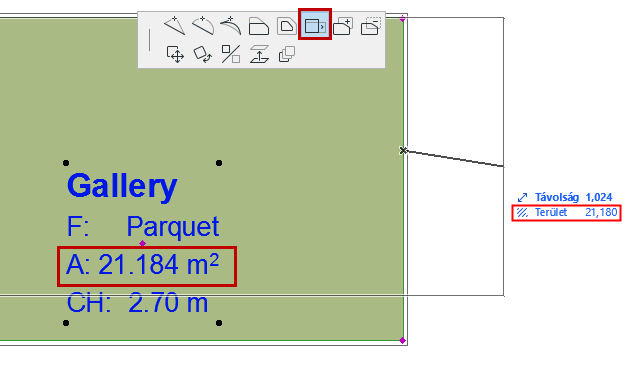
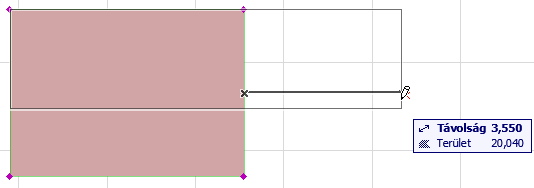
Él eltolása - Rögzített terület
A mozgó palettának ezzel a parancsával az eredeti Helyiség területének módosítása nélkül tolhatja el a kijelölt élt. Ez akkor hasznos, ha a tér tervezésekor meghatározott területekkel dolgozik.
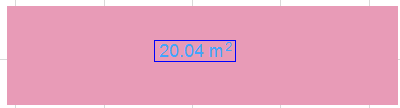
Ebben a példában a helyiség jobb oldalát toljuk el – a helyiség formája automatikusan kisebb lesz, így a terület nem változik (a követőben látható módon):
Manuális helyiséghatár létrehozása
Ha a helyiségben olyan nyílások vannak, amelyek nem ajtók és ablakok, az ARCHICAD folytatni fogja a határok keresését a helyiségként definiálni kívánt téregységen kívül. Ebben az esetben előfordulhat, hogy nem a várt eredményt kapjuk (lásd a képet jobbra lent).
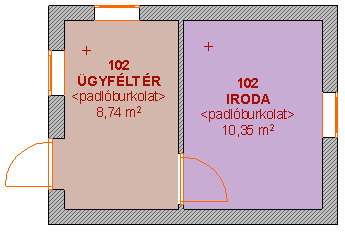
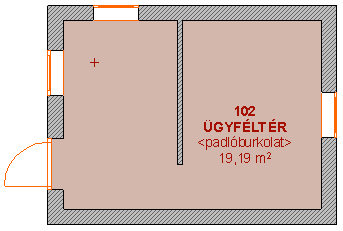
Ekkor a helyiség lezárása az alábbiak szerint történik:
•használhatja a Poligon módot.
•elhelyezhet egy üres nyílás ajtó tárgyat a falban a fallal azonos magasságban – a fal nem látható a 2D-ben, de helyiséghatárként szolgál
•rajzolhat helyiséghatárolóként szolgáló vonalat
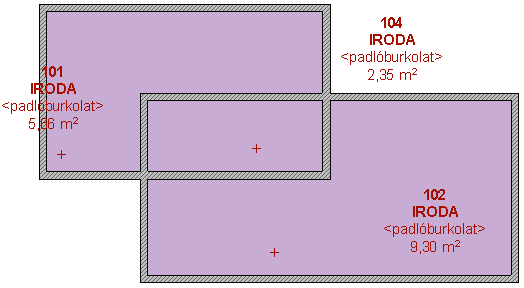
Rajzolhat vonalat, körívet vagy görbét, amely helyiséghatárként szolgál, amennyiben megjelöli a Helyiséghatár négyzetet az adott elem Vonal beállítások párbeszédablakának részében.
Ha a kívánt helyiséghatár különálló formákat vagy falakat is magába foglal, figyelmeztető üzenet jelenhet meg a helyiségpecsét lehelyezésekor. Ebben az esetben a határelemekhez közelebb kell kattintania a kurzorral. Ezután már helyesen fog létrejönni a helyiség.