
Pont beállításai (Korlát eszköz)
A csomópontok azok a pontok, amelyek elválasztják a korlát szakaszait (a poligonon lévő pontokhoz hasonlóan).
Minden egyes csomópontra egy vagy több oszlop kerül.
A Korlát beállításai Pont oldalán adható meg a pontoknál lehelyezett oszlopok száma és helyzete, valamint az, hogyan kapcsolódjon az oszlopnál találkozó két szakasz.
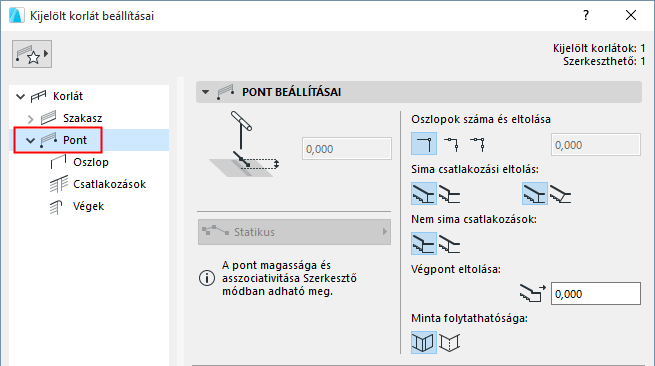
Csak szerkesztő módban elérhető.
A csomópontokhoz opcionálisan magasság (függőleges eltolás) adható (ennek a statikus pontok esetén van jelentősége).
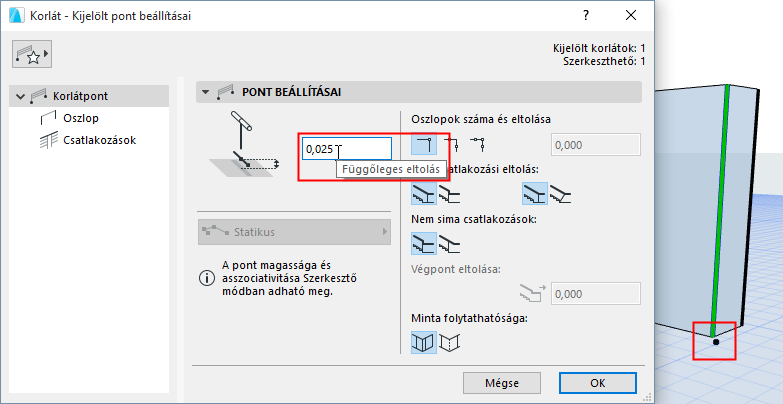
Oszlopok száma pontonként; Eltolás a ponttól
Adja meg az oszlopok számát pontonként (egy oszlop a ponton, két oszlop a pont két oldalán, mindhárom oszlop).
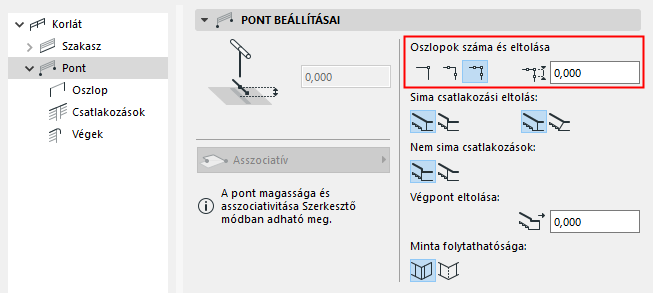


Pont két oszloppal és három oszloppal
Ha több oszlop található a pontnál, állítsa be az oszlopok eltolási távolságát a pont mindkét oldalán.
Csúcspont eltolás referenciavonalon
Tolja el a pontot az oszlop helyzetének módosításához.
Oszlopok helye Sima (érintőleges) kapcsolatoknál
Ennek azoknál az oszlopoknál van jelentősége, amelyek két korlátszakasz érintőleges találkozásánál helyezkednek el.
•Az Automatikus és a Manuális opciók közül választhat.
–Az Automatikus beállítás esetén a kapcsolódó oszlop legyen Függőleges vagy Ferde.
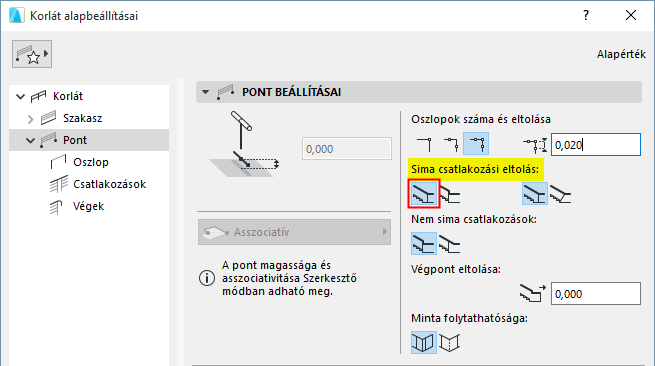
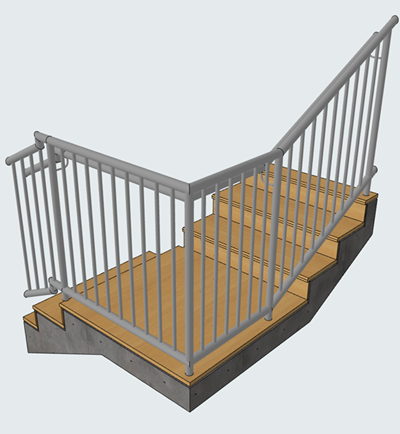
Szakaszcsatlakozásnál: az oszlop automatikusan mozog
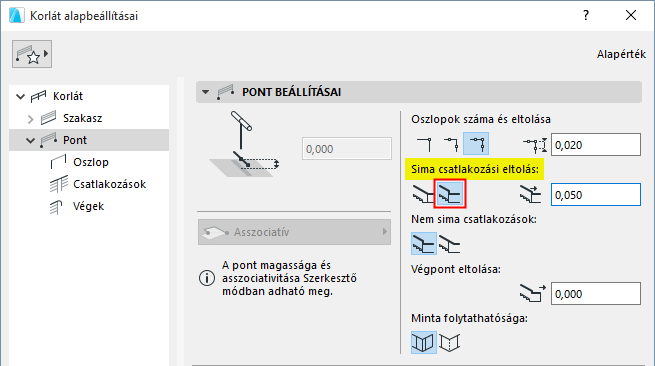
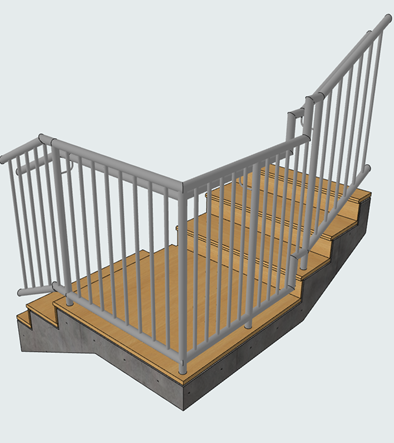
Szakaszcsatlakozásnál: az oszlop manuális eltolása
Vegye figyelembe, hogy ezek a beállítások csak az érintőlegesen csatlakozó korlátszakaszokra vannak hatással. A többi csatlakozásra a Felső korlátrúd-/Fogódzó-/Korlátrúd-csatlakozás oldalakon megadott beállítások érvényesek.
Lásd Kapcsolatok beállításai (felső korlátrúd, fogódzó, korlátrúd).
Ha két szomszédos szakasz mintája megegyezik: adja meg, hogy a minta befejeződik és újraindul a csomópontnál, vagy megszakítás nélkül folytatódik.
A korlátkiosztás beállításával kapcsolatos információkat lásd: Mintaszerkesztő (Korlát eszköz beállítások).
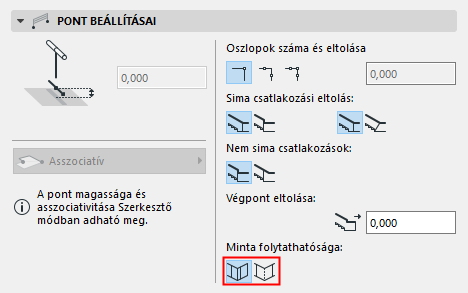
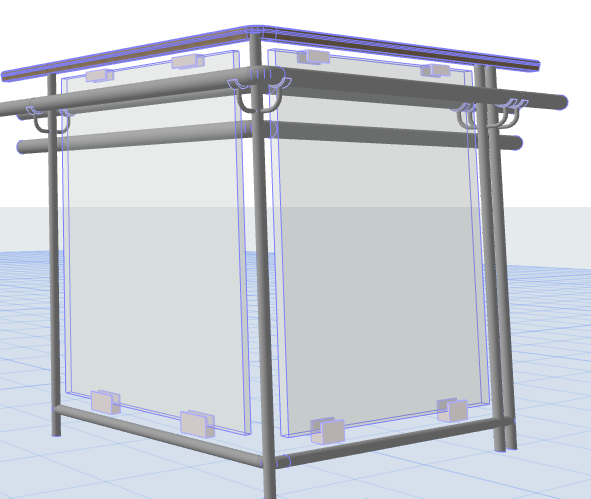
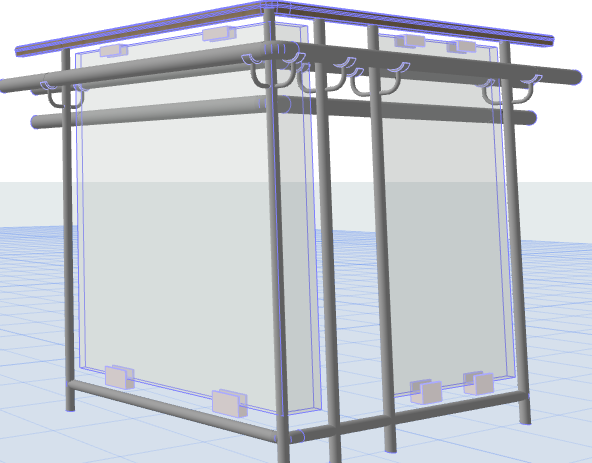
Kiosztás pontoknál: Szakasz levágása vagy Minta folytatása