Gerenda lyukak kijelölése és módosítása
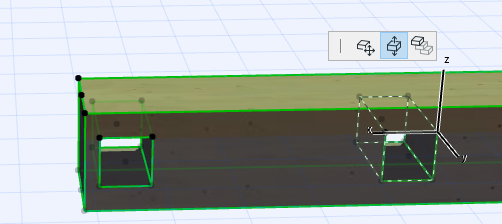
Egyetlen lyuk módosítása
1.Alkalmazza az alábbiak egyikét:
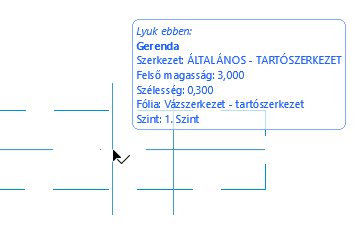
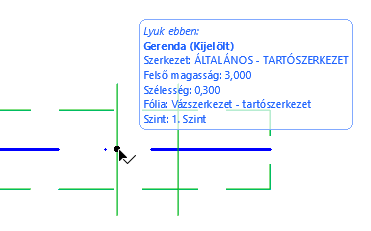
•Ha a Nyíl eszköz aktív, kattintson az áttörés középpontjára.
•Ha bármelyik más eszköz aktív, nyomja le a Shift gombot, és kattintson az áttörés középpontjára.
2.Nyissa meg a kijelölt gerenda beállításainál a Lyuk panelt, hogy módosíthassa a kijelölt Lyuk alakját és méretét (vagy használja az Infótábla vezérlőit).
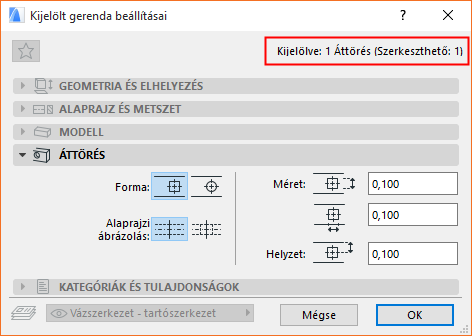
3.Módosítsa az áttörés helyzetét grafikusan, szükség szerint:
•Mozgassa az áttörést oldalirányban, a gerenda mentén (Alaprajz vagy 3D)
•Mozgassa az áttörést fel és le, a Z tengely mentén (3D)
Az összes lyuk módosítása
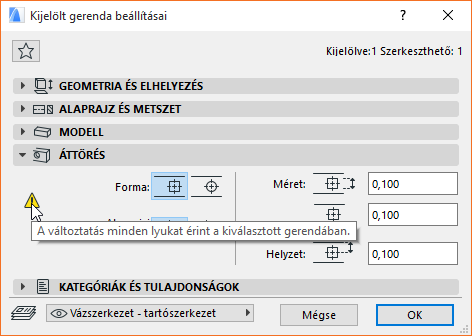
1.Jelölje ki a gerendát. A gerenda összes áttörése is kijelölésre kerül.
2.Nyissa meg a kijelölt gerenda beállításainál a Lyuk panelt, hogy egy időben módosíthassa valamennyi Lyukat (vagy használja az Infótábla vezérlőit).
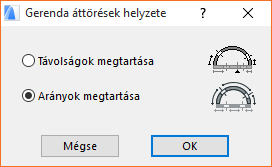
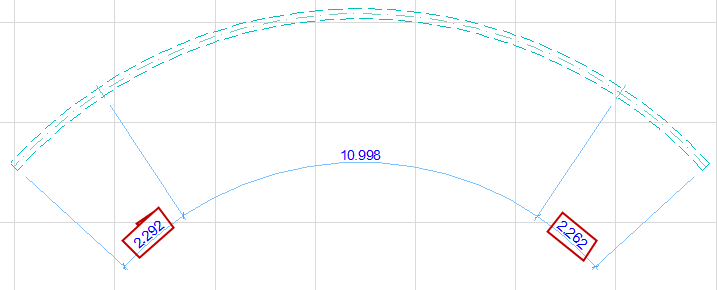
Tegyük fel, hogy egy egyenes gerendába készített lyukakat (a gerenda két végétől adott távolságokra), majd meghajlítja a gerendát (a képen látható módon).
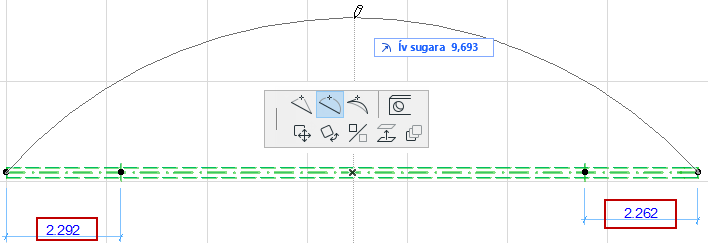
A Lyukak helyzete párbeszédablakban megadhatja, hogy mi történjen az íves gerendán lévő lyukak helyzetével:
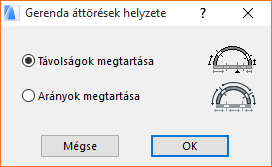
Távolságok megtartása: Ennél az opciónál a lyukaknak a gerenda közelebbi végétől való (a gerenda középső íve mentén mért) távolsága változatlan marad.
Arányok megtartása: Ennél az opciónál a lyukak a gerenda hosszának megfelelően egyforma távolságban lesznek elhelyezve.