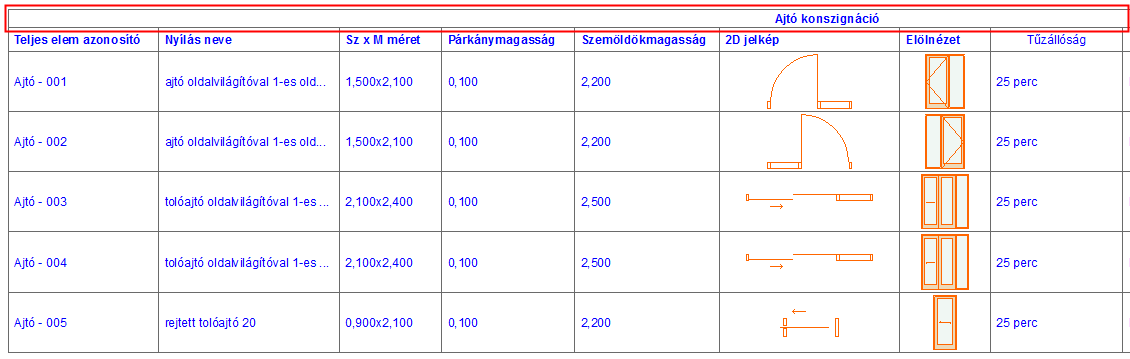
A Fő fejléc mező automatikusan megjelenik a konszignáció tetején. Ez az a név, amelyet a konszignációnak adunk az Elrendezés beállítása lehetőségnél.
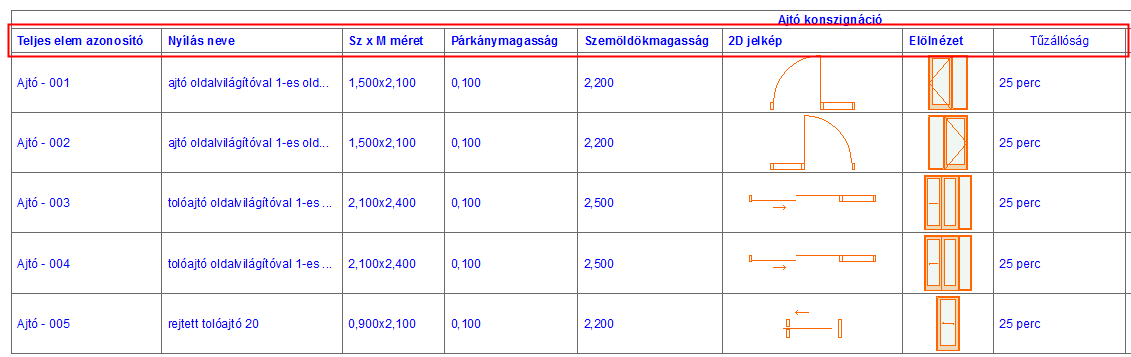
Az Oszlopfejlécek is automatikusan jelennek meg az adatoszlopok tetején (vagy az adatsorok bal szélén). A tartalmukat a megfelelő mezőnevek határozzák meg.
Ha módosítani kívánja egy fejléc szövegét, akkor kattintson a mezőbe, és adja meg az új szöveget.
Fejlécek megjelenítése/elrejtése
Alfejléc hozzáadása az oszlopfejlécekhez
A fejléc formázáshoz jelölje ki a Formázás alkalmazása felbukkanó listában a „Fejléc” lehetőséget, majd válasszon a szövegformázási lehetőségek közül.
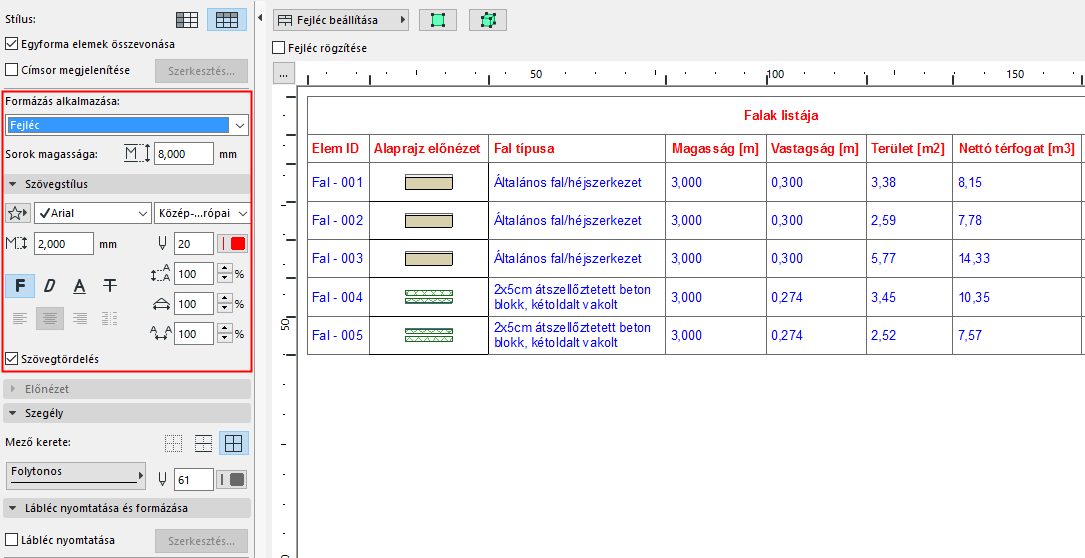
Egyszerre több cellát is kijelölhet úgy, hogy a Shift gombot nyomva kattint rájuk.
Fejlécek megjelenítése/elrejtése
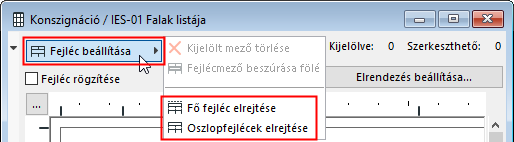
A Fejléc beállítása előugró ablakban kattintson a Fő fejléc megjelenítése/elrejtése, illetve az Oszlopfejléc megjelenítése/elrejtése lehetőségre.
Alfejléc hozzáadása az oszlopfejlécekhez
1.Jelöljön ki kettő vagy több oszlop fejlécet (a Shift megnyomásával több mezőt is kiválaszthat).
2.Válassza ki a Fejléc mező beszúrása fölé lehetőséget a Fejléc beállítások közül.
Megjegyzés: Csak akkor elérhető, ha legalább két szomszédos fejléc ki van választva.
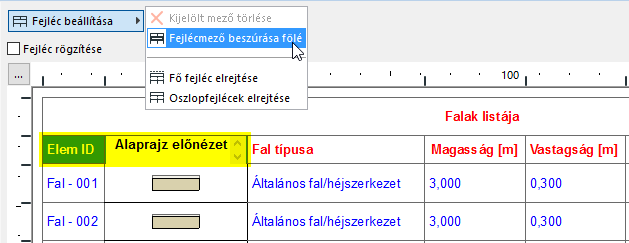
3.Megjelenik egy új cella (alapesetben „összevont” névvel) a kiválasztott fejlécek felett.
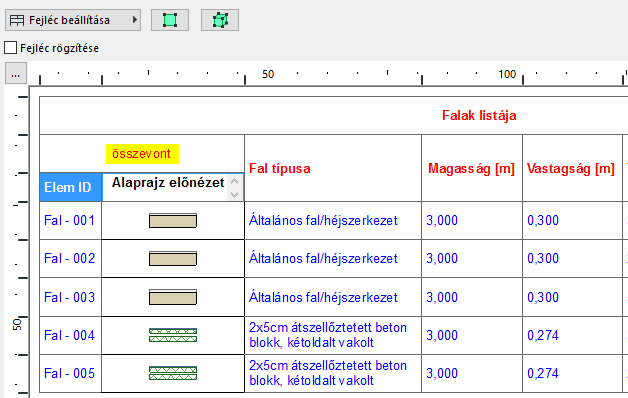
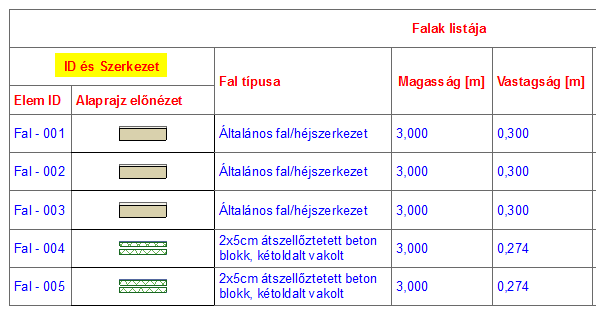
4.Adjon meg tetszőleges fejlécszöveget, és formázza a szokott módon. Tetszőleges számú alfejléc hozható létre hierarchikus sorrendben.
•Kijelölt mező törlése: Csak akkor aktív, ha az alfejlécet kézileg hozta létre és a mezőt kijelölte törlésre. Más celláknál nem elérhető.
Ha bejelöli ezt a négyzetet, akkor a fejléc sorok (vagy oszlopok) láthatók maradnak, mikor le kell gördítenie a konszignációban az elemek listáját. Nem érhető el, ha a fő és az oszlopfejlécek láthatatlanná lettek téve a Fejléc beállítások felugró menüben.