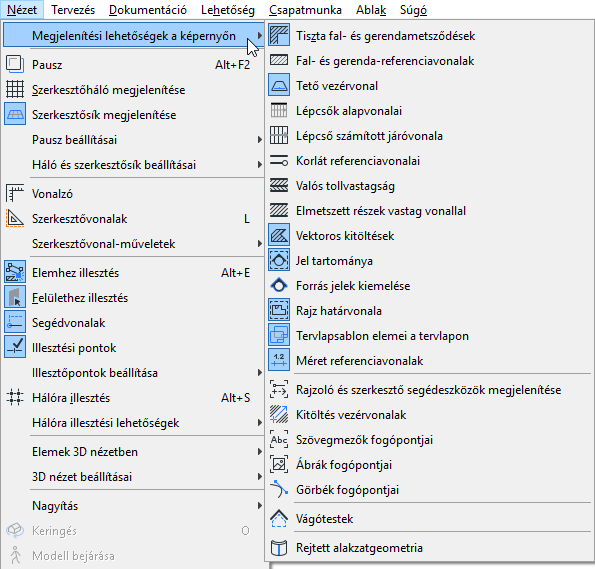
A Nézet > Megjelenítési lehetőségek parancs listában tartalmazza azokat a főként szerkesztési segédeszközöket, amelyeket tetszés szerint lehet megjeleníteni és elrejteni a képernyőn. A lista további elemei a vonalvastagságra és a kitöltések vektoros vagy bittérképes megjelenítésére hatnak.
Ezek a beállítások csak az alaprajz szintjén vannak hatással az elem megjelenésére.
Kivétel: A Vágótestek megjelenítése beállítás tetők és héjszerkezetek esetén csak a 3D ablakban használható.
Bármely elemre kattintva átválthatjuk az állapotát.
Ez az állapot semmilyen hatással sem bír arra, hogy az adott elem megjelenik-e a kimeneten vagy sem, csak a képernyőn történő megjelenítést befolyásolja.
A parancsok gyors eléréshez használhatjuk az Ablak > Eszközsorok > Megjelenítési lehetőségek eszközsávot.

A képernyőn elérhető megjelenítési lehetőségek
Használja a Nézet > Megjelenítési lehetőségek a képernyőn parancsot ezen lehetőségek eléréséhez (a következő módon gyorsabban is elérheti ezeket a parancsokat: aktiválja az Ablak > Eszközsorok > Megjelenítési lehetőségek a képernyőn eszközsort).
•Tiszta fal- és gerendametsződések: A tiszta fal és gerenda metsződések módot kapcsolja ki és be.
•Falak és gerendák referenciavonalai: Segítségével válthat a falak és a gerendák referenciavonalakkal vagy körvonallal történő megjelenítése között.
•Tollvastagság: Ezzel a lehetőséggel válthat át a Vonalak Tollvastagságának megjelenítése vagy elrejtése között. Kikapcsolása esetén a vonalak Hajszálvékony vonalakként jelennek meg, a következő lehetőség (Félkövér metszeti vonalak) pedig nem alkalmazható.
Megjegyzés: A Megjelenítési lehetőségek a képernyőn eszközsor vastagsági beállítása csak a képernyőn történő megjelenítést befolyásolja. Minimális vastagságú kimenetet a Nyomtatás vagy Rajzolás párbeszédablakban a minimális vastagság jelölőnégyzet bejelölésével érhet el.
•Vastag metszési vonalak: Ezzel az opcióval megadhatja, hogy a szerkezeti elemek vastag metszési vonalakkal jelenjenek-e meg.
•Vektoros kitöltés: Ezzel az opcióval kapcsolhatja ki és be a vektoros kitöltés megjelenítést. Ha ki van kapcsolva, a kitöltések bittérképes formában jelennek meg. Ez a képernyőn történő megjelenítésre hat, az összes kitöltésre (függetlenül a kitöltés típusától).
•Jel tartománya: A jeltartomány elemeinek képernyőn történő megjelenítésének be- és kikapcsolására szolgál. Az elemek a következők: Metszet és Homlokzat mélységét és távolságát jelölő vonalak; Homlokzat/Falnézet határvonalak; Részlet és Munkalap területet meghatározó beviteli poligonok.
•Forrás jelek kiemelése: A forrás jelek kiemelésének képernyőn történő megjelenítésének be- és kikapcsolására szolgál. A forrásjelek elhelyezésükkor nézőpontot hoznak létre. A forrásjel kiemelés színét a Lehetőség > Munkakörnyezet > Képernyő-beállítások panelen állíthatja be.
•Rajz határvonala: Ezzel a lehetőséggel megjelenítheti/elrejtheti a Rajz határvonalakat a tervlapon.
•Alap elemek a tervlapon: Ebben az opcióban adhatja meg, hogy az alap elemek megjelenjenek-e a tervlapon. Ha egységesíteni szeretné az összes alapelemet, állítsa be ezt a Lehetőség > Munkakörnyezet > Képernyő-beállítások panelban.
•Méret referenciavonalak: Méretvonal megjelenítése/elrejtése (kizárólag a képernyőn) a Csak méretszöveg beállítás használatakor.
•Vázlat és szerkesztési segédletek megjelenítése/elrejtése: Ezzel az opcióval megmutathatja vagy elrejtheti az összes elérhető vázlat segédeszközt. A vázlat segédeszközei például a kitöltés vezérvonalak, ábrakezelők, szövegdobozok és Bézier görbekezelők.
A következő négy váltógombbal egyenként megjelenítheti vagy elrejtheti ezeket a szerkesztési segédleteket.
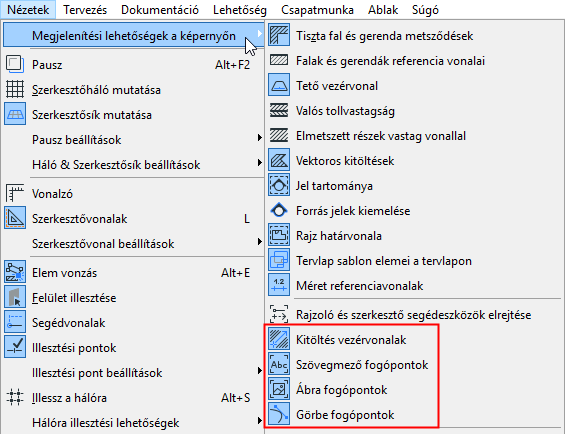
Megjegyzés: Ha a Profilkezelő ablak aktív, a Kitöltés vezérvonalak kapcsoló az Összetevő területének alapvonala vagy -köre beállításra vált.
Lásd még Komponensek panel , a Profilkezelőben.
•Vágótestek: ezzel a beállítással be- vagy kikapcsolhatja a vágótestek megjelenítését. A vágótestek csak a 3D ablakban jeleníthetők meg héjszerkezetek és tetők esetében.
•Rejtett alakzatgeometria: Használja ezt a lehetőséget a rejtett alakzatgeometriák megjelenítéséhez, így az alakzat összes éle kijelölhető, a ”puha” típusúakat is beleértve.