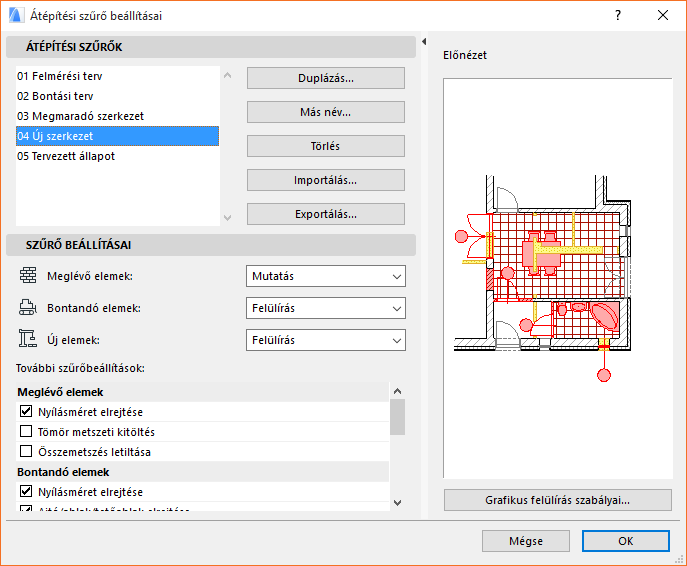
Adja meg a párbeszédpanelen (Dokumentáció > Átépítés > Átépítési szűrő beállításai), hogy (az átépítési állapotuk szerint) mely elemek legyenek megjelenítve, elrejtve vagy felülírva az átépítési szűrőben.
Módosíthatja a meglévő szűrők beállításait, vagy létrehozhat új átépítési szűrőket.
Az átépítési szűrő beállításait a terv tárolja.
Lásd még: Átépítési szűrő példák.
Átépítési szűrő beállításai párbeszédablak megnyitása
Alkalmazza az alábbiak egyikét:
•Kattintson az Átépítési szűrő beállításai elemre a Gyors lehetőségek lapon

•Ugorjon a Dokumentáció > Átépítés > Átépítési szűrő beállításai lehetőségre
•Kattintson az Átépítési szűrő beállításaira az Átépítés palettán megjelenő felugró ablakban.
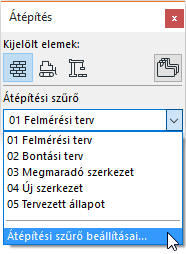
Szerkesztendő szűrő kiválasztása
A megtekinteni vagy szerkeszteni kívánt szűrő kiválasztásához használja az Átépítési szűrő beállításai felső részén található felugró menüt.
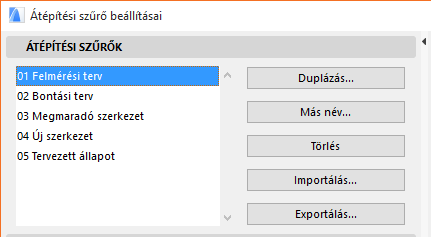
•Duplázás: Erre a gombra kattintva új átépítési szűrőt hozhat létre úgy, hogy új név alatt még egyszer elmenti a kiválasztott profilt, majd módosíthatja annak tulajdonságait.
•Más név: Erre a gombra kattintva átnevezheti az aktuálisan kijelölt átépítési szűrőt.
•Töröld: Erre a gombra kattintva törölheti a tervből az átépítési szűrőt.
•Importáld: az Importáld gombra kattintva mentett átépítési szűrőt (.xml fájl) adhat hozzá a tervhez.
•Exportálás: az Exportálás gombra kattintva a kijelölt átépítési szűrőt (.xml fájl) külső helyre mentheti. Az átépítési szűrő ezután importálható egy másik ARCHICAD tervbe.
Megjelenítés/elrejtés/felülírás az átépítési állapot szerint
Adja meg a kiválasztott átépítési szűrőnél, hogy az átépítési állapotuk alapján mely elemek legyenek megjelenítve, elrejtve vagy felülírva az adott Átépítési szűrő bekapcsolásakor.
Minden átépítési állapot esetén válasszon a következők közül: Megjelenítés, Elrejtés, vagy Felülírás.
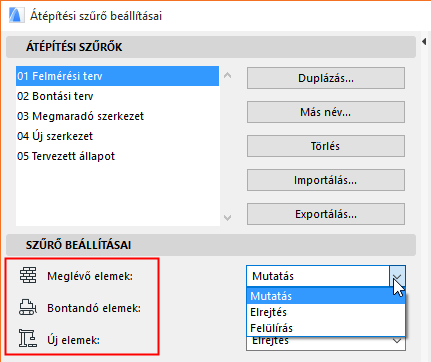
•Mutatás: az ilyen állapotú elemek a Beállítások párbeszédablakban megadott kitöltések/színek/vonaltípusok használatával kerülnek megjelenítésre.
•Elrejtés: az ilyen állapotú elemek egyáltalán nem jelennek meg.
•Felülírás: az ilyen állapotú elemek a Grafikus felülírás szabályai párbeszédpanelen megadott Felülírási stílus használatával jelennek meg.
Megjegyzés: A párbeszédablak megnyitásához kattintson az Átépítési szűrő beállításai ablak alján lévő gombra, vagy használja a Dokumentáció > Grafikus felülírások > Grafikus felülírás szabályai lehetőséget.
További részleteket lásd Átépítési állapotra szabott Grafikus felülírások.
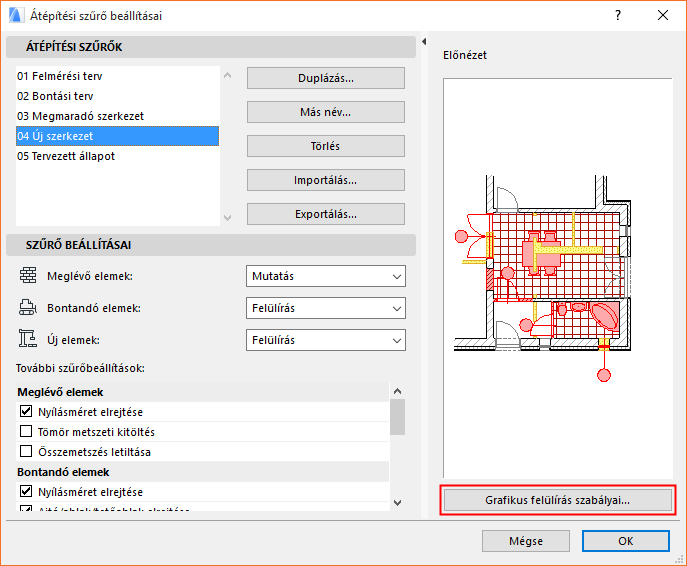
További felülírások hozzáadása az átépítési szűrőhöz
További felülírási lehetőségek is elérhetők a „Meglévő” elemekhez, a „Bontandó” elemekhez, valamint a „Megjegyzés” elemekhez.
Ezekkel az extra opciókkal teljesíthetők a helyi előírások, illetve könnyebben értelmezhetők az Átépítési nézetek.
Jelölje be azoknak a további felülírásoknak a jelölőmezőjét, amelyeket szeretne hozzáadni az átépítési szűrő definíciókhoz:
Meglévő elemek számára:
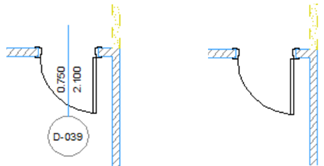
•Nyílásméret elrejtése (ha nem szeretné látni a már elhelyezett nyílások méreteit)
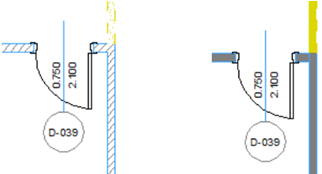
•Tömör metszeti kitöltés (ha nem szükséges a már elhelyezett falak szerkezetét látni)
•Összemetszés letiltása (akkor használja, ha biztosítani szeretné, hogy az Új vagy Bontott falak közös része ne befolyásolja a meglévő falak közös részeit.)

Bontandó elemek számára:
•Nyílásméret elrejtése (ha nem szeretné látni azoknak a nyílásoknak a méreteit, amelyek rövidesen már nem léteznek)

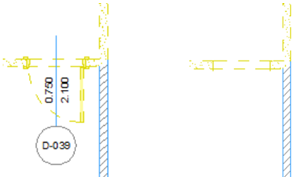
•Ajtó/ablak/tetőablak elrejtése (ha nem szeretné látni azokat a nyílásokat, amelyek rövidesen már nem léteznek, különösen ha azok olyan falak részét képezik, amelyek egyébként is bontásra kerülnek)
•Helyiség elrejtése (ha nem szeretné olyan helyiségek információit látni, amelyek megszűnnek)

•Elemek elrejtése (mivel a legtöbb bútor valójában nem lesz elbontva; ezért nem szükséges láthatónak lenniük a Bontási terven)
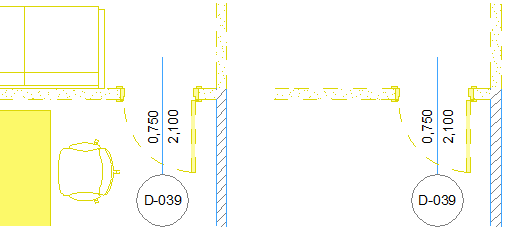
•Tömör metszeti kitöltés (abban az esetben, ha nem szükséges a bontandó falak szerkezetét látni)
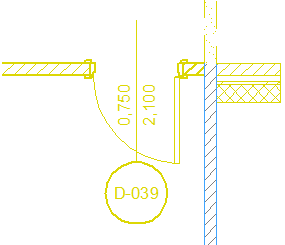
•Átlátszó kitöltés (egy bontott elem helyét csak vonalakkal, nem pedig kitöltéssel jelöli)
•Összemetszés letiltása (ha biztosítani szeretné, hogy az Új vagy Bontott falak közös részei ne befolyásolják a meglévő falak közös részeit.)
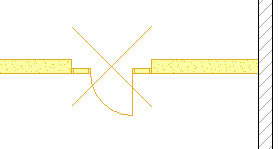
•Nyílások jelölése „X” jellel: X jelet helyez el a bontandó ajtókon és ablakokon.
Annotációs elemek számára:
•Ne írja felül: Méretezések/Szövegek/Címkék
•Ne írja felül: Vázlatkitöltések/Vonalak
Ezekkel a jelölőnégyzetekkel hagyhatók ki a szűrő beállításaiból a Korrekciós bejegyzések (Méretezések, Szövegek és Címkék és/vagy Vázlatkitöltések és Vonalak).
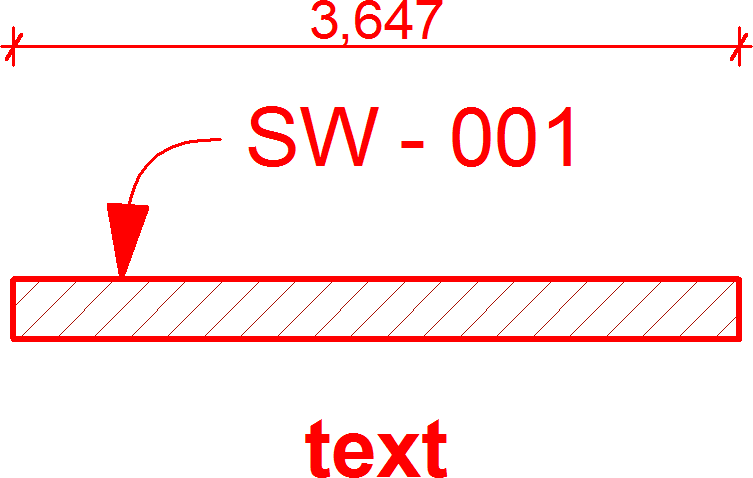
Így biztosítható például, hogy a címkék és szövegek megjelenése ne változzon (lásd a jobb oldali képet) még Bontási terv esetén sem: