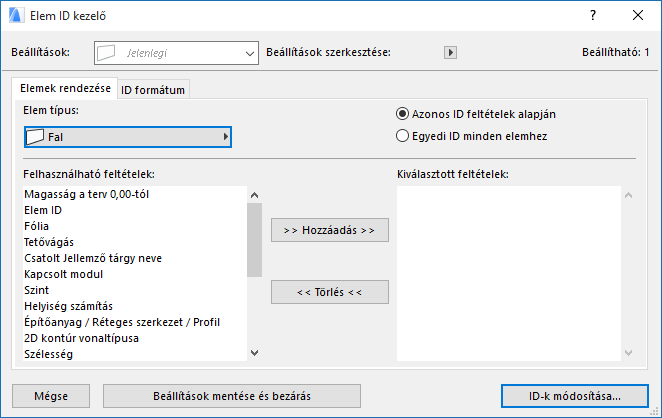
A Dokumentáció > Lista extrák pontban elérhető párbeszédpanelen állíthatók be a terv elemeinek ID azonosítószámai azok jellemzői (attribútumai) alapján. Az automatikusan létrehozott ID számokat is lehetséges módosítani a paranccsal. A beállításokat további felhasználás céljából el lehet menteni és tárolni.
Az Elem ID kezelővel létrehozott és mentett konfigurációk elősegítik, hogy a mennyiségszámításokban könnyebben át lehessen tekinteni a tervelemeket.
Megjegyzés: Ez a parancs csak az alaprajzon áll rendelkezésre.
A párbeszédablak tetején egy kiugró menü a különböző elemtípusokhoz elmentett beállításokat sorolja fel. Minden elemtípushoz több beállítást adhat meg, vagy egyszerűen dolgozhat a jelenlegi választékkal. A Beállítások szerkesztése kiugró menü segítségével mentheti, átnevezheti és törölheti a beállításokat.
Megjegyzés: A tárolt beállítás megváltoztatásához jelölje ki és módosítsa azt, majd mentse el azonos néven.
A párbeszédablak két oldalt tartalmaz: az Elemek kiválasztása oldalon a kiválasztási jellemzőket határozhatja meg, míg az ID formátum oldalon egyedi ID beállításokat adhat meg.
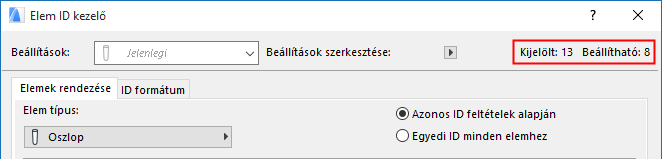
Amikor az Elemek kiválasztása párbeszédpanel oldal az aktív, akkor az oldalak alatti kiugró menüben kiválaszthat egy elemtípust (rajzeszközt). A párbeszédablak jobb felső sarkában lévő számok azt mutatják, hogy a tervnek hány eleme tartozik az aktív elemtípushoz.
•Ha az alaprajzon van kijelölt elem, az Elem ID kezelő csak a kiválasztott elem(ek)et veszi figyelembe. Ebben az esetben két szám látható: a kijelölt elemek számát követi az ezek közül módosítható elemeké.
Megjegyzés: Amikor elemeket jelöl ki azonosítók hozzárendeléséhez, az azonosítószámok hozzárendelése az elemek kiválasztásának sorrendjében történik.
•Ha semmi sincs kijelölve az alaprajzon, a parancs valamennyi lehelyezett és látható (vagy nem rejtett fólián található) elemre hat.
A bal oldali lista azokat a feltételeket tartalmazza, melyekből az adott elemtípushoz választhat. Ez a lista ugyanaz, mint amelyet a Szerkesztés > Feltétel alapú kiválasztás parancs is használ.
Válassza ki a kívánt feltételt a listából és kattintson a Hozzáadás gombra. Ezzel a kiválasztott feltétel átkerül a jobb oldali listába.
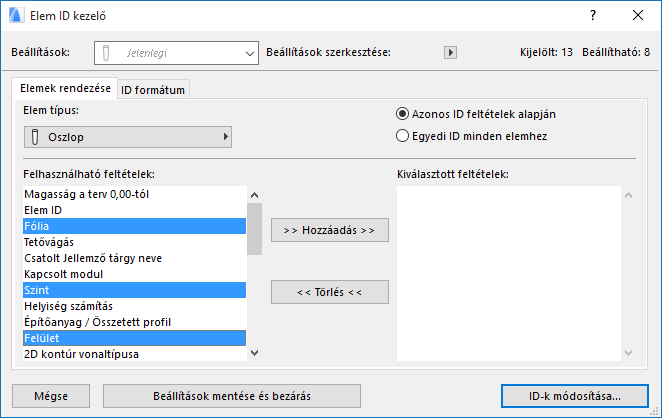
Az azonos csoportosítási feltétellel rendelkező elemek ugyanazt az ID-t kapják. Ha kiválasztotta a kritériumot, kattintson az ID Formátum oldal megnyitásához, mellyel egyedi ID formátumokat adhat meg.
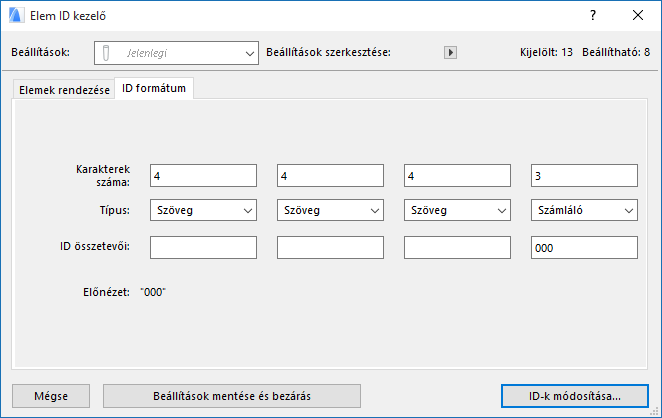
Az Elem ID kezelővel az ID-t négy részre oszthatja fel.
Az ID összetevők mezőben bármelyik résznél megadhat egyszerű szöveget, számlálót vagy emeletszámot. Dönthet úgy is, hogy a négyből egy vagy több részt nem használ.

•Ha a Szöveg típust választja, a meghatározott karakterszám erejéig bármilyen egyedi szöveget beírhat.
•Ha a Számláló típust választja, az ID Összetevők mezőbe számokat vagy betűket írhat be (például „aa”). Ezek az ID-ben az elemek számának függvényében növekedni fognak.
•Ha a Szint száma típust választja, nem írhat be tetszőleges szöveget; az adott szint sorszáma kerül felhasználásra.
Megjegyzés: A Szint száma csak akkor használható típusként, ha a „Szint”-et az egyik kiválasztott Csoportosítási feltételként választotta.
Amikor befejezte a beállítások és ID formátumok konfigurálását, kattintson az ID-k módosítása gombra a párbeszédablak jobb alsó sarkában. Megjelenik az Elem ID lista párbeszédablak.
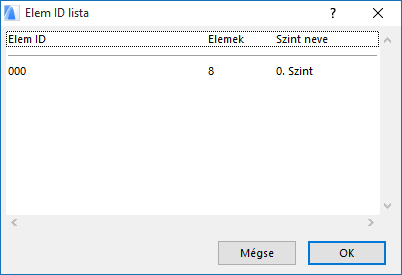
A végrehajtott változtatásokat az OK gombra kattintva érvényesítheti, vagy a Mégse gombbal visszatérhet a konfigurációs párbeszédablakhoz és tovább finomíthatja a beállításokat.
A párbeszédablak felső részében a Beállítások szerkesztése kiugró menü Jelenlegi mentése parancsával el tudja menteni a beállításokat.

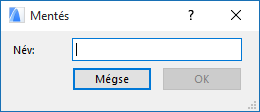
A mentett beállítás neve megjelenik a Beállítások mezőben és bármikor elérhető a kiugró menüben. Ezeket a beállításokat az ARCHICAD egy külön fájlba menti, és a későbbi tervekben felhasználhatók még akkor is, ha a „Teljesen új” parancsot választja.