Vektoros vagy Egyedi kitöltés minták helyzetének beállítása
A vektoros vagy egyedi kitöltési minta irányának manuális megadásához vagy módosításához használja a tájolási módszer vezérlőit.
Íme egy réteges fal, amelyen vektoros és egyedi kitöltéseket használunk. A kitöltések irányát beállíthatja úgy, hogy a fal tetszetősebb legyen:

Hol adható meg az elemhez a Kitöltés tájolása módszer?
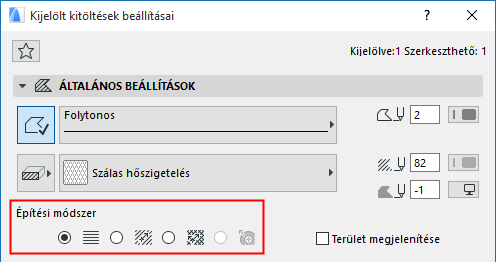
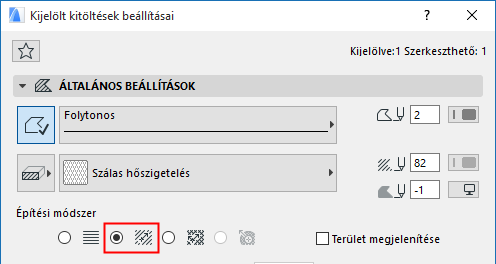
•A vektoros vagy egyedi fedő kitöltésű elemek kitöltéséhez használja a Kitöltési beállítások Általános beállítások panelének Építési módszer opcióit.
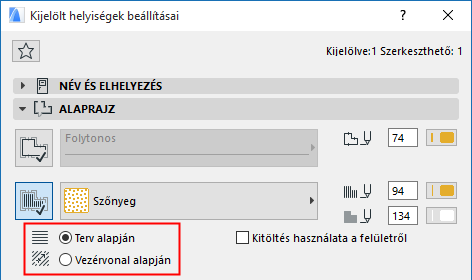
•A vektoros vagy egyedi fedő kitöltést használó helyiségekhez használja a Helyiség beállítások Alaprajz paneljének választógombjait.
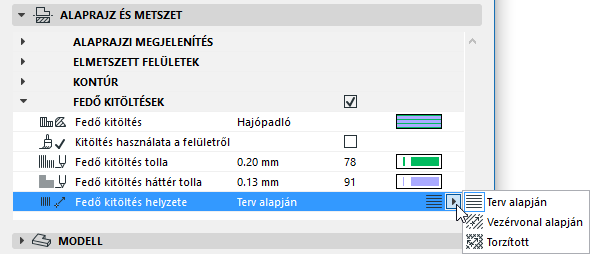
•A Felülethálóhoz, Födémhez, Tetőhöz, Alakzathoz vagy Héjszerkezethez rendelt Fedő kitöltésekhez használja a Beállítások párbeszédpanel Fedő kitöltéshez tartozó vezérlőit.
•Az összetett vagy réteges elemek összetevőinél használt metszeti kitöltéseknél az alkalmazott építőanyag határozza meg a Kitöltés helyzetének beállításait.
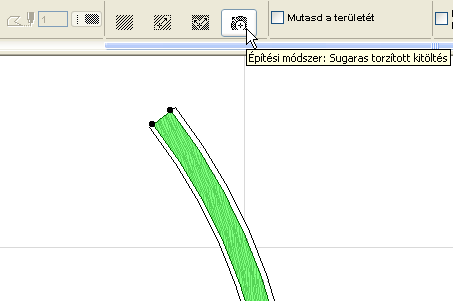
Sugaras torzított kitöltés (csak egyedi kitöltések esetén)
Ha a Terv alapján lehetőséget választja, a kitöltés vonalkázása mindig derékszögű lesz a Terv origóhoz képest, függetlenül az elem esetleges módosításaitól.
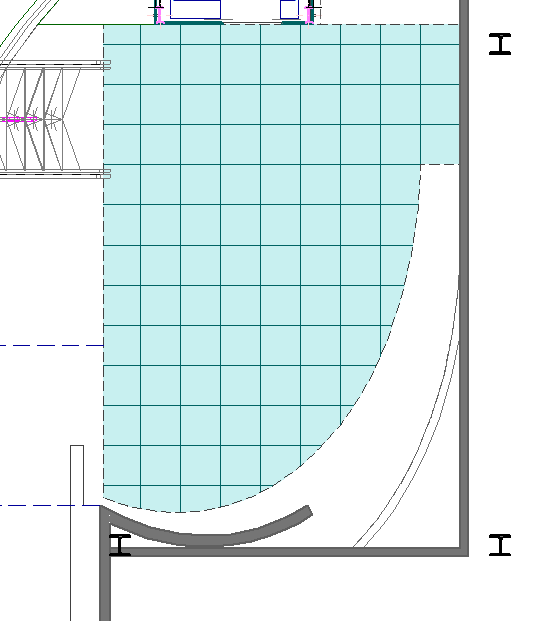
Használja a Vezérvonal alapján opciót a kitöltés mintájának finomhangolásához. Ha ezt a lehetőséget választja, a kitöltés minta a Kitöltés kezdőpontjánál indul. Ebben az esetben a kitöltés egy vezérvonallal jelenik meg, amellyel meghatározhatja a kitöltés irányát, és ez a vonal a képernyőn állandóan jelzi is az irányt.
Megjegyzés: A Kitöltés vezérvonalai csak akkor láthatók, ha aktívvá tette a Kitöltés vezérvonalai lehetőséget (Rajzoló és szerkesztő segédeszközök) a Nézet > Megjelenítési lehetőségek a képernyőn almenüben.
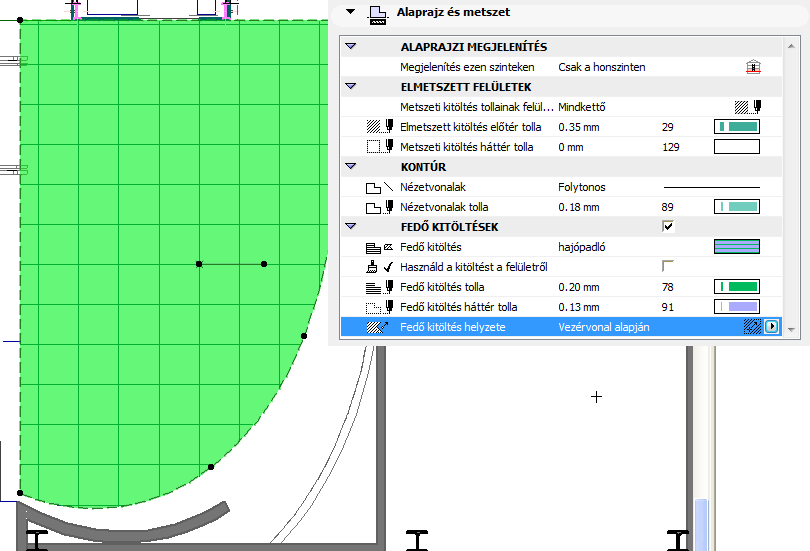
Most vontassa a Kitöltés fogóját a kitöltési minta igény szerinti újraillesztéséhez. Győződjön meg róla, hogy a mozgó palettán az Alárendelt elem áthelyezése ikon az aktív.
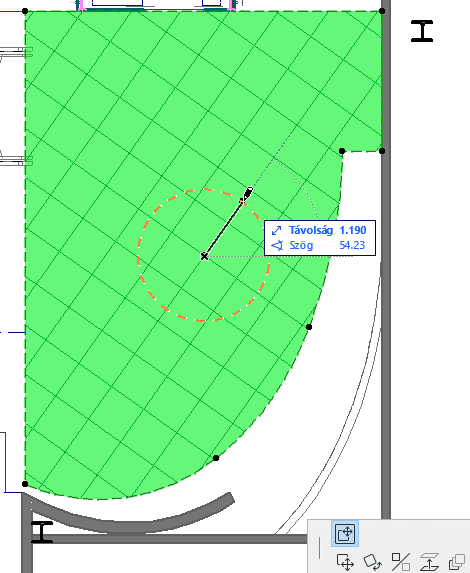
Ha a Vezérvonal alapján lehetőséggel hoz létre új kitöltést, akkor először helyezze el a kitöltés poligonját a Kitöltés eszközzel.
A kurzor átalakul egy nyíllal ellátott kitöltés vezérvonallá.
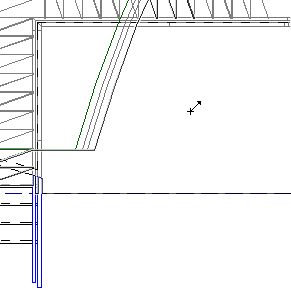
Kattintson kétszer a kitöltés minta kiindulópontjának és irányának megadásához. Az első kattintással a Kiöltés kiindulópontját, a második kattintással az irányvektor végpontját szabja meg.

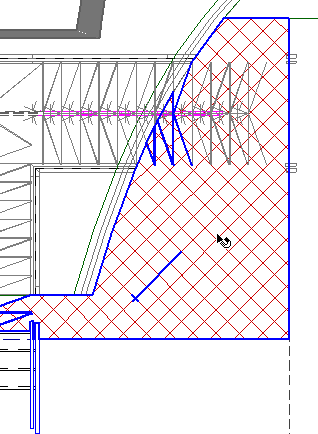
Fontos megjegyezni, hogy a vezérvonalnak nem szükséges a Kitöltésen belül lennie. Miután lehelyezte a kitöltést, kihúzhatja belőle a vezérvonalat.
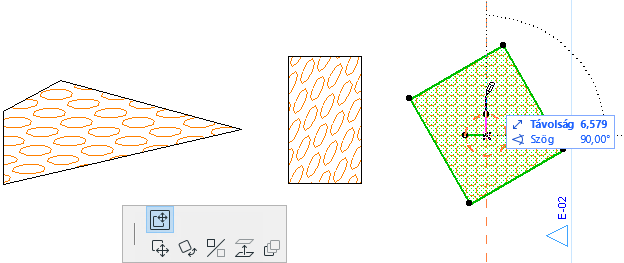
A kitöltési helyzetekhez tartozó harmadik típusú szerkesztési mód segítségével (amely bizonyos elemek fedő kitöltéseinél elérhető) Torzított kitöltések használhatók. Ez azt jelenti, hogy az irányvektort jelző egyetlen vezérvonal helyett két vezérvonal jelenik meg a kitöltés kiindulópontjánál, és ezeknek a hosszát és szögét módosítva manipulálhatja a kitöltés mintáját. Ha a szerkesztővonalak aktívak, egy szerkesztőkör jelenik meg, amikor megfogja valamelyik vezérvonalat. Így amennyiben megkezdi a kitöltés torzítását, de közben úgy dönt, hogy visszaállítaná az eredeti irányt, elegendő visszavinni a vonalat a szerkesztőkör eredeti pozíciójához.
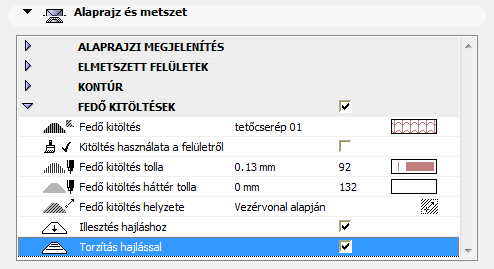
A Tetők Fedő kitöltéseit is meg lehet jeleníteni a valós geometriai helyzetük szerint ezzel a funkcióval. Manuálisan nem lehet eltorzítani egy tető fedő kitöltés mintáját; ha viszont bekapcsolja a Tető beállítások párbeszédablakban a Torzítás hajlással vezérlőt, a tető fedő kitöltése automatikusan leköveti a lejtőjét.
Ehhez válassza ki a tetőt, és nyissa meg a Tető beállítások - Alaprajz és metszet panelt. Győződjön meg róla, hogy megjelölte a Fedő kitöltések négyzetet és kapcsolja be az Illesztés hajláshoz és a Torzítás hajlással vezérlőket.
Egyedi kitöltések réteges elemek felületeként: Illesztés réteghez
Ha egy réteges szerkezet az építőanyag részeként tartalmaz egy egyedi kitöltést, a kitöltést „illesztés réteghez” módon állíthatja be, így a kitöltés mintája a réteg formájához igazodik. Ez különösen hasznos puha szigetelés, rétegelt lemez, fém padlózat vagy egyéb irányított kitöltés modellezésekor.
Ehhez használja az Építőanyagok párbeszédpanel vezérlőit (Lehetőség > Elemattribútumok > Építőanyagok.)
1.Lépjen a Kitöltés helyzete vezérlőre a párbeszédablakban.
2.Válassza az Illesztés réteghez parancsot.
Az egyedi kitöltés mintázatát az alkalmazás hozzáigazította az elem körvonalához.

Sugaras torzított kitöltés (csak egyedi kitöltések esetén)
A Sugaras torzított kitöltés szerkesztési móddal grafikusan adhatja meg a vektor radiális torzítását. Ez csak egy kijelölt szimbólum kitöltéshez használható, ha:
•az egyedi kitöltést réteges vagy összetett szerkezet rétegében használta; és
•a réteg kitöltésének helyzete Illesztés réteghez az Építőanyagokban; és
•ezt az egyedi kitöltést jelölte ki az íves réteges/összetett fal szétvetése után.
Lásd Szétbontás a jelenlegi nézetben.
Megjegyzés: A sugaras torzított kitöltések túlzott használata lelassíthatja a terv teljesítményét.
Ez itt egy íves réteges fal egy egyedi kitöltéssel (irány: Illesztés réteghez) az egyik rétegben, a réteges fal szétvetése után. Minden kitöltés külön kijelölhető. Az egyedi kitöltés megjeleníti a kitöltés fogóját, és a radiális kitöltés készítési mód elérhető. Állítsa a kitöltés fogóját a torzítás megadáshoz, vagy a mintázat kezdőpontjának beállításához.