Elemek lefoglalása feltétellel (Csapatmunka)
Ha elemek nagyobb logikai csoportját kívánja lefoglalni (pl. minden elemet egy vagy több szinten), használja az Elemek lefoglalása párbeszédpanelt.
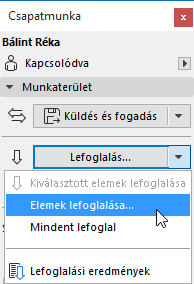
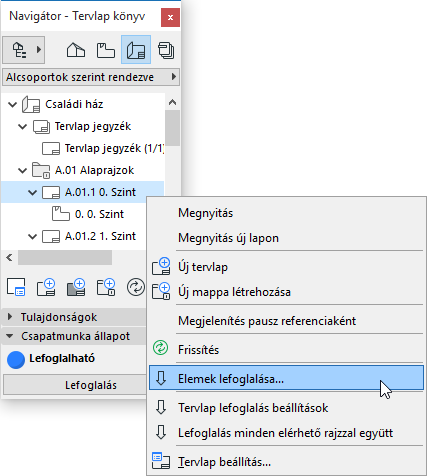
Ezen párbeszédablak megjelenítéséhez kattintson az Elemek lefoglalása vagy Lefoglalás parancsra a következő helyek valamelyikéről:
•Csapatmunka paletta
•Csapatmunka menü
•Aktív ablak helyi menüje
•Navigátor elem helyi menüje
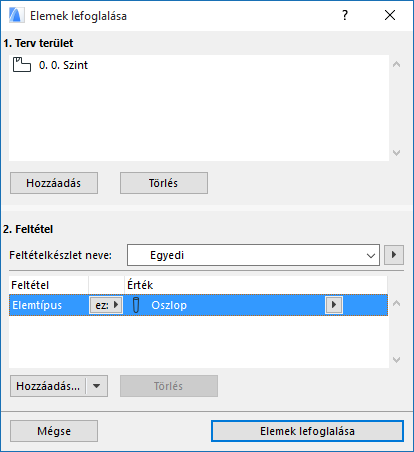
Ez a funkció lehetővé teszi, hogy minden olyan elemet lefoglaljon, amely a terv egy adott területén belülre esik, és amely megfelel az Ön által megadott feltételeknek. Az Elemek lefoglalása párbeszédablakban a következőket adhatja meg:
1.a Terv területe és
2.a Feltételek, amelyek meghatározzák, hogy mely elemek kerülnek lefoglalásra a terv területén belül
Az elemek feltétel alapján való lefoglalása NEM fogja kijelölni az elemeket; a feltételek csak szűrőként működnek az elemek Csapatmunkában történő lefoglalásához.
Az aktív ablakban:
Ha rákattintott az „Elemek lefoglalása” parancsra az aktív ablak helyi menüjében, akkor az aktuális ablak mint Tervterület listázásra kerül.
A Navigátorban:
Ha az „Elemek lefoglalása” parancsra valamelyik Navigátor elemre történő jobb egér gombbal történő kattintás után kattintott, akkor az a tervterületben kerül listázásra.
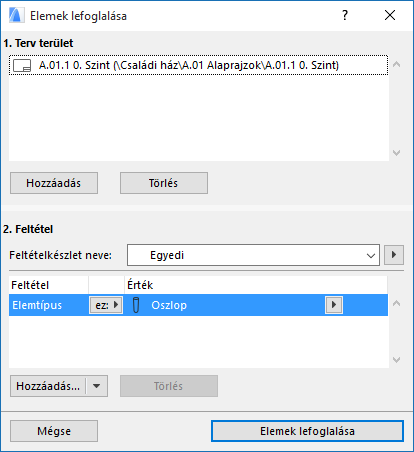
•Ha jobb egér gombbal kattintott a Tervlapkönyvben, akkor minden Tervlap és Tervlapsablon listázásra kerül a Tervterületben.
•Ha jobb egér gombbal kattintott a Nézet térképben, akkor a Nyilvános nézettérkép minden nézete bekerül a tervterületbe.
•Ha jobb egér gombbal kattintott a bármely Navigátor Publikálási készletére, akkor az ehhez a Publikálási készlethez kapcsolódó nézetek és/vagy tervlapok listázásra kerülnek a Tervterületben.
•Ha jobb egér gombbal kattintott a bármely Navigátor csoportra (pl. Mappák; Szintek; Homlokzatok), akkor az adott csoport minden eleme (pl. a mappa minden tervlapja, ahogyan az a lenti képen látható) listázásra kerül a Tervterületben.
Elemek hozzáadás/törlése a tervterületből
A Tervterület a következőket tartalmazhatja:
•Bármely nézőpont
•Bármely nézet
•Bármely tervlap vagy tervlapsablon.
Ha a listán szereplő elemek bármelyikét el szeretné távolítani a tervterületből az Elemek lefoglalása párbeszédablakban, válassza ki az adott elemet, és kattintson a Töröld parancsra.
Ha ki szeretné terjeszteni a tervterületet más nézőpontokkal, nézetekkel vagy tervlapokkal, kattintson a Hozzáadás gombra. Ekkor megjelenik a Tervterület kijelölése párbeszédablak, mely listázza az összes, a tervterülethez adható, kiválasztható Navigátor elemet.
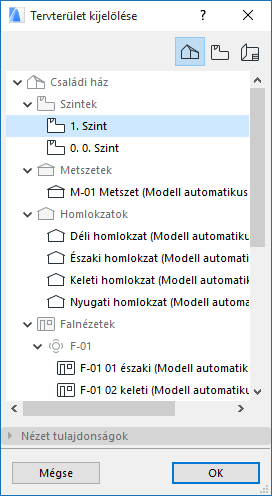
Kattintson egy vagy több Navigátor elemre, majd az OK gombra, ha hozzá akarja adni azokat a tervterülethez.
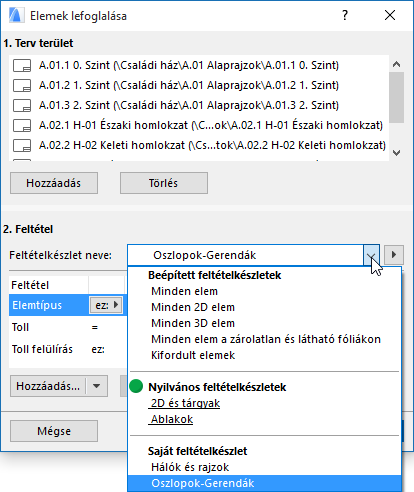
Az Elemek lefoglalása párbeszédpanel Feltétel területén válassza ki azt a feltételt, amellyel a párbeszédpanel felső részében megadott tervterület elemeit kívánja szűrni.
Tetszés szerint választhat egy beépített feltételkészletet a Feltételkészlet neve előugró listából:
•Minden elem
•Minden 2D elem
•Minden 3D elem
•Minden elem a zárolatlan és látható fóliákon
•Kifordult elemek
Lásd Kifordult elemek.
Megjegyzés: Az előre megadott „Minden elem nem zárolt és látható fóliákon” feltételkészletet olyan munkafolyamatra tervezték, amelyben a tervfelelős csapatmunka célú használatra szánt nézeteket állít be. Egy nézőpontból sok nézetet készíthet, majd egyenként változtathatja a fóliaállapotokat: állítsa láthatóra és szerkeszthetőre a logikailag összetartozó elemek fóliáit (a nem fontos elemek zárolásával), majd nevezze el a nézetet. Például az „Álmennyezeti terv” nevű nézetben látható és szerkeszthető fóliákra helyezhetők át a panelek és gépészeti szerkezetek. Így az adott felhasználó az „Elemek nem zárolt és látható fóliákon” feltételek segítségével lefoglalhatja az álmennyezeti terv nézet elemeit.
A Nyilvános feltételkészletek és Saját feltételkészlet akkor láthatók, ha már mentett el egyéni feltételkészleteket.
Lásd Elmentett Feltételkészletek a Csapatmunkában.
Szükség szerint Egyéni feltételkészletet is megadhat: használja az opciókat az új feltétel létrehozásához vagy adjon meg további szűrési feltételeket.
Lásd Egyéni Feltételkészlet mentése (Csapatmunka).
Elemek lefoglalása
Ha már definiálta a tervterületet és a feltételeket, kattintson az Elemek lefoglalása pontra.
A program ekkor megkísérel minden olyan elemet lefoglalni, amely (1) a megadott tervterületen belül található; és (2) megfelel a megadott feltételeknek.
Ha a lefoglalási kísérlet sikertelen vagy csak részben sikeres, az Utolsó foglalás eredményei párbeszédpanel jelenik meg.
A részleteket lásd: Lefoglalási eredmények (csapatmunka esetén).
Mely elemek lesznek lefoglalva?
•Ha nézőpontban foglal le elemeket (anélkül, hogy fóliára vonatkozó feltételeket adott volna meg), a foglalás nem veszi figyelembe az aktuális Fóliabeállításokat (ez azt jelenti, hogy akár jelenleg rejtett elemeket is lefoglalhat).
•Ha nézetben foglal le elemeket (anélkül, hogy fóliára vonatkozó feltételeket adott volna meg), a program figyelembe veszi az aktuális Fóliabeállításokat: csak a látható fóliákon található elemeket foglalja le.
•Ha „Fólia” vagy „Fólia csoport” feltételeket ad meg, az azt jelenti, hogy a program az adott Fólia csoport látható elemeit fogja csak lefoglalni.
•Ha egy emelet elemeit foglalja le, a program csak azokat az elemeket foglalja le, amelyek honszintje azon az emeleten található. Ha például a 4. emelet a tervterület, és vannak látható tetők azon az emeleten - de azok honszintje egy emelettel lejjebb található - azok a tetők nem lesznek lefoglalva.
•Ha rajz típusú nézőpontban - pl. munkalap vagy részlet - foglal le elemeket, akkor csak a 2D rajzi elemeket foglalja le - modell elemeket nem.
•Ha Tervlapból vagy Tervlapsablonból foglal le elemeket, a program csak 2D-s elemeket foglal le: rajzokat és más 2D-s rajzelemeket, amelyeket azokra a Tervlapokra/Tervlapsablonokra helyeztek.