E funkció használatához válassza a Dokumentáció > Kreatív látványtervezés > Benapozás-vizsgálat készítése lehetőséget.
A Benapozás-vizsgálattal megtekintheti a teljes tervet vagy annak egy kijelölt részét egy valós helyzetben, ha kiválaszt egy konkrét földrajzi helyet és meghatározza azt az időszakot, amelyen belül meg szeretné vizsgálni a megvilágítást és a vetett árnyékokat.
Valójában egyszerű 3D képek vagy fényképek sorát látjuk, amelyeket a Nézőpont beállítása, a 3D stílusok vagy a Fényképezés beállításai párbeszédpanelek aktuális beállításai és a Napnak a Benapozás-vizsgálat párbeszédablakban megadott helyzete határoz meg.
A terv földrajzi helye, beleértve a Terv északi irányát, a Lehetőség > Terv beállításai > Terv helye pontban határozható meg.
Lásd Terv helye és terv északi iránya.
Megjegyzés: Az ARCHICAD ezen adatokon keresztül az amerikai Megújuló Energiaforrások Nemzeti Laboratóriuma (NREL) által kifejlesztett naphelyzet-algoritmust használja a zenit és az azimut szögének meghatározásához.
Az algoritmussal kapcsolatos információkat lásd: Naphelyzet-algoritmus.
A létrejövő (mozgó)képsorozat megjeleníthető azonnal a képernyőn vagy tárolható a kívánt fájlformátumban. Ezt később bármelyik platformon lejátszhatja egy mozis segédprogram segítségével.
Egy benapozási tanulmány vetítéseit a program a Nézőpont beállítások párbeszédablakban megadott párhuzamos vetítéseknek, ill. perspektíva nézetnek megfelelően állítja elő, beleértve a Nap helyzetét.
Lásd Nézőpont beállítása.
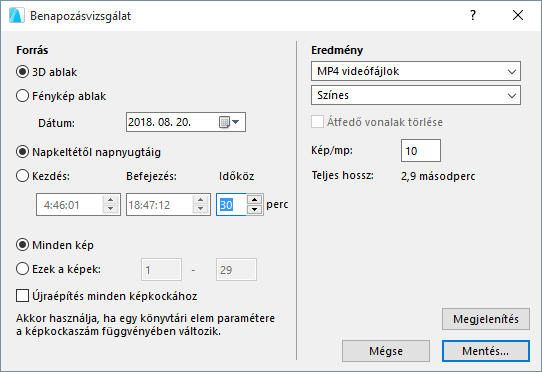
Forrás
•Ha a kép forrásaként és előnézeti ablakként a 3D ablakot szeretné használni, kattintson a 3D ablak gombra.
Megjegyzés: Válasszon egy 3D stílust, és adja meg a 3D ablak aktuális beállításait, mielőtt elvégezné a benapozási tanulmányt.
•A Fénykép ablakra kattintva a kép forrásaként és előnézeti ablakként a Fénykép ablakot tudja használni.
Megjegyzés: A benapozási tanulmány előtt válasszon egy fényképezési jelenetet a valósághű képek létrehozásához.
Dátum: Adja meg a benapozási tanulmány kezdő hónapját és napját.
•Adja meg a benapozás idejét: Napkeltétől napnyugtáig vagy definiáljon egy meghatározott időszakot, az óra és a perc megadásával.
•Időköz: Adja meg a benapozási tanulmányhoz szükséges képek elkészítésének idejét (percben) a fent beállított időtartományon belül.
•Kattintson a Minden kép gombra, hogy az animációs útvonal összes képkockáját létrehozza.
•Kattintson az Ezek a képek gombra a kiválasztott útvonalon található látványelem számára az animáció képtartományának (első és utolsó képének) a megadásához.
Megjegyzés: Az alapértelmezésben megjelenő első és utolsó képkocka a teljes animációra vonatkozik.
Újraépítés minden képkockához: Ha ezt a négyzetet bejelöli, az ARCHICAD minden egyes képkocka után újraépíti a tervet és az újraépített modellel új nézetet hoz létre.
Megjegyzés: Ezzel az opcióval kiegészítő animációs effekteket hozhat létre, feltéve hogy a terv tartalmaz bármilyen olyan könyvtári elemet, amelyiknek a megjelenése minden képkockán változik. Ez úgy valósítható meg, hogy a könyvtári elem paraméterénél a képkockák számához igazodó változási sebességet állít be.
Eredmény
Adja meg a benapozási tanulmány formátumát.
•Válasszon fájlformátumot (pl. egyetlen videofájl vagy képsorozat).
•Adja meg a színmélységet.
Megjegyzés: Nagyobb színmélység esetén nő a fájlméret.
Töröld az átfedő vonalakat: Ezzel a négyzettel tudja az elmentett kép(ek)ből az átfedő vonalakat kitörölni.
Ez a lehetőség akkor érhető el, ha:
•a 3D Motor a vektoros motor (nem pedig az OpenGL)
•bizonyos kereteket exportál (nem Minden keretet)
•a választott fájlformátum PMK vagy ARCHICAD 2D-s vonalak.
Kép/mp: Itt adja meg a kép/mp értéket.
Teljes hossz: A program az animáció hosszát másodpercben jelzi – a képkockák száma osztva az egy másodperc alatt lejátszott képek számával, ami a mentett animáció hosszával egyenlő.
Mutatás: Erre a lehetőségre kattintva a program feldolgozza a benapozási tanulmányt, és a képek mentése nélkül megjeleníti azok előnézetét. Emellett az eredményt tárolhatja miután újra megnyitotta a párbeszédablakot rákattint a Mentés gombra.
Tipp: Ha csak néhány képkocka előnézetét kívánja megtekinteni, módosítsa a Képkockák tartományát.
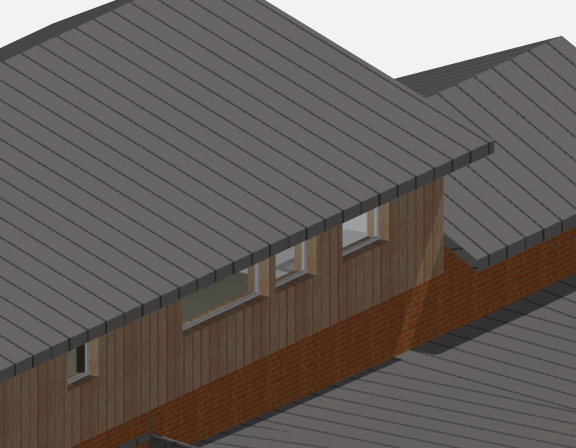
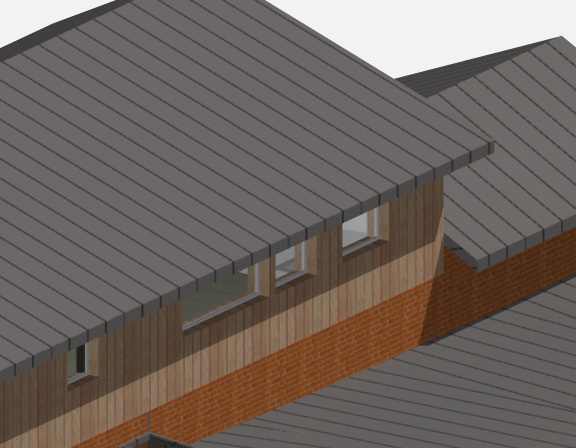
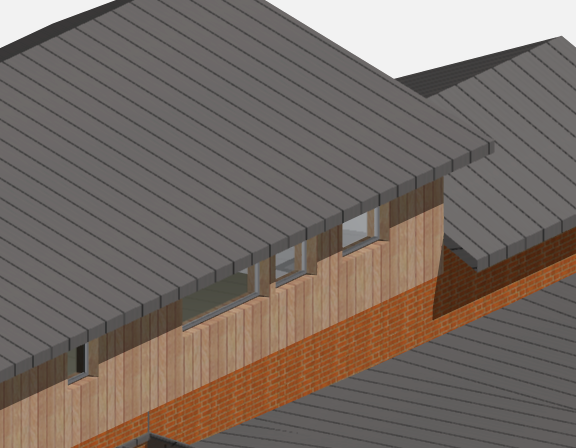
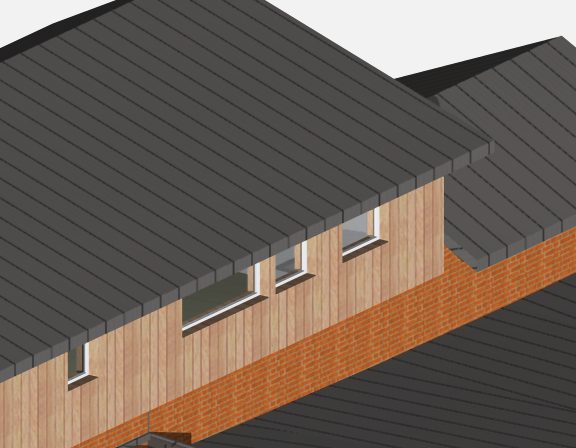
Az alábbi képeken egy épületnek ugyanazok a részei láthatók különböző napszakokban, úgy mint napkeltekor, egy órával később, két órával később és délután.