1.Kattintson a Fájl > Együttműködés > Összefűzés parancsra
2.Válassza az IFC fájlformátumot.
3.Válassza ki a befűzni kívánt IFC fájlt.
4.Válasszon egy fordítót
Válasszon egy IFC fordítót a legördülő listából.
5.Kattintson a Beállítások lehetőségre az Összefűzés párbeszédablakban, ekkor a program megjeleníti a kijelölt fordító beállításait.
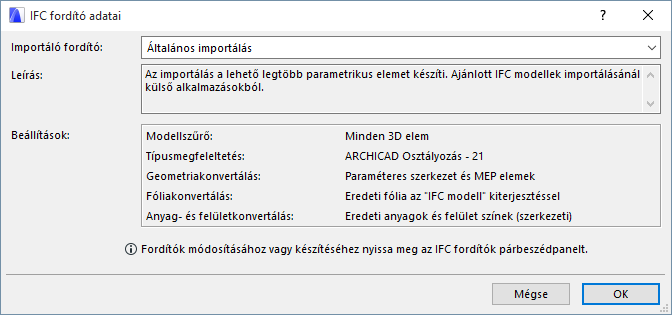
Megjegyzés: Az összefűzési folyamathoz az ARCHICAD IFC importáló fordítót használ, amely az aktuális fogadó terhez választható ki.
6.Kattintson a Megnyitás parancsra az IFC terv ARCHICAD-be fűzéséhez.
7.Az importált modell típusától függően további lépésekre lehet szükség.
Lásd a következő részt.
További IFC Importálás beállítások
Épület vagy helyszín kiválasztása
Ha az IFC fájl több épületet és/vagy helyszínt tartalmaz, megjelenik egy épület/helyszínkijelölő párbeszédpanel. Az importálási eljárással egyszerre csak egy épület importálható.
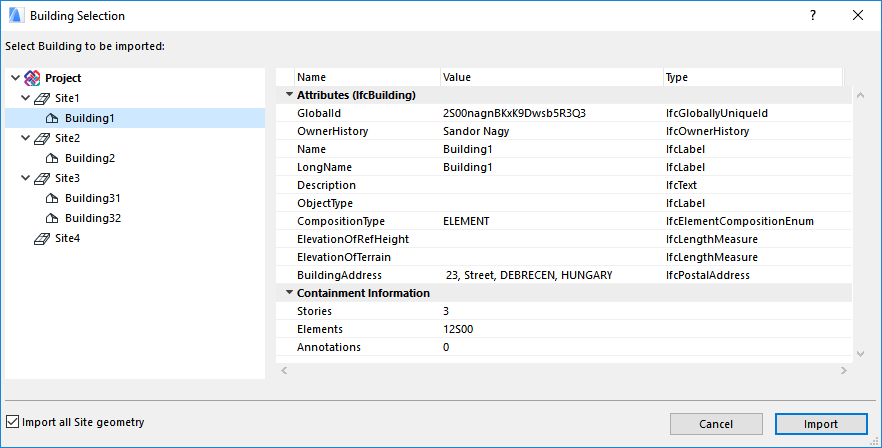
A kijelölő párbeszédpanel bal oldalán, a fastruktúrában, a helyszín- és épülethierarchia látható. A jobb oldalon a kiválasztott épülettel kapcsolatos információk jelennek meg.
Ha a (párbeszédablak bal alsó sarkában lévő) „Minden terepgeometria importálása” jelölőnégyzet nincs bejelölve, a program csak az épülethez rendelt IfcSite geometriát használja a kijelölt IfcBuilding importálásakor.
Ha a kiválasztott épülettől függetlenül a teljes helyszínrajz-modellt importálni kívánja, akkor aktiválja a „Minden terepgeometria importálása” lehetőséget.
Modell szűrése importáláskor
Szükség esetén állítson be további szűrőket az importálandó elemkészletekre a Modell szűrése párbeszédablakban.
Lásd Modell szűrése importáláskor (másodlagos szűrő).
Válassza ki az IFC Importálás során létrehozott könyvtári elemek mentésének helyét.
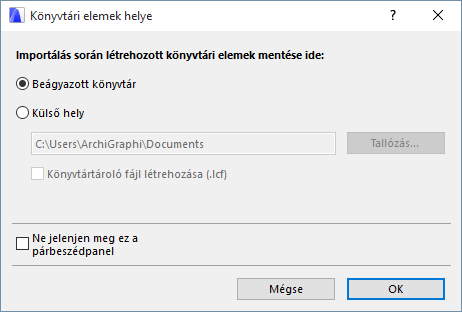
Ezek alapértelmezett helye a terv Beágyazott könyvtára.
Megjegyzések:
–Kapcsolt modul frissítésekor a program nem frissíti a csatolt könyvtárat. Ha módosítások történtek a csatolt könyvtár tartalmában, a könyvtárat kézzel kell frissíteni.
–Ügyeljen arra, hogy importáláskor a célmappa írható legyen. Ellenkező esetben az import sikertelen lesz.
–Csapatmunka esetén a kapcsolt könyvtár opció nem elérhető, és a létrehozott könyvtári elemek minden esetben a beágyazott könyvtárba lesznek mentve.
Tipp: Ha ismétlődő IFC összefűzést hajt végre nagyméretű modellekkel, előfordulhat, hogy a sok könyvtári elem létrehozása miatt a beágyazott könyvtár mérete túl nagy lesz, ami kihathat a program teljesítményére. Ilyen esetben a létrehozott könyvtári elemeket érdemes inkább egy kapcsolt könyvtárba menteni.
A befűzött IFC modell függőleges helyzete (csak az IFC modell befűzése esetén)
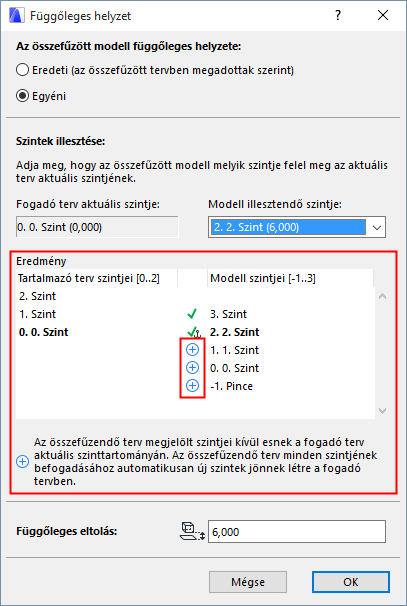
A befűzött modell fogadó ARCHICAD tervben elfoglalt függőleges helyzetére vonatkozó beállítások a Függőleges helyzet párbeszédablakban tekinthetők meg és módosíthatók.
•Eredeti: Ha az IFC modell importálásához a Fájl > Együttműködés > Összefűzés parancsot használja, az ARCHICAD az alapértelmezett beállítás szerint a befűzött modell eredeti függőleges helyzetét alkalmazza a fogadó tervben. Az ARCHICAD automatikusan egymáshoz rendeli a szinteket, és beállítja az eltolást annak érdekében, hogy a befűzött modell függőleges helyzete ugyanaz legyen, mint az IFC forrásfájlban.
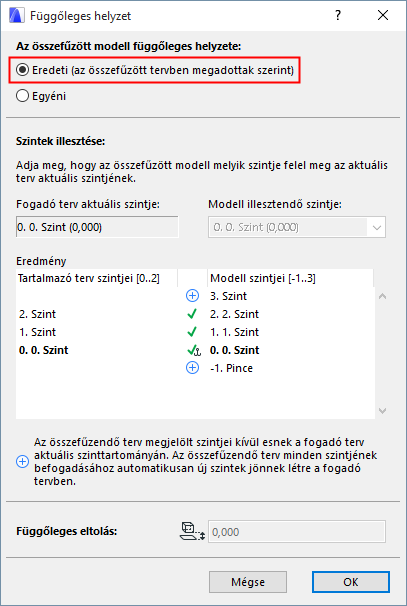
•Egyéni: Használhatja az Egyéni parancsot is, ebben az esetben kézzel kell megadnia a befűzött modell függőleges helyzetét.
•A legördülő listából válassza ki a beérkező IFC tervnek azt a szintjét, amelyet az aktuális szintre kíván helyezni. A listán megjelenik az IFC modell összes szintje, zárójelben a saját magasságával.

•Függőleges eltolás: Az importált modell függőleges helyzetének módosításához adjon meg egy pozitív vagy negatív értéket a Függőleges eltolás opciónál a párbeszédablak alján. Alapértelmezés szerint (és ez javasolt) a Függőleges eltolás értéke a kiválasztott IFC modell szint és az aktuális ARCHICAD szint elhelyezési szint értékei közötti abszolút különbség.
Eredmény
•Az Eredmény mezőben látható, hogy a befűzött szintek a fogadó terv melyik szintjére kerülnek.
•Az új szintek mindkét esetben (tehát az Eredeti és az Egyéni függőleges helyzet esetén is) a fogadó terv szintjei alá vagy fölé kerülnek, ha szükség van plusz szintekre a befűzött tervben.
•Az új szintek mellett (ha vannak) plusz jel látható. Kattintson az OK gombra a párbeszédablakban, és a program létrehozza majd a szinteket a fogadó tervben.