
Megjegyzés: Alapesetben a Vezérlőpult nem látható. Az Ablak > Paletták útvonalon elérhető.
A helyi menü segítségével a paletta vízszintes/függőleges vagy bővített/kompakt formában jeleníthető meg.
A Vezérlőpult számos rajzi segédeszközt tartalmaz ikonok formájában.
Az OK gombra kattintva érvényre juttatja a folyamatban lévő műveletet.
A Mégse gombbal törölheti a folyamatban lévő műveletet.
A paletta vezérlőgombjai balról jobbra haladva:
Kattintson a Vezérlőpult váltógombjára a Szerkesztővonalak megjelenítésének be – és kikapcsolásához.
Kattintson a felugró menüre a szerkesztővonallal kapcsolatos parancsok eléréséhez.

•Szerkesztővonal-szakasz létrehozása
•Az összes szerkesztővonal törlése
•Szerkesztővonalak törlése
A Relatív Szerkesztési módok segítik a geometriai bevitelt azzal, hogy a kurzor állandó szögben vagy távolságokra mozog az elemek rajzolásakor vagy szerkesztésekor.
Kattintson a nyílra a Vezérlőpultban a hét különböző relatív építési módszer ikon eléréséhez.
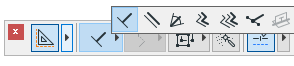
A Párhuzamos, Merőleges és Szög eljárások korlátozzák a kurzor mozgását egy állandó szögben.
•Merőleges: Kattintással válasszon ki egy létező élt a referenciavonalhoz vagy rajzoljon egy új referenciavonalat (a kívánt irányban) a kurzor segítségével. Az új elemet a definiált referenciavonalra merőlegesen rajzolja meg.
•Párhuzamos: Kattintással válasszon ki egy létező élt a referenciavonalhoz vagy rajzoljon egy új referenciavonalat (a kívánt irányban) a kurzor segítségével. Az új elemet a definiált referenciavonallal párhuzamosan rajzolja meg.
További részletekért lásd Párhuzamos és Merőleges rögzítés.
•Szögfelező rögzítés: Adjon meg referenciavektorokat; használja ugyanazt a módszert, mint a szögméretezésnél. Kattintson ide új elem rajzolásához. Az egér mozgása a szögfelezőhöz van rögzítve.
További részletekért lásd Szögfelező rögzítés.
Alkalmazza az Eltolás és a Többszörös eltolás módszereket az olyan sokszög alakú elemek létrehozására, amelyek a referenciavonaltól el vannak tolva.
Lásd Eltolás és Többszörös eltolás kényszer (Relatív Szerkesztési módok).
•A Speciális illesztési vektor eljárással ideiglenes vektort rajzolhat, amely megjeleníti a meghatározott speciális illesztési pontokat, segítséget nyújtva az elemek pontos elhelyezéséhez.
Lásd még Illesztési pontok az ideiglenes vektoron.
•A Felületre illesztés eljárás csak 3D-ben működik.
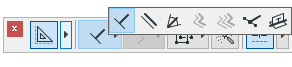
Kattintással válasszon ki egy már létező felületet. Helyezze el az elemet a bemeneti sík metszet vonalán, és az Ön által megadott felületen.
További részleteket ld. Elemek felületre illesztése 3D-ben.
Ez az ikonkészlet vezérli, hogy a kurzor aktuális helyzete rá legyen vetítve az előre megadott irányokhoz kötött vonalakra. A Mutató illesztése akkor válik aktívvá, ha vektort kezd el rajzolni.
További részleteket ld. A kurzor vetítése kötött irányokkal.
Csoportképzés elérése/szüneteltetése
Ez a két ikon kapcsolóként funkcionál, és ugyanolyan hatású, mint a Csoportok szüneteltetése kapcsoló parancs. Ha a Csoportok szüneteltetése aktív, a csoportosított elemek külön-külön is kijelölhetők és szerkeszthetők.
További részleteket ld. Elemek csoportosítása.
A Varázspálca funkció segítségével az ARCHICAD-ben követheti az elemek létrehozásához szükséges formák körvonalát. A Varázspálca működése függ az Eszköz és Építési módszer kiválasztásától.
További részleteket ld. Varázspálca.
Illesztési pontok (Vezérlőpult)
Ezzel a kapcsolóval aktiválhatók a segédvonalak és az illesztési pontok.

További részleteket ld.: SegédvonalakésIllesztési pontok.