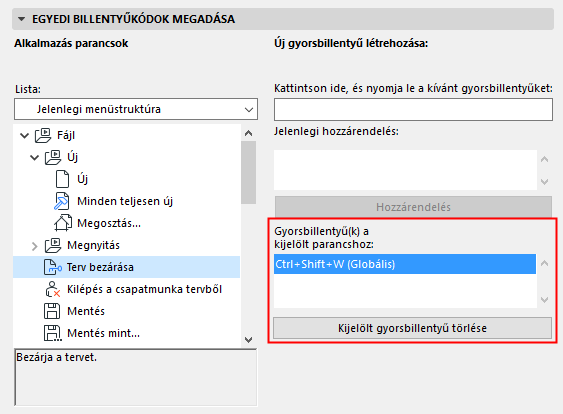
Egyéni billentyűkódok megadása párbeszédpanel
Nyissa meg a Lehetőség > Munkakörnyezet > Gyorsbillentyűk párbeszédpanelt.
A lista ablakában kattintson arra a parancsra vagy funkcióra, amelyhez gyorsbillentyűt szeretne rendelni.
Egy adott elem helyének meghatározásához válassza ki a lista formátumát a lenyíló menüből.
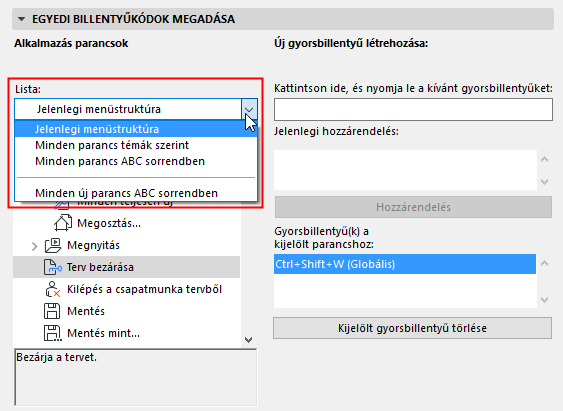
Kattintson bármelyik parancsra vagy funkcióra a listában; az alatta lévő mezőben egy rövid leírás jelenik meg.
Gyorsbillentyűk parancsokhoz és funkciókhoz rendelése
Ha a kiválasztott funkcióhoz vagy parancshoz már van gyorsbillentyű rendelve, ez megjelenik a Gyorsbillentyű(k) a kijelölt parancshoz jobb oldali ablakban. Ezen a képen a kiválasztott parancshoz már tartozik gyorsbillentyű.
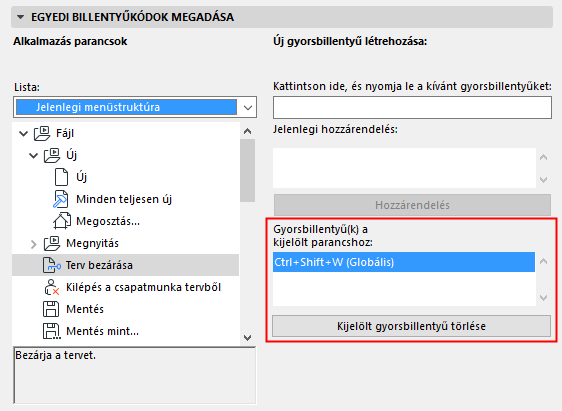
Kattintson a Kijelölt gyorsbillentyű törlése gombra a parancshoz tartozó gyorsbillentyű leválasztása érdekében. Ha ezt mégsem teszi, akkor is létrehozhat új gyorsbillentyűt; ezáltal a kijelölt funkció/parancs több gyorsbillentyűvel is elérhetővé válik.
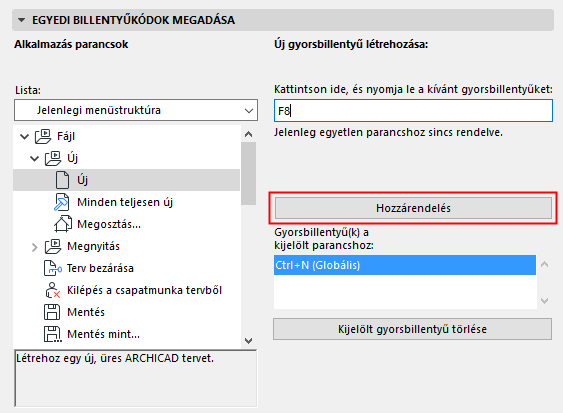
Gépelje be azokat a karaktereket, amelyeket gyorsbillentyűként akar használni. (Ehhez használja a „Kattintson ide, és nyomja le a kívánt gyorsbillentyűket” mezőt.) A következő képen látható, hogy új gyorsbillentyűként az F8-at adtuk meg.
Tetszőleges betű- vagy számkaraktereket, illetve funkcióbillentyűket (pl. F2) használhat módosító billentyűkkel (azaz Ctrl, Shift és/vagy Alt) kombinálva vagy azok nélkül. Ha meggondolja magát, írjon be egy újabbat, anélkül, hogy a törlőbillentyűt használná.
Ha a meghatározott billentyűkombináció még egyetlen másik parancshoz sincs hozzárendelve, akkor a következő mondat jelenik meg a képernyőn: „Jelenleg egyetlen parancshoz sincs rendelve”.
Kattintson a Rendeld hozzá gombra.
Ha a beütött karakter-kombináció már hozzá van rendelve egy parancshoz, az megjelenik a Jelenlegi hozzárendelés ablakban. A következő képen az F5-öt adtuk meg új gyorsbillentyűként, de ez a billentyű már hozzá lett rendelve egy parancshoz.
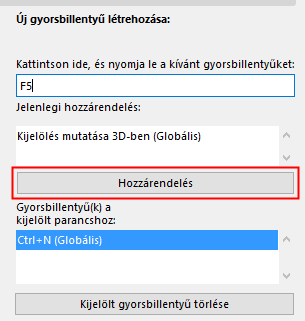
Ebben az esetben új gyorsbillentyűt választhat.
Megjegyzés: Nincs „ütközés”, ha ugyanazt a gyorsbillentyűt két különböző ablak típusban használta.
Lásd Ablaktípusok (Szöveg vagy nem szöveg).
Amennyiben mégis a jelenlegi beállítást szeretné hozzárendelni, kattintson az Így is rendeld hozzá gombra. Ennek a műveletnek a hatására a gyorsbillentyűt a most kiválasztott parancshoz rendeli, és leválasztja a korábban hozzárendelt parancsról/funkcióról.
Kattintson az OK gombra a párbeszédablak bezárásához és a gyorsbillentyű elrendezés jelenlegi beállításainak érvényesítéséhez.
Ablaktípusok (Szöveg vagy nem szöveg)
Az ARCHICAD-ben az elérhető parancsok listája némiképp függ attól, hogy az aktív ablak szöveg (Konszignáció, Lista, Jelentés, Jegyzetek vagy GDL leírás) vagy nem szöveg (minden más ablak) típusú.
A két választógombbal kiválaszthatja, hogy a Billentyűkódokat melyik ablakban lehessen használni:
•Csak a jelenleg aktív ablaktípus: A gyorsbillentyű csak a jelenleg aktív típusú ablakra (az, amelyik előtérben volt, amikor megnyitotta a Munkakörnyezet párbeszédablakot) lesz érvényes. Ha ezt a lehetőséget választja, ugyanazt a gyorsbillentyűt hozzárendelheti két különböző parancshoz, feltéve, ha azok különböző ablaktípusban használatosak.
Megjegyzés: Ha a gyorsbillentyűt úgy hozta létre, hogy csak a jelenleg aktív ablaktípusban használható, akkor utána már csak úgy módosíthatja a beállítást, ha a Munkakörnyezet ablakot a hozzátartozó ablaktípusból választja ki.
•Minden ablaktípus: Ezt választva a gyorsbillentyű valamennyi ablakban érvényes lesz.
Kattintson az OK gombra a párbeszédablak bezárásához és a gyorsbillentyű elrendezés jelenlegi beállításainak érvényesítéséhez.
A kiválasztott gyorsbillentyű elrendezés listájának megtekintéséhez/kinyomtatásához kattintson a Gyorsbillentyűk listájának mutatása a böngészőben gombra.