Az Eszközsorok testre szabása párbeszédpanel
Nyissa meg ezt a párbeszédablakot a Lehetőség > Munkakörnyezet > Eszközsorok menüpontból.
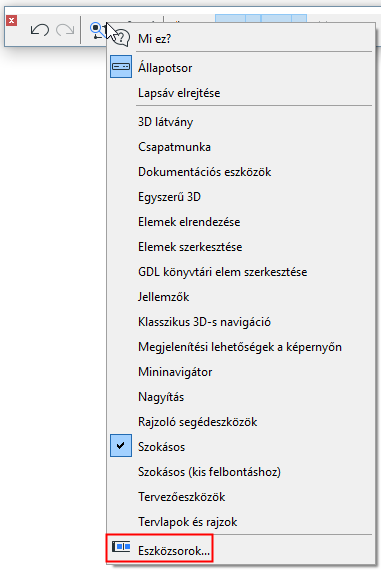
Vagy nyissa meg egy tetszőleges eszközsáv helyi menüjét, és kattintson az Eszközsorokra:
Új Eszközsor létrehozása
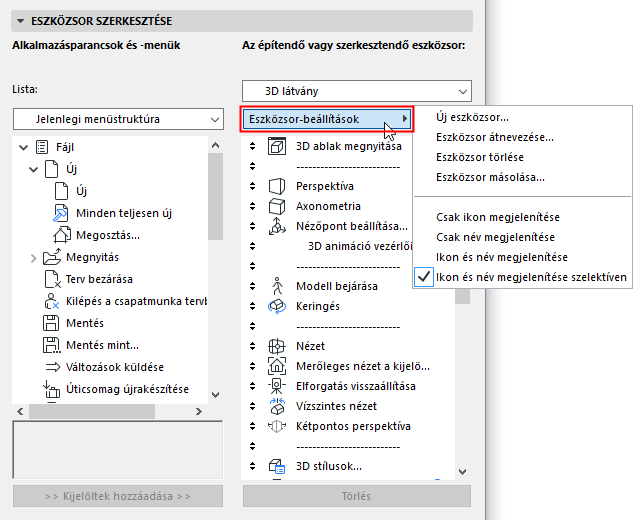
Új eszközsor létrehozásához használja az Eszközsor beállítások kiugró menü Új eszközsor parancsát.
Parancs ikonjának és/vagy nevének megjelenítése
A kiválasztott eszközsor megjelenítési módjának beállításához válasszon az Eszközsor lehetőségei közül: minden parancsot jelölhet ikon vagy név az eszközsorban, de az ikon és név akár egyszerre is szerepelhet. Ezenkívül választhatja a „Ikonokat és nevek mutatása szelektíven” lehetőséget.
Megjegyzés: Az Ikonokat és nevek mutatása szelektíven beállítás hatására minden parancshoz tartozik ikon, de a parancsok nevei csak válogatottan jelennek meg, a További beállítások panel vezérlőinek kiválasztása függvényében.
Lásd További beállítások panel, lentebb.
Parancs vagy menü hozzáadása eszközsorhoz
A szerkesztéshez válassza ki a megfelelő eszközsort a párbeszédablak jobb fölső kiugró menüjéből.
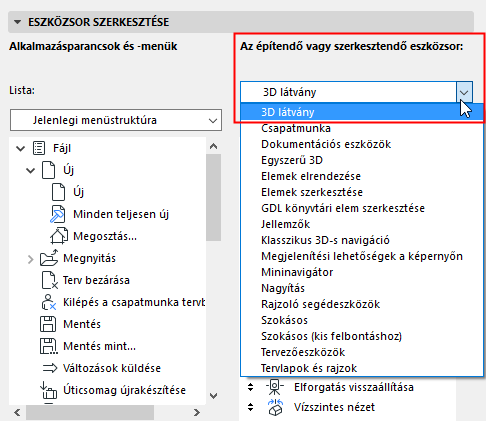
A párbeszédablak bal oldalán (Alkalmazás parancsok és menük) vannak felsorolva az ARCHICAD parancsai és menüi. A lista öt formátum valamelyikében jeleníthető meg: Jelenlegi menüstruktúra; Minden parancs témák szerint; Minden parancs ABC sorrendben; Minden menü ABC sorrendben vagy Minden új parancs ABC sorrendben.
A lista utolsó eleme egy elválasztó vonal.
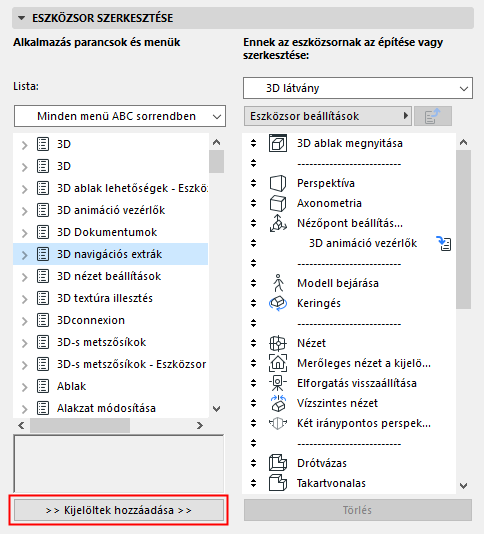
Ha a kiválasztott eszközsort új paranccsal vagy menüvel szeretné kiegészíteni, jelölje ki azokat a listaablakban (többszörös kijelölés is lehetséges), majd kattintson a Kijelöltek hozzáadása lehetőségre a lista alatt, vagy egyszerűen húzza át a kiválasztott parancso(ka)t a jobb oldali ablakba. Ugyanazt a parancsot és menüt több eszközsorban is elhelyezheti.
Hozzáadhatja például a 3D Navigációs extrák menüt az előre megadott 3D látvány eszközsorhoz.
Amennyiben egy egész menüt helyezett el az eszközsorban, ezt egy speciális ikon jelzi.
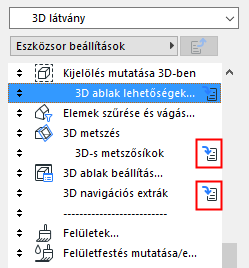
Ha erre rákattint (vagy duplán klikkel a menü nevére), a menü megjelenik, és saját belátása szerint átszerkeszti ennek tartalmát (parancsokat).
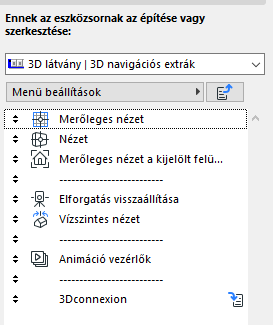
A Beállítások gomb ennek megfelelően „Menü beállítások”-ra változik az Eszközsor beállítások helyett.
Amennyiben a kiválasztott eszközsorból egy parancsot szeretne eltávolítani, kattintson a Törlés gombra. (Egy menü eltávolítása az eszköztárból nem jelenti az egész menü törlését a felhasználó felületről.)
Eszközsorelemek sorrendjének megváltoztatása
Az eszközsoron belül az ikonok sorrendjének (elválasztó vonallal együtt) megváltoztatására szolgálnak a parancsok bal oldalán található fel/le nyilak.
Az itt található beállítások csak az éppen kiválasztott parancsokra vonatkoznak.
•Parancs nevének mutatása a „Szelektív” lehetőség esetén: Ez a vezérlő csak akkor lép működésbe, ha az Eszközsor beállításokban az „Ikonokat és nevek mutatása szelektíven” megjelenítést aktiválta. Ilyenkor válassza ki a listáról azokat a parancsokat, amelyek ikonját és nevét egyaránt látni kívánja, majd jelölje be az előbb említett vezérlőt.
Azok a parancsok, amelyeknél nem jelölte be ezt az opciót, csak ikonnal jelennek meg.
•Tapadó kiugró menü: Ez az opció csak akkor érhető el, ha menüt helyezett az eszközsorba, és azt ki is választotta. Ezt a négyzetet kijelölve a kiugró menüt az eszközsoron azt megelőző elemhez kapcsolja. Ennek hatására a tapadó menü egy legördíthető fekete nyílként jelenik meg.
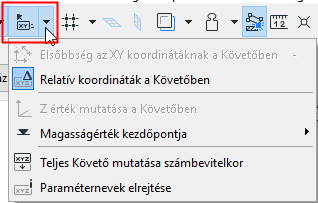
Például a szokásos eszköztár Követő parancsának van hozzárendelt (tapadó) legördülő menüje, amit egy fekete nyíl jelöl, ami viszont hozzáfér a követővel kapcsolatos parancsokhoz.