Könyvtári elemek egyéb beállításai
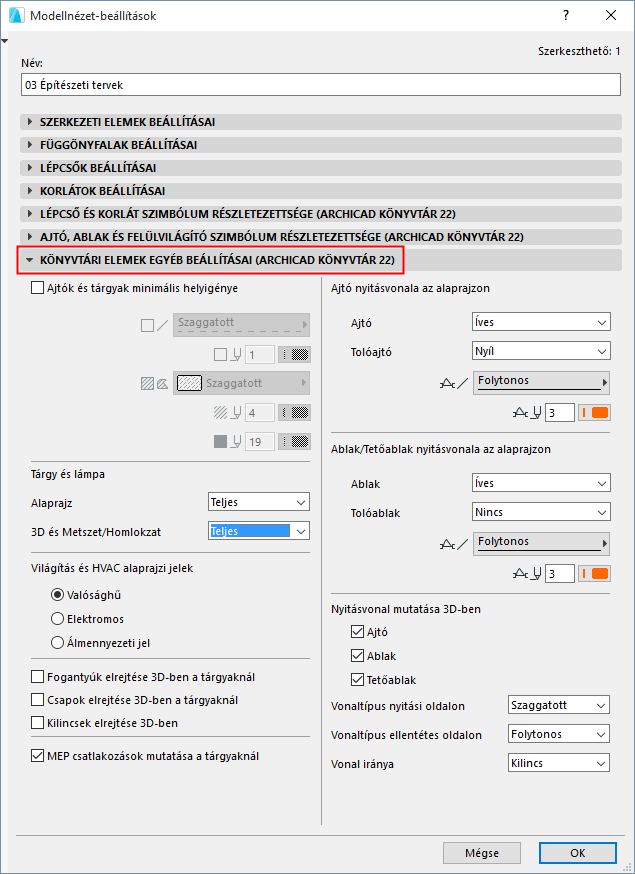
A panel a Dokumentáció > Modellnézetek > Modellnézet-beállítások paranccsal nyitható meg.
•A panel és annak tartalma a betöltött könyvtáraktól függ. (Lehet több panel is, minden a tervbe betöltött könyvtárhoz egy-egy.)
•A speciális könyvtárban található könyvtári elemek globális megjelenítése az itt megadott Modellnézet-beállításoknak megfelelően történik.
•A beállítások csak olyan elemekre lesznek alkalmazva, melyek GDL kódja ezt lehetővé teszi.
Az ARCHICAD HUN (magyar nyelvű) verziójában az MEP kiegészítő telepítése után a panelek így festenek:
Minimális helyigény megjelenítése bútorozás és ajtók számára
Jelölje be a négyzetet a tárgyak és ajtók minimális helyigényének megjelenítéséhez alaprajzon egy körvonal és egy kitöltés segítségével a minimális helyigény paraméternek megfelelően. Válasszon a beállítások közül a körvonal toll és vonaltípus, valamint a kitöltéstípus/toll/háttér megadásához.
A beállított Minimális helyigény paraméterrel rendelkező összes ajtó és tárgy esetén megjelenik a Tér kontúr/kitöltés megjelenítés.
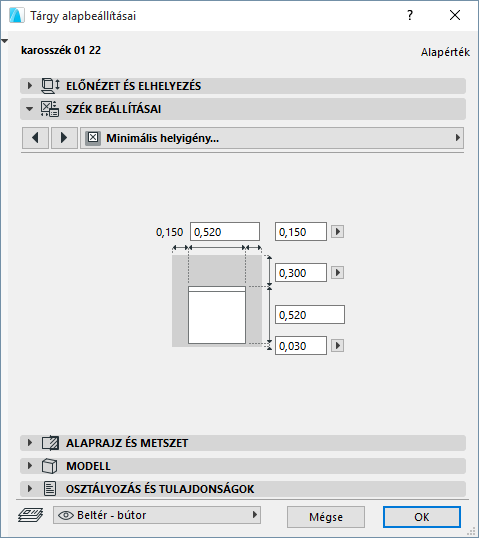
•Az ajtókra vonatkozó paraméterek az (Egyéni beállítások panelen lévő) Ajtó beállításai lehetőség Minimális helyigény lapján adhatók meg.
Lásd Minimális helyigény.
•A Tárgyak esetén használja a Minimális helyigény paramétereket a Tárgy beállításoknál.
Tárgyak és lámpák részletessége
Állítsa be a Részletezettségi szintet az alaprajzon:
•Teljes, Közepes, vagy Alacsony
valamint 3D vetítésben:
•Teljes, Egyszerűsített vagy Sematikus
A tárgyak és a lámpák alapértelmezett beállításként az itt megadott részletességet használják (MNB szerint). Adott tárgy/lámpa esetén – ha a vezérlő elérhető – a beállított részletesség felülírható az Elembeállításoknál (használja a 2D vagy 3D megjelenítés vezérlőket).
Lásd A tárgyak 2D és 3D megjelenítése.
Világítás és gépészeti elemek alaprajzi jelei
Válassza egyik lehetőséget a tervben szereplő világítás és gépészeti tárgyak alaprajzi jeleinek megjelenítésére (pl. mennyezeti lámpa, füstjelző, levegő befúvó).
Tárgy kiegészítők elrejtése 3D-ben
Jelöljön be néhány vagy minden négyzetet a tárgy kiegészítők globális 3D megjelenítésének megadásához:
•Bútorfogantyúk elrejtése 3D-ben
•Kilincsek és bútorfogantyúk elrejtése 3D-ben
Ajtók/Ablakok/Tetőablakok nyitásvonala szimbolikus 2D nézetben
Az ablakok és ajtók/tetőablakok nyitásvonalaihoz alaprajzon:
•Válasszon kívánt nyitásvonal stílust: lehet Íves vagy Egyenes.
•Tolóajtó és ablak esetén: adja meg a használni kívánt szimbolikus ábrázolást.
•Adja meg a nyitásvonal toll- és kitöltésbeállításait.
Nyitásvonalak mutatása 3D-s vetítésekben
Jelölje be azoknak a tárgyaknak (ajtó, ablak, tetőablak) a jelölőnégyzetét, melyek nyitásvonalait meg szeretné jeleníteni a 3D ablakban.
•Válasszon vonaltípust (lehet szaggatott vagy folytonos) a külső és belső nyitásvonalakhoz.
•Válassza a Kilincs vagy Zsanér oldalt a nyitásvonal irányának megadásához.
Megjegyzés: Ez a beállítás léptékfüggő (általában a nyitásvonalak nem jelennek meg kis léptékeknél).
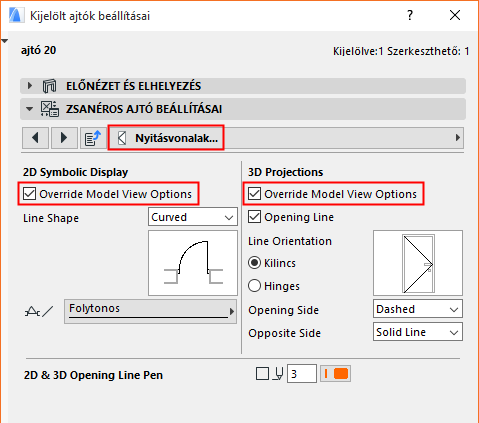
Modellnézet-beállítások felülírása adott ajtó/ablak esetén
A Modellnézet-beállítások a nézetben található összes ajtóra és ablakra vonatkoznak. A tetszőleges ajtó vagy ablak nyitásvonalára vonatkozó beállítások felülírásához használja az Egyéni beállítások panelen lévő Nyitásvonalak lapot.
Lásd Nyitásvonalak (Ajtó/Ablak).