Anyaglista (CineRender felületek)
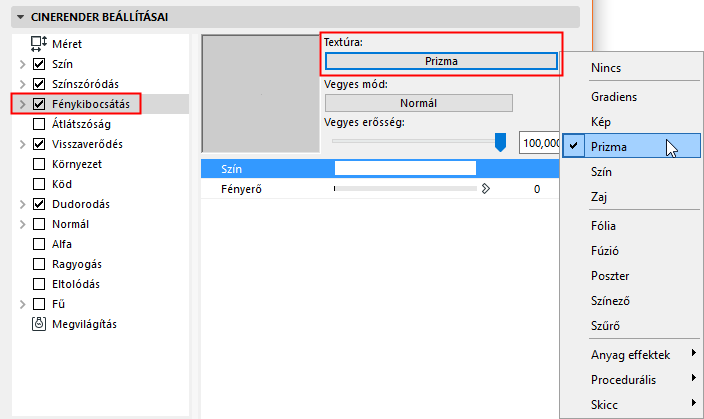
Anyag választásához egy adott csatornához kapcsolja be a csatornát a Felületi beállításoknál, majd kattintson a Textúra kiválasztása gombra, és válasszon egyet.
Ezek az anyagok egyszerű programok, melyek többsége egyéni beállításokkal rendelkezik a módosításhoz.
Az anyagok általában konkrét célra szolgálnak, például gradiens vagy felületi struktúra (fa, márvány stb.) ábrázolására. Mivel az anyagok színadatokból állnak, más szín vagy fényerő adattal is sokszorozhatók a Vegyes mód segítségével.
Lásd Vegyes mód és Vegyes erősség (CineRender felületek)).
Miután kiválasztotta az anyagot, kattintson annak nevére a Textúra beállításnál vagy a név alatti előnézetre a beállítások megnyitásához.
Részletgazdagabb eredmény érdekében, egy adott felületi csatornánál akár több anyagot/textúrát is kombinálhat egy fólián.
Lásd Shaderek kombinációja fóliák használatával (CineRender felületek).
A következő listában a különböző anyagokat és anyagcsoportokat soroljuk fel, kiegészítve azok paramétereinek rövid magyarázatával:
Procedurális shaderek (CineRender felületek)
Shader hatások (CineRender felületek)
Skicc shaderek (CineRender felületek)
További effekt a shaderek fóliáihoz és mappáihoz (CineRender felületek)
Itt határozhat meg egy színt a színválasztó segítségével.
Az összes anyag közül a legegyszerűbb a Szín shader. Csak az alapvető színmezők módosíthatók. Ez az anyag természetesen használható Fólián vagy Fúzió shaderen belül más anyagokkal vagy textúrákkal együtt.
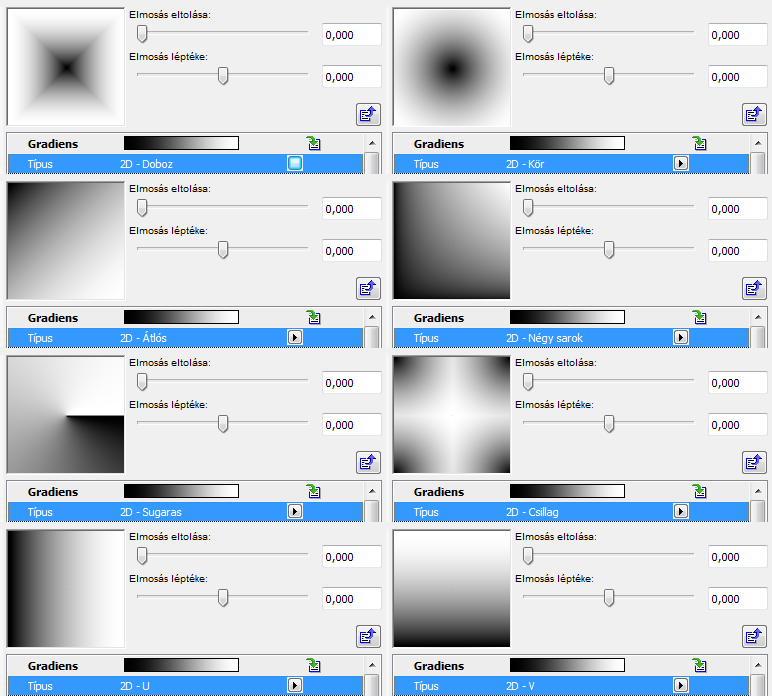
A Gradiens shaderrel egyéni színátmenetek hozhatók létre különböző irányokkal és mintákkal.
•A Típus előugró menüben több szabványos minta közül választhat.
•A legtöbb átmenet iránya megfordítható a Szög érték segítségével.
•Turbulencia: Ez a beállítás eltorzítja a színek közötti átmenetet. Ha 0%-nál nagyobb értéket ad meg a Turbulencia opciónál, elérhetővé válik az Oktávok, Lépték és Gyakoriság opció.
–Az Oktávok értékkel a Turbulencia hatás részletmélysége határozható meg.
–A Lépték érték a hatás intenzitását adja meg.
Minél magasabb értéket ad meg ezeknél az opcióknál, annál nagyobb lesz a torzulás az átmeneten belül.
–A Gyakoriság érték akkor használatos, amikor a gradiens felületét animálja. Az itt megadott érték határozza meg, hogy milyen sebességgel módosul a turbulencia.
–A Kezdőérték módosításakor a program újraszámítja a turbulenciát. Ez lehetővé teszi, hogy több Gradiens shadert használjunk egyetlen felületen anélkül, hogy az mindig egyforma eredménnyel járna.
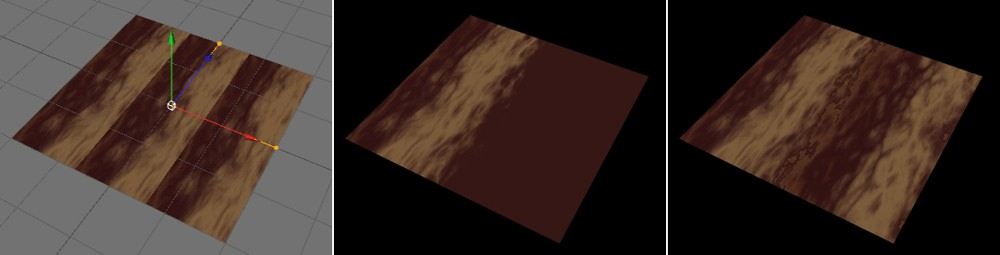
Normál esetben a gradiens a textúracsempe területére korlátozódik, azaz az előnézeti képen látható területre. Ha egy átmenettel rendelkező felületet többször kíván használni egy adott tárgyon, be kell kapcsolnia a Ciklus opciót. Ezzel a felület körbefutja a tárgyat.
Erre látható példa a lenti képen. A bal oldali példán egy olyan felület látható, amelynek Gradiens shadere egy egyszerű Sík tárgyhoz van rendelve. Mivel a gradiens egy csempeméretre van korlátozva, az átmenet folyamatosan ismétlődik a tárgy felületén. A tárgy renderelése után (középen) csak egyetlen gradiens látszódik, amelyet a program egyszerűen megnyújtott a tárgy éléig. A Ciklus opcióval ez a probléma megoldható, és a Gradiens shader teljesen takarni fogja a Sík tárgyat (jobbra).
A normál 2D-s gradiensen túl 3D-s gradiensek is használhatók. A 3D-s gradiensek a 3D-s térben fednek le egy területet egy adott tengely mentén, és 3D-s tárgyak befedésére használhatók.
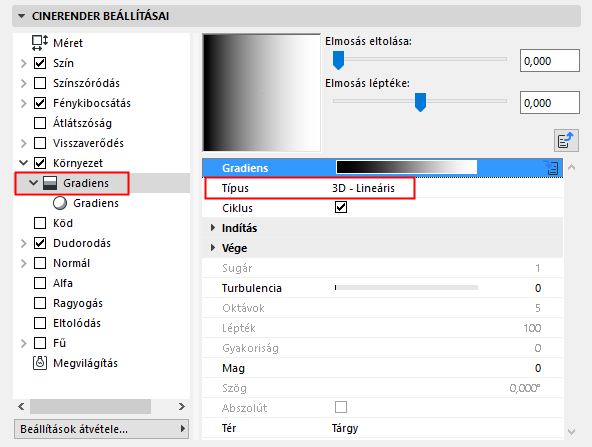
•A használt koordináta-rendszer a Tér beállításnál adható meg
•Ciklikus: Bizonyos esetekben a szükséges textúratérkép az eredeti textúránál jóval nagyobb lesz. A Ciklus opcióval ilyenkor csempeként használhatja a textúrát.
•A gömb alakú vagy hengeres gradienseknél a Sugár értékkel adható meg a térfogat. A Kezdő és Befejező értékekkel határozható meg a 3D-s gradiens helyzete és iránya.
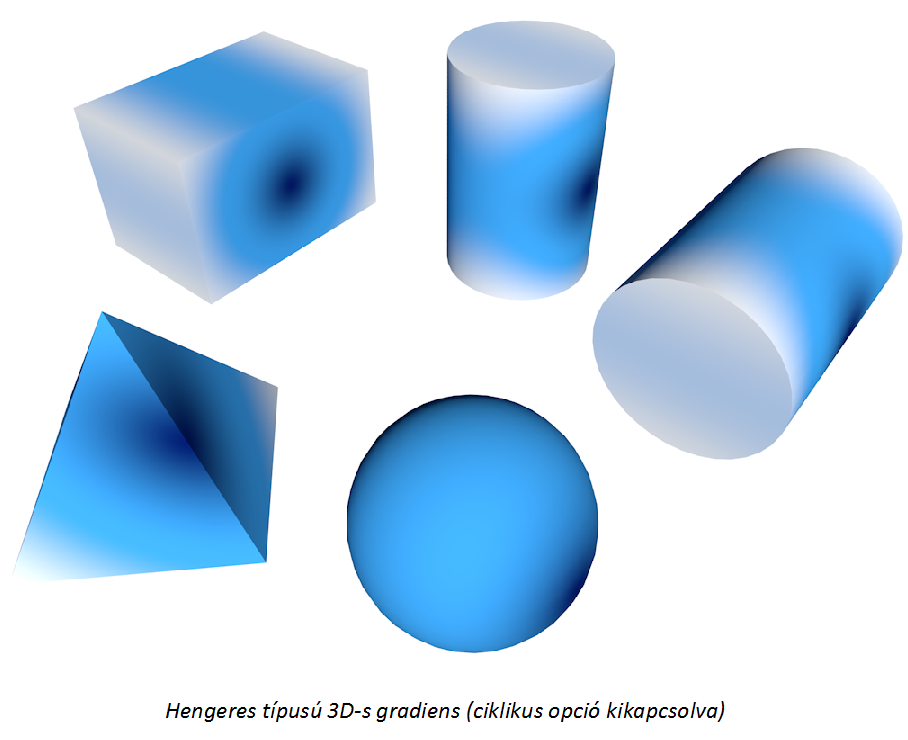
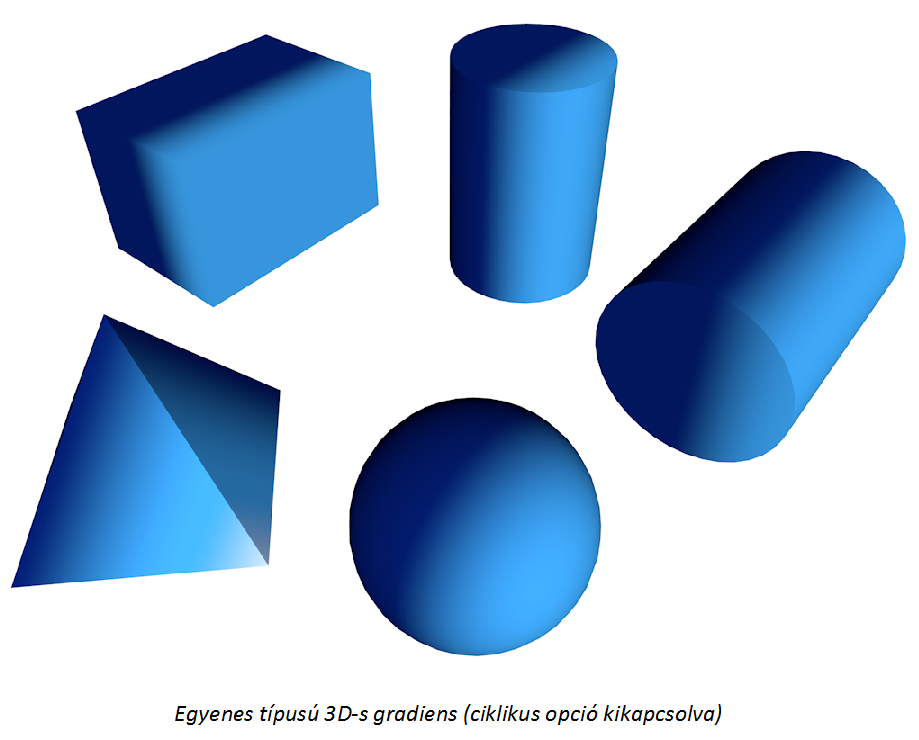
Ezzel az anyaggal számos felülettípus (főként üveg, autófényezés stb.) tehető még valósághűbbé.
Minél nagyobb szögből jeleníti meg a felületet, az annál inkább tükröződik.
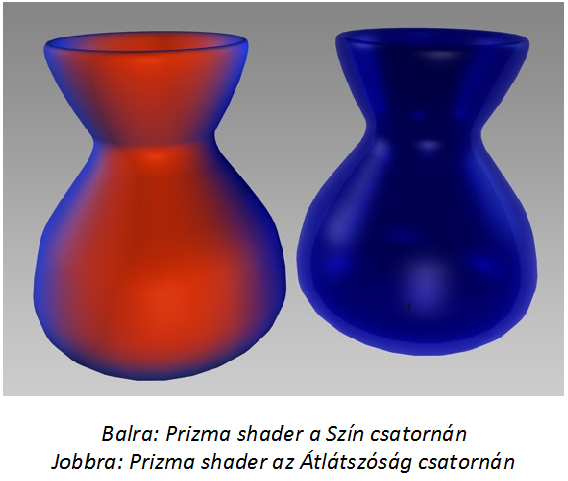
A Prizma shader a nézőpont és a felület által bezárt szög szerint határozza meg az irányát. A gradiens bal végén lévő szín lesz a domináns, ha a felületet egy adott szögből nézzük; és a gradiens jobb végén lévő szín lesz a domináns, ha a felületet szemből nézzük.
Ez a természetes jelenséget tükrözi: például, a kirakatok üvege alig észrevehető, ha szemből nézzük azokat, azonban oldalról nézve tükrözött felületnek tűnnek.
Bár a Prizma shader bármilyen felületi csatornán használható (elsősorban a Visszaverődés csatornán), a Dudorodás és Eltolódás csatornákra csak akkor van hatással, ha másodlagos csatornaként használjuk
•Dudorodás használata: Ahhoz, hogy a shader effekt ne csak a geometriát, hanem a felület árnyékait is módosítsa, kapcsolja be a Dudorodás használata opciót. A Dudorodás az összes olyan felületi jellemzőre vonatkozik, amely a Normálvektorokra és így a tárgy felületére hatással van (pl. Dudorodási és Normál csatorna).
További jellemzők (Fénytörési együttható (IOR), Tárolt beállítások, Megfordítás) megnyitásához engedélyezze a Fizikai opciót, így tovább finomíthatja a Prizma shadert:
Ez az anyag egy véletlenszerű mintát hoz létre, amely használható például egy Nap felületéhez vagy kő kiemelkedéseihez. A 3D-s zaj előnye, hogy nem kell foglalkozni a leképezéssel vagy a textúrában lévő illesztésekkel.
A Zaj minden renderelő program szerves része, mivel segítségével az egyébként túl sima felülethez többé-kevésbé véletlenszerű egyenetlenségek adhatók (pl. a Dudorodás csatornán).

Lent látható néhány példa egyes Zaj típusokra, melyek a Zaj shadernél elérhetők. Ezek hatásait Alpoligon eltolás használatával ábrázoltuk (lásd Alpoligon eltolás, az Eltolódás csatornán).
Balra: a Zaj shader normál szürkeárnyalatos képként. Jobbra: ugyanez a Zaj shader gömbként és más torzítási léptékekkel (Globális lépték paraméter).

A Színező egy beviteli csatorna értékét képezi le újra egy adott gradiens alapján. Ez nagyon hasznos olyan shaderek, mint a zaj, valamint szürkeárnyalatos gradiensek színezésekor.
•Beviteli érték: A Beviteli mező előugró panelen választható ki, hogy a program a textúra melyik jellemzőjét használja a gradiens számításakor. Ezután a program hozzáadja a gradienst balról jobbra, a textúra beviteli fényerősségének megfelelően.
Ha például a Beviteli érték a Fénykibocsátás, és a Színezőt feketéből fehérbe átmenet alkotja, a textúra minden fekete területéhez a gradiens bal oldalán lévő színek lesznek hozzárendelve. A fehér területek a gradiens jobb oldalán lévő színt kapják.
•Ciklus: Ha a Ciklus opció aktív, a program újraszámolja a 100%-nál nagyobb Fényerő vagy Intenzitás értékeket úgy, hogy azok a 0% és 100% közötti tartományba essenek.
Színezés effektet használhat a shader fóliáin és mappáiban is.
Lásd További effekt a shaderek fóliáihoz és mappáihoz (CineRender felületek).
A Szűrő shaderrel egy másik anyag vagy bitkép szűrhető.
Használja ezt a Szűrő shadert az anyag vagy bitkép fényerejének, kontrasztjának, árnyalatának és telítettségének pontosítására. A szín is levágható (a színtartomány csökkentése és a kontraszt növelése érdekében).
A Szűrő shader különösen hasznos HDRI textúrák finomításakor.
Szűrő effektet használhat a shader fóliáin és mappáiban is.
Lásd További effekt a shaderek fóliáihoz és mappáihoz (CineRender felületek).

Alacsony vágás/Magas vágás
Ezekkel a paraméterekkel le- vagy kivághatók a két határon található színek. A paraméterek működése a legkönnyebben úgy érthető meg, ha kipróbáljuk őket.
Az Alacsony vágás és Magas vágás értékek megfordítása kifordult textúrát eredményezhet.
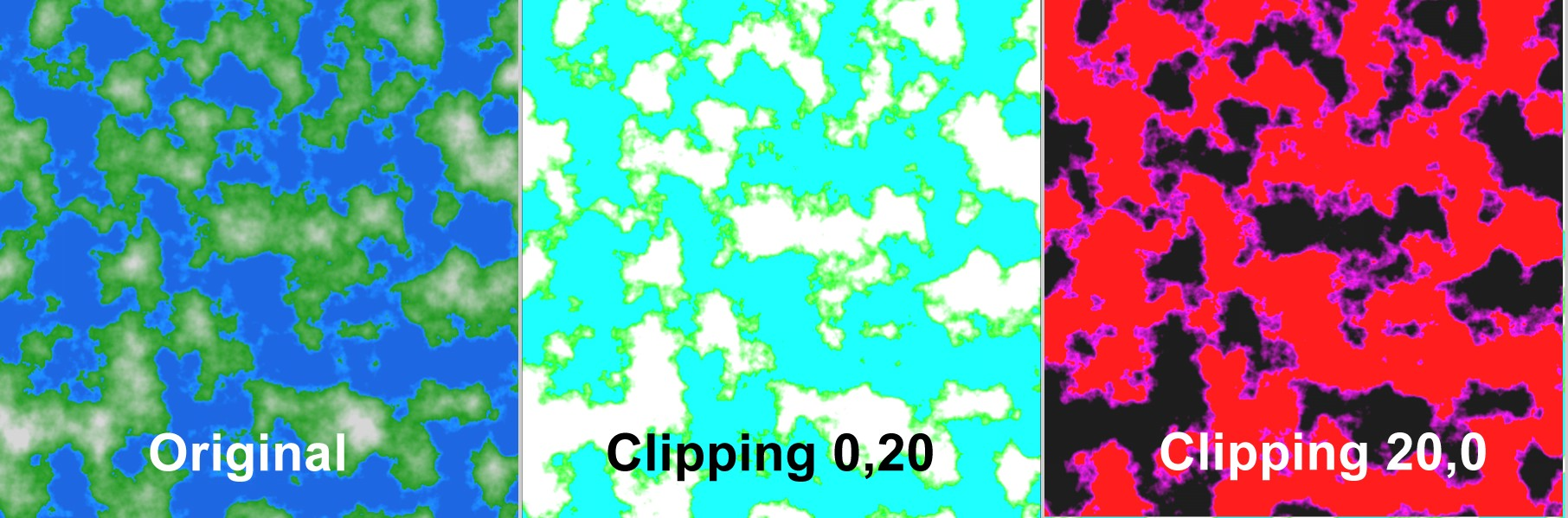
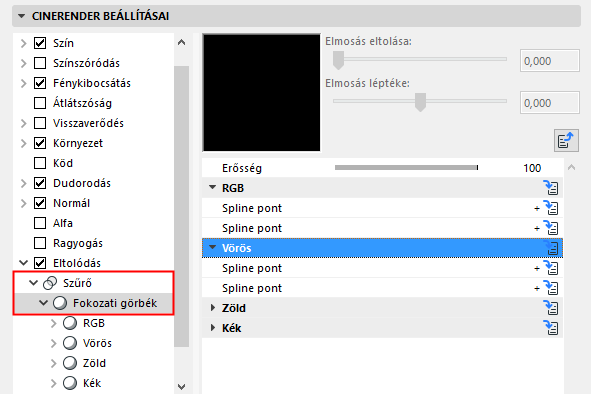
A Fokozati görbék segítségével pontosan módosíthatók az eredeti kép fényes/színes területei. Például világosíthatók kizárólag a kép sötét területei, vagy színezhetők a világos területek.
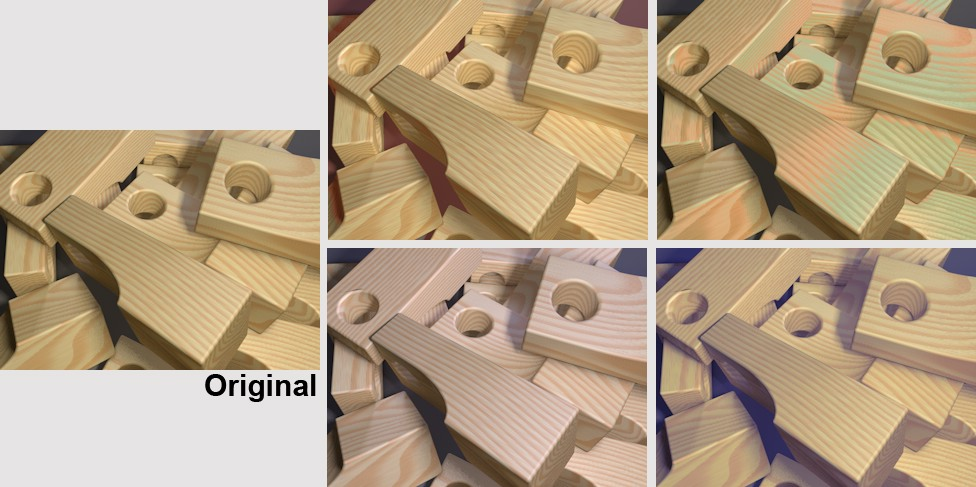
A fokozati görbékkel világosíthatók, sötétíthetők vagy színezhetők az adott fényerővel rendelkező területek
Ezzel a görbével adható meg (az RGB görbék mellett) az általános fényerő.
A görbe használata
A fokozati görbével meghatározható, hol alkalmazzunk új fényerő értéket az X-tengelyen. Az első harmadon a görbe 0 fényerő értéket – azaz fekete színt – alkalmaz. A második harmad lineáris növekedést tartalmaz, amely arányosan alkalmazza a területre a fényerő értékeket. A harmadik harmadban találjuk a maximális értéket, azaz a fehér színt.
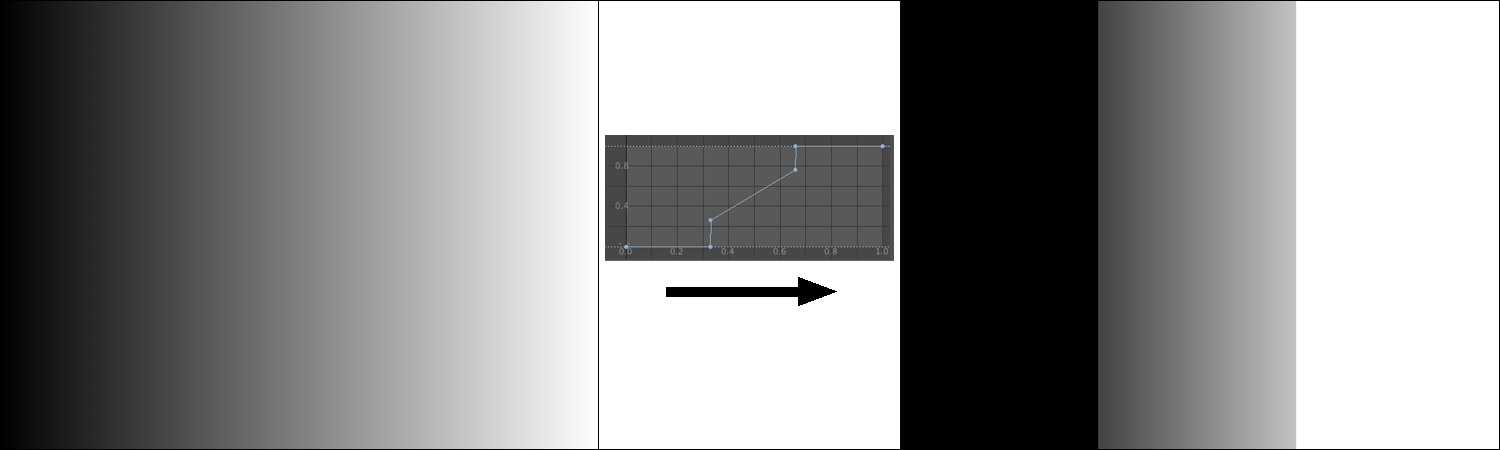
A bal oldalon látható lineáris szürkeárnyalatra meredek görbét alkalmazunk. Az eredmény a jobb oldalon látható.
Intenzitás
Ennél a beállításnál adható meg, hogy milyen erősségű legyen a fokozati görbe hatása a shaderre. 0%-os értéknél nincs hatás, 100%-os értéknél maximális a hatás.
RGB
Ezzel a görbével határozható meg az általános fényerő.
Alkalmazható az egyes színcsatornákra is, ha külön-külön használjuk a piros, zöld és kék meredek görbéket. Így kizárólag a sötét vagy fényes területeket színezzük:
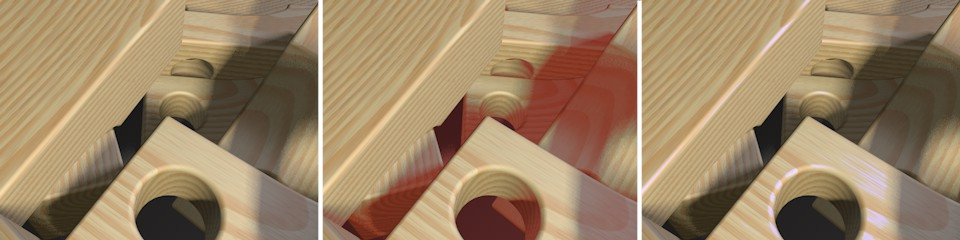
A középső sötét területeket pirosra, a jobb oldali világos területeket kékre színeztük
A Fúzió effekttel úgy kombinálható két textúra maszkolással, a hagyományos képszerkesztő programokban is használt átmenet funkcióval, mintha azok egyszerű fóliák lennének. Azonban a Fólia shader (lásd lent) is használható ugyanilyen hatás eléréséhez.
Lásd Shaderek kombinációja fóliák használatával (CineRender felületek).
Érdekes effektek érhetők el úgy, hogy csak a textúra bizonyos fényesség- és színjellemzőit jelenítjük meg. Például tetszőleges számú fénysáv rendezhető egymás mellé.
A szín- és fénysávok száma a Szintek értéknél állítható be. A Szűrő szélessége értékkel a kemény élek lágyíthatók némi elmosódottság hozzáadásával.
A Poszter shaderrel eltávolíthatók a nem kívánt színátmenetek, és képregényhatás hozható létre. A lenti példán a Lumas shadert alkalmaztuk a Poszter shaderen belül a képregényhatás elérése érdekéken.
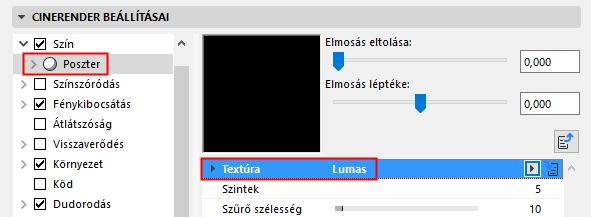

Poszter effektet használhat a shader fóliáin és mappáiban is.
Lásd További effekt a shaderek fóliáihoz és mappáihoz (CineRender felületek).