A valamennyi eszköz eszköztárában érvényes általános beállítások leírását ld. Munkavégzés az Eszközbeállító párbeszédablakokban.
A Szöveg eszköz segítségével teljes körű betűtípus választékkal, több választható stílussal és bármely irányba történő igazítási lehetőségekkel rendelkező többsoros szövegek készíthetők.
A részleteket lásd: Szövegek.
Az ebben a panelban végrehajtott beállítások a szövegmező teljes körű megjelenését szabályozzák:
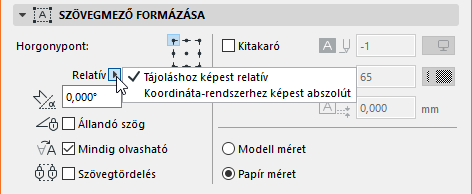
•Szövegmező szöge: Adja meg a szövegmező elforgatásának a mértékét.
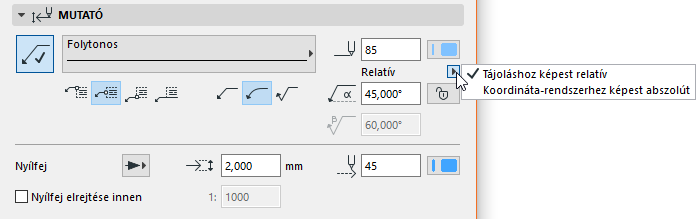
•Az előugró ablakban megadható, hogyan értelmezze a program ezt a szögértéket az elem elhelyezése során.
- Tájoláshoz képest relatív (a szög mérése az Elforgatott nézethez képest történik)
Lásd Tájolás megadása.
- Koordináta-rendszerhez képest abszolút (a szög mérése a terv koordináták (0,0) pontjából történik)
•Állandó szög: A szövegmező szögének a képernyőhöz való rögzítéséhez, még ha a nézet el is van forgatva, jelölje be az Állandó szög jelölőnégyzetet.
Lásd Tájolás megadása.
Ahhoz, hogy a szöveg együtt forogjon a nézettel, hagyja üresen a jelölőnégyzetet.
•A Mindig olvasható opció (alapértelmezésben bekapcsolva) azt jelenti, hogy a program automatikusan „elforgatja” a szöveget, hogy az olvasható legyen a képernyőn (ahelyett hogy fejjel lefelé lenne) a nézet elforgatási szöge helyett. Ez az automatikus „elforgatás” akkor jön létre, ha a szöveg szöge 90 és 270 fok közötti tartományban van.
•Szövegtördelés: Amint az elnevezés is sugallja, ez a jelölőnégyzet „zárolja” a szövegmező szélességét (akkor is, ha azokat nem törhető mezőbe tették le), ami azt jelenti, hogy a szövegmező szélességénél hosszabb szöveg több sorba fog törni.
Megjegyzés: Ha ez a négyzet nincs bejelölve, akkor a szövegmező hossza a benne található szöveg hosszától függ.
•Horgonypont: Kattintson a kilenc pozicionálógomb egyikére a Horgonypont ikonon: ez a pont a szövegmezőnek azt a részét reprezentálja, ahová a szöveg lehorgonyzódik, amikor a pozicionáláshoz a szövegmezőbe kattint. A horgonypont akkor is fix helyzetű marad, ha a szövegmezőt átméretezi (pl. a betűméretet módosítja). A rögzített szöggel nem rendelkező szövegek forogni fognak az elforgatott nézettel; ilyenkor a szöveg az itt megadott horgonypont körül forog.
•Kitakaró: Ezt a négyzetet bejelölve háttérszínt állíthat be a szövegdoboz számára és aktiválhatja a jobb oldali tollszín kiválasztót: nyissa meg a menüt és válassza ki a megfelelő színt. A kitöltés háttérszínének 0 (Átlátszó) és -1 (Ablak háttér) is megadható. Ezek után a szövegszerkesztő is ezt a háttérszínt fogja használni.
Megjegyzés: A kitöltés háttérszíne felülírható a Rajz felülírás szabályokkal (Dokumentáció > Grafikus felülírások).
Lásd még: Grafikus felülírás szabályai.
•Keret: Jelölje be a négyzetet, ha a szövegmező keretét láthatóvá szeretné tenni. A négyzetet bejelölve aktívvá válik a jobb oldali tollszín kiválasztó: nyissa meg a menüt és válassza ki a megfelelő színt a keretnek.
•Eltolás: Adjon meg itt egy értéket a keretnek vagy az átlátszatlan háttérnek a szövegmező befoglaló dobozához viszonyított eltolására.
•Lépték szerinti változás: A szöveg mérete Léptékes vagy Állandó lehet:
Ha a Léptékest jelöli meg, akkor a modell léptékének a megváltoztatásakor a szöveg léptéke is meg fog változni. Ebben az esetben a szöveg mérete éppúgy modell egységben lesz megadva, mint az összes többi modell elemé a terven.
Ha az Állandót jelöli meg, akkor a modell léptékének a megváltoztatásakor a szöveg léptéke nem fog megváltozni. Ilyenkor a szöveg mérete papír egységben van megadva.