Opzioni Vista Modello per i Curtain Wall
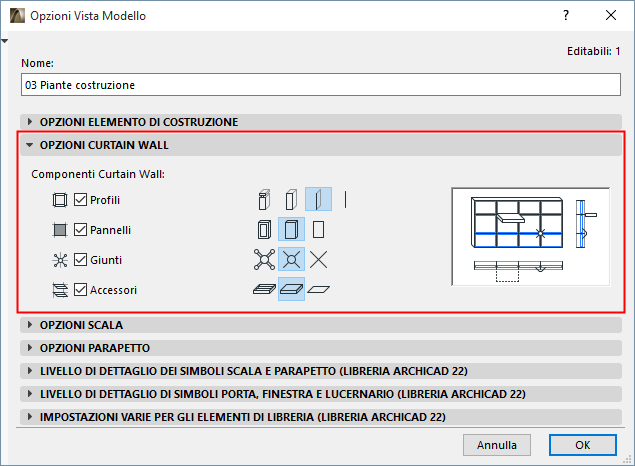
Utilizzare le Opzioni Vista Modello per definire la visualizzazione del Curtain Wall secondo le viste.
Utilizzando le Opzioni Vista Modello, mostrare/nascondere i membri del Curtain Wall separatamente in ciascuna vista e impostare una preferenza di visualizzazione separata per ciascuna.
Andare a Documento > Vista modello > Vista e Opzioni Modello.
Andare al riquadro Curtain Wall:
Mostra/Nascondi Componenti
Per impostazione predefinita, vengono visualizzati tutti i componenti del Curtain Wall (profili, pannelli, giunti, accessori). Deselezionare i tipi che non si vogliono visualizzare in questa Combinazione Opzioni Vista Modello.
Visualizzazione del Livello di Dettaglio (per Componente)
Per ciascun componente, fare clic su un'icona per definirne la visualizzazione: Dettagliata, Semplificata o Schematica.
I profili hanno un'opzione aggiuntiva: Visualizza con solo Asse.
•Dettagliato: viene visualizzata l'intera geometria (ad es. dei componenti profilati, con Materiali da Costruzione intersecati).
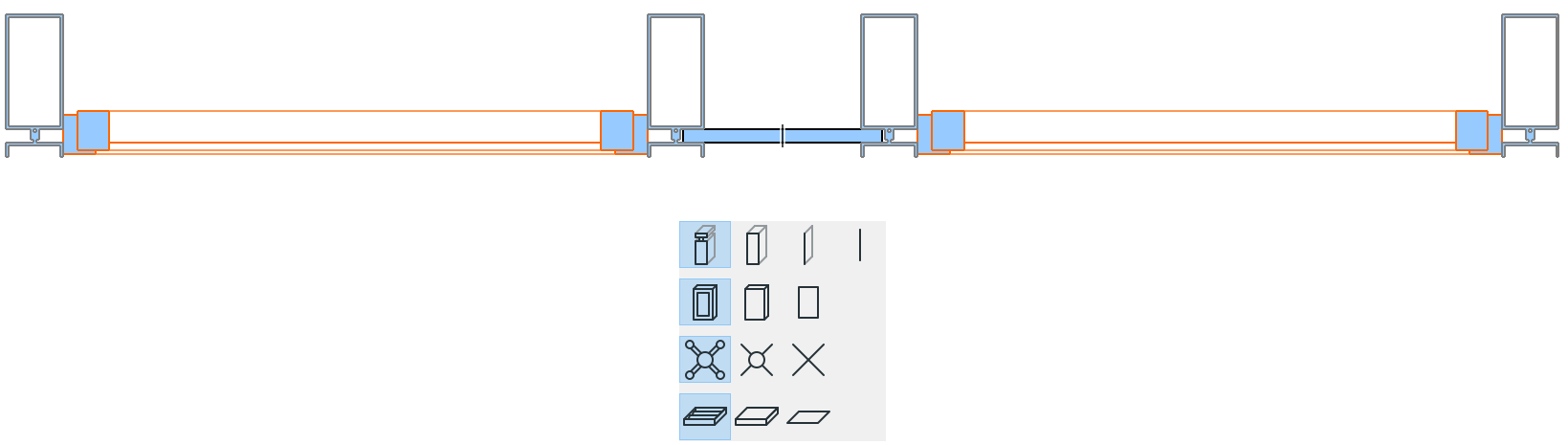
Curtain Wall con tutti i dettagli
•Semplificato: visualizzato come riquadri rettangolari, utilizzando un singolo Materiale da Costruzione.
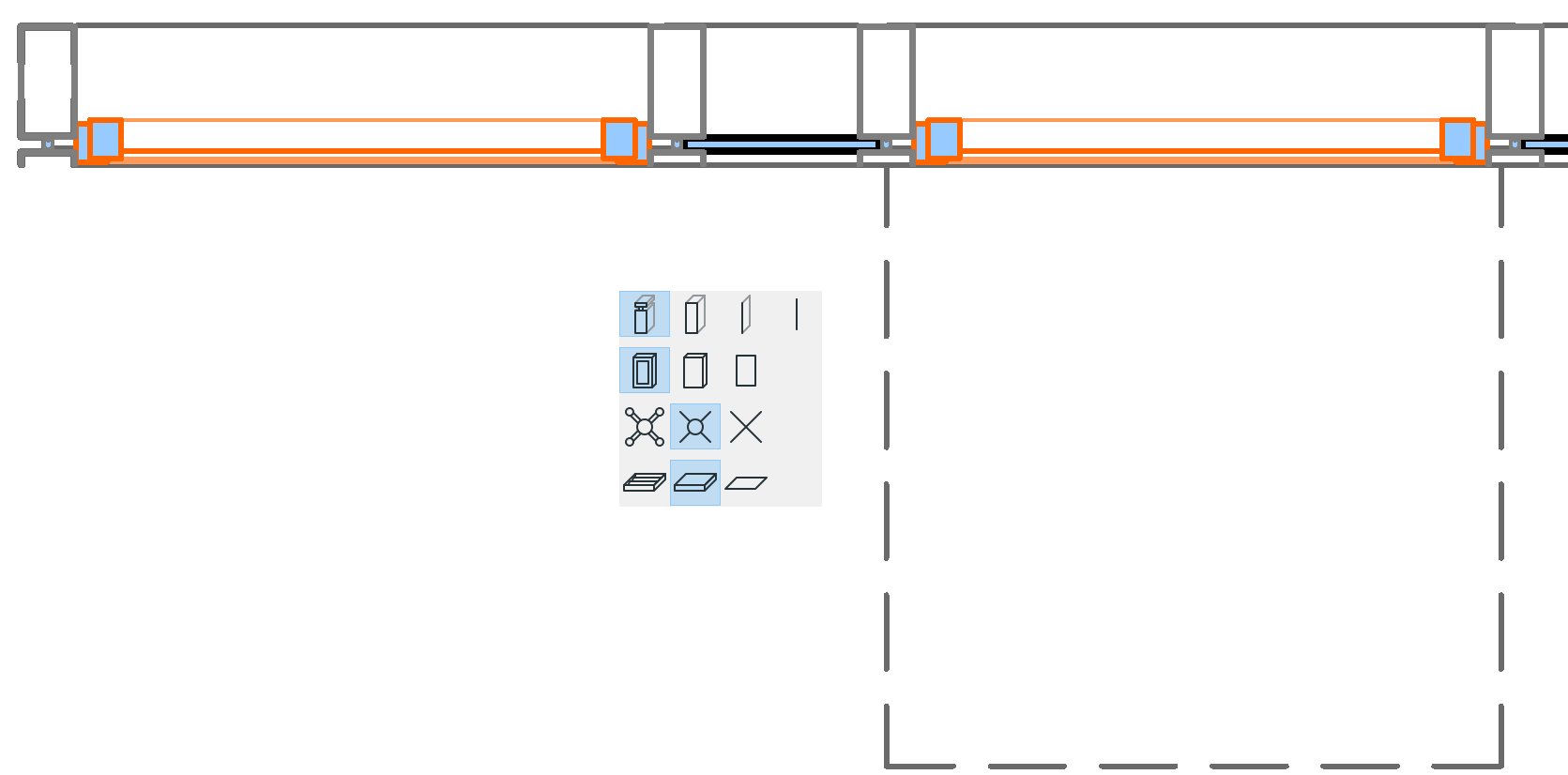
Cornici/Pannelli dettagliati, accessori semplificati
•Schematico: visualizza solo lo schema (Linee di griglia e Confini).
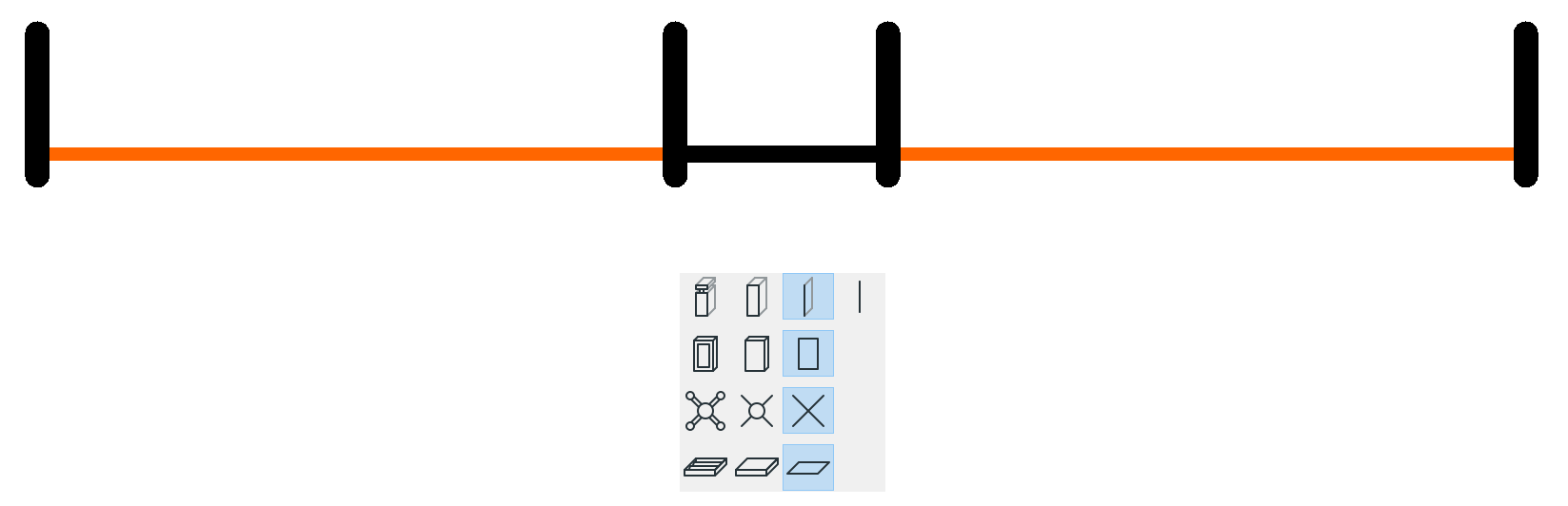
Curtain Wall nella Vista schematica (in Pianta)
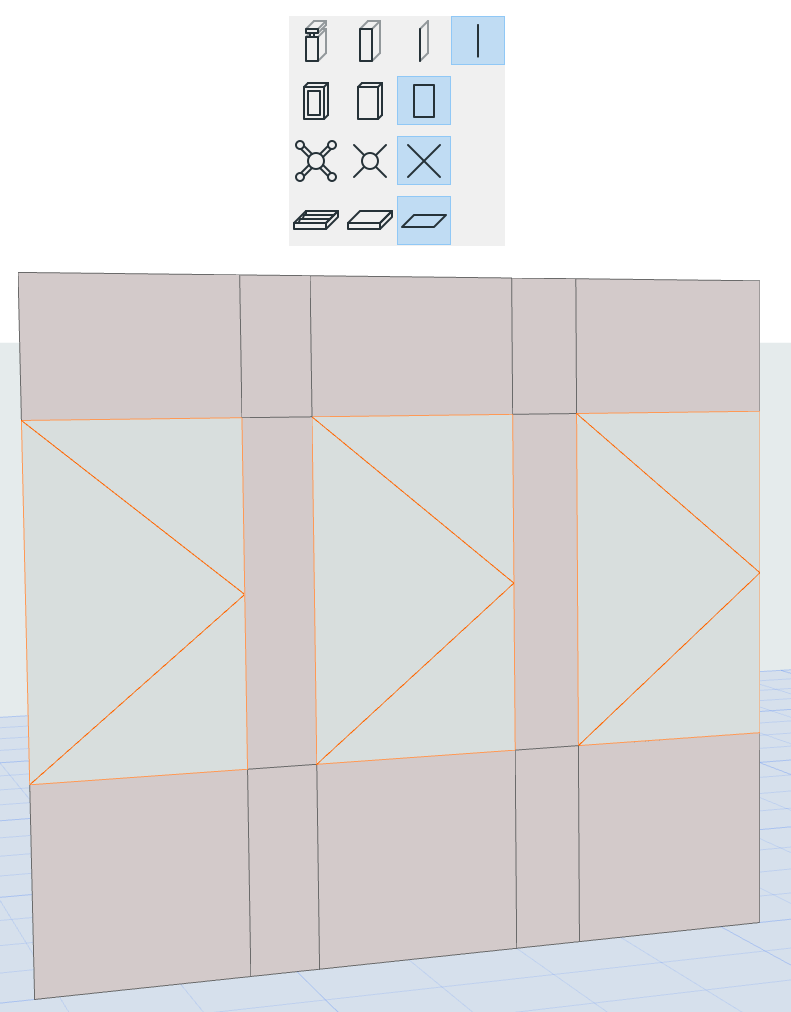
Curtain Wall in Vista Schematica (3D/Alzato)
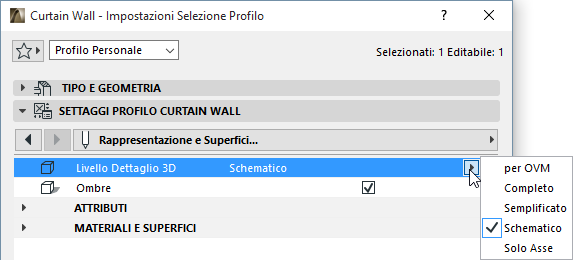
Sovrascrivi Definizione OMV
Per ciascun membro di Curtain Wall o Classe di Membri, è possibile sovrascrivere il Livello di dettaglio 3D definito da OMV nella sua finestra di dialogo Settaggi a livello di componente: