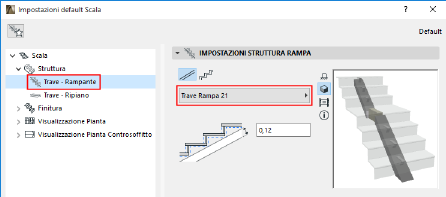
Queste impostazioni sono disponibili se si è scelto un tipo di Struttura su Trave per la Rampa.
Vedere Scegliere il Tipo Struttura.
Le Strutture su Trave sono elementi GDL: scegliere un componente nel menu di scelta rapida come supporto della Trave.
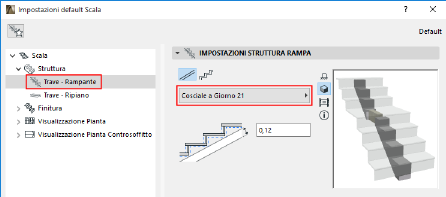
I componenti includono una Trave generica, una Trave profilata e un Cosciale aperto (v. sotto).
Per i dettagli, vedere Sottoelementi personalizzati per Scale e Parapetti.
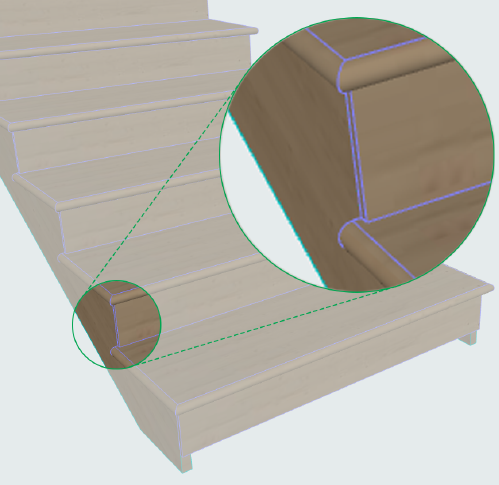
Uso di Cosciale aperto (Struttura Rampa su Trave)
Una struttura a "Cosciale aperto" è disponibile nel menu di scelta rapida del componente Rampa - Su Trave.
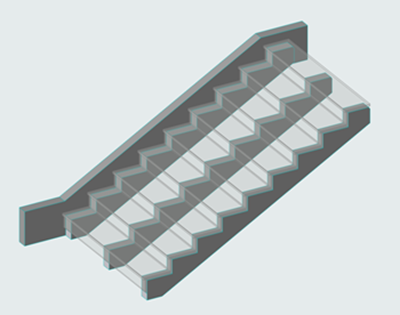
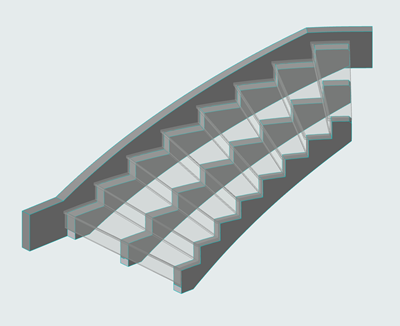
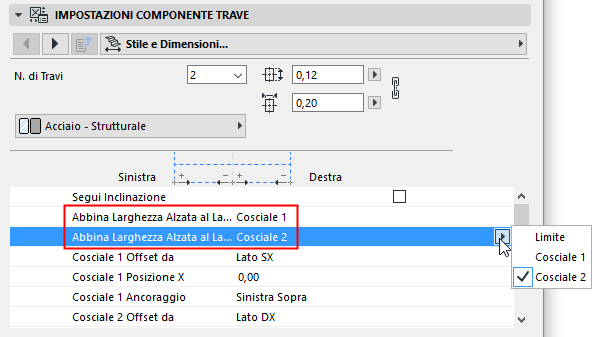
Utilizzare i Settaggi Componente Trave per configurare la posizione dei Cosciali: Notare le opzioni di abbinamento della Larghezza Alzata ai Cosciali (se sono sfalsati) o al Confine Scala.
Scelta della Forma
Nelle impostazioni della Rampa su Trave scegliere una forma della Trave strutturale: piatta o a gradini. Sono disponibili anche dei componenti profilati.
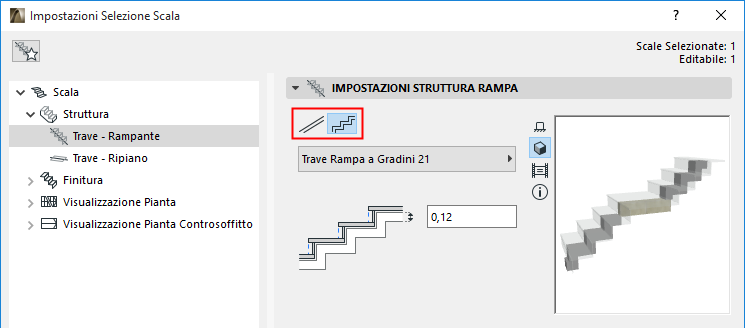
Sotto, immettere un valore per lo spessore della trave. Notare il riscontro nella finestra di anteprima.
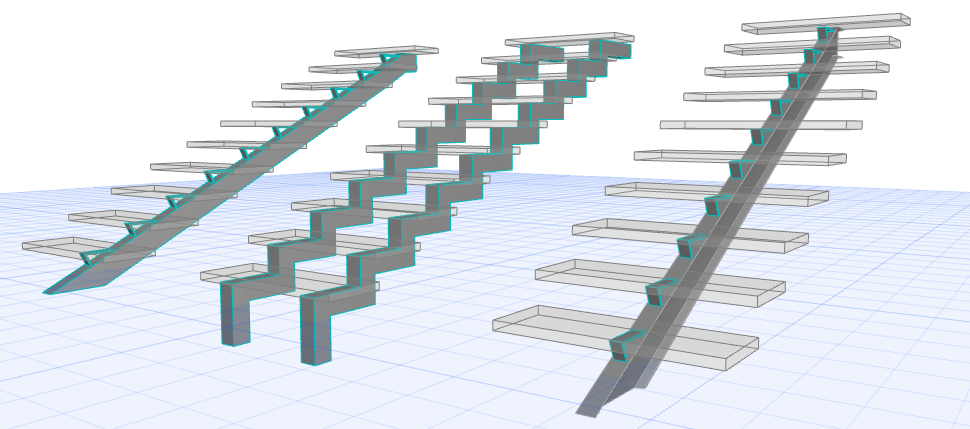
Strutture Rampa su Trave: Piatta, a Gradini, Profilata
Utilizzare questo pannello con le sue schede per impostare le impostazioni del componente Trave.
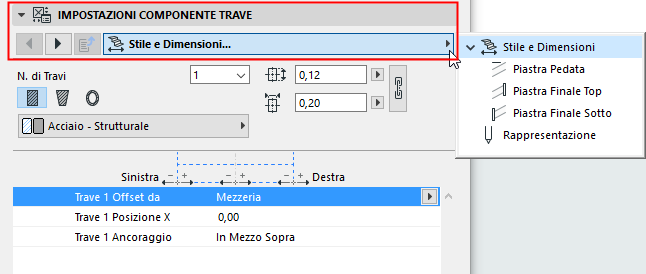
Punto di inserimento della trave
Il punto di inserimento si trova nella parte superiore della trave: scegliere Alto Sinistra, Alto in Mezzo o Alto Destra.
Importante: per una Trave profilata, l'ancoraggio predefinito è l'Origine Profilo. Per le corrette connessioni, accertarsi che l'Origine Profilo sia definito alla parte superiore del profilo! In alternativa, impostare il punto di inserimento a una delle opzioni “Alto” nel menu di scelta rapida.
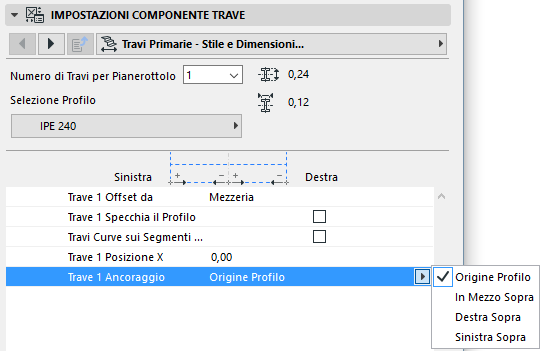
Vedere anche Cosciale profilato: opzioni speciali.
Per la definizione del profilo, vedere Origine Profilo nella finestra Editor Profilo.
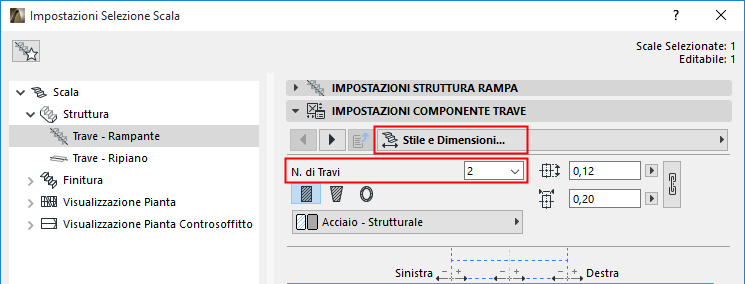
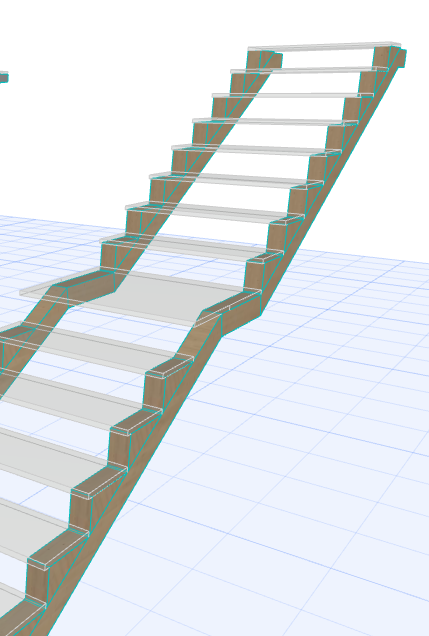
Utilizzare questo controllo (scheda Stile e Dimensioni di Impostazioni Componente Trave) per aggiungere più travi (fino a 10) come strutture di sostegno della scala su tutte le rampe.
Note:
–Il numero di travi deve essere impostato (in schede di impostazione separate) sia per la Rampa che per il Pianerottolo.
–In modalità Edita, è possibile personalizzare il numero di travi per rampa o per pianerottolo, secondo le necessità.
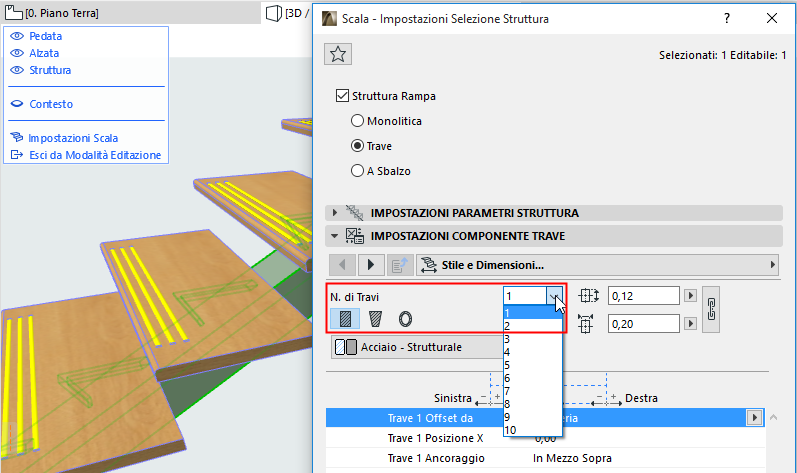
Attributi e rappresentazione delle travi
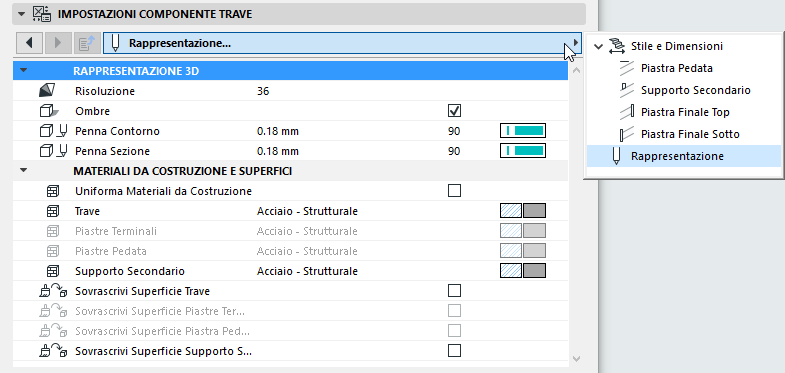
Per il componente Trave, impostare il Materiale da costruzione e/o scegliere un profilo. Adattare i valori come necessario.
Nota:
–Gli attributi della Trave devono essere impostati separatamente per la Rampa e il Pianerottolo.
–La casella di controllo “Uniforma Materiali da costruzione” abilita un singolo materiale da costruzione per i componenti Trave elencati (per es. Trave, Piastre terminali , Supporto Secondario).
Aggiunta di Piastre di Pedata e/o Piastre terminali alle Travi
Vedere anche Aggiunta di Piastre di Pedata di Pianerottolo su Trave.
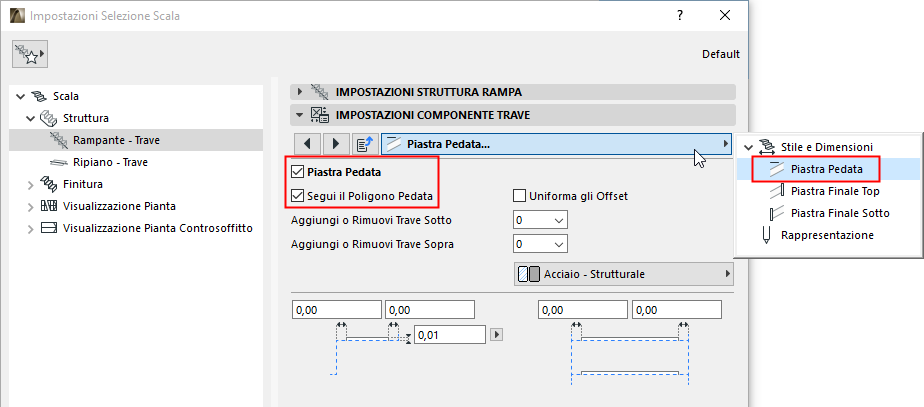
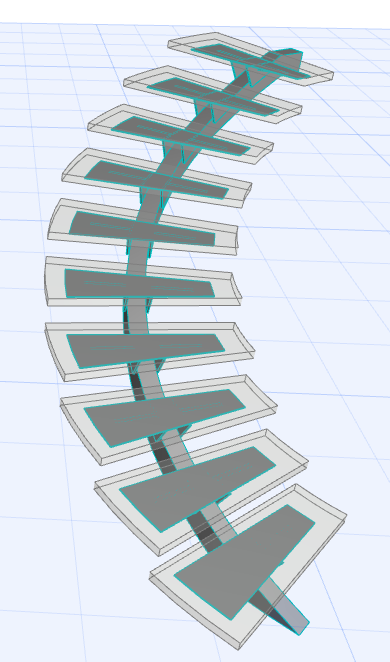
Piastra Pedata segue Poligono Pedata
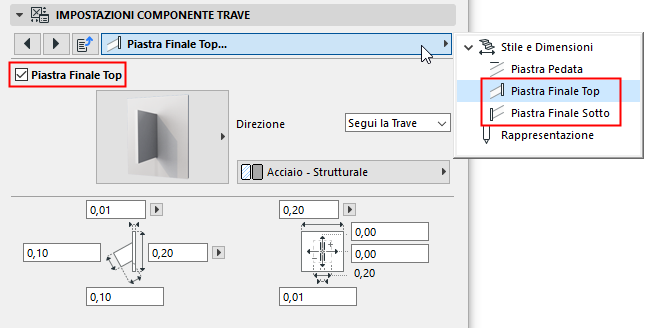
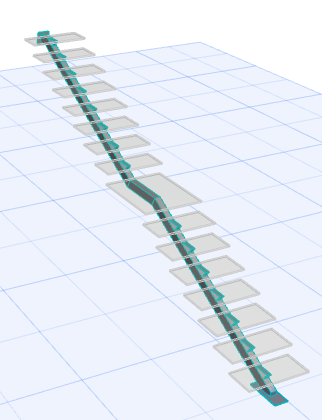
Piastre terminali in alto e in basso
Aggiunta di Supporti secondari alle Travi
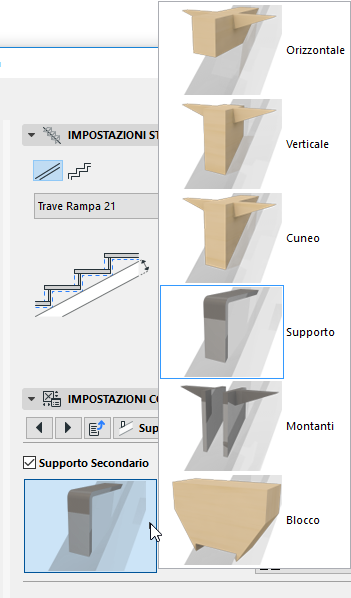
Per una struttura di Rampa su Trave, è possibile aggiungere ulteriori componenti a supporto dei gradini.
Andare alla scheda Supporto Secondario e attivare la casella di controllo Supporto Secondario.
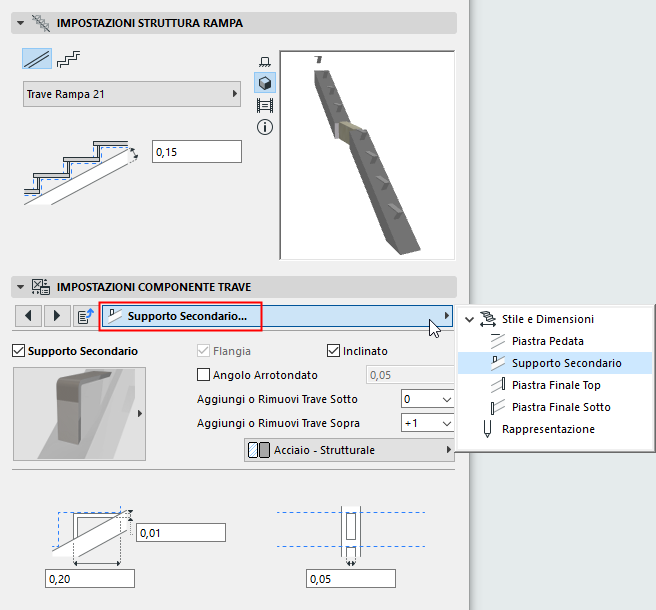
Nel menu a comparsa, scegliere e impostare il componente desiderato.
È possibile controllare il numero di supporti alle due estremità della trave, utilizzando i menu di scelta rapida Aggiungi o Rimuovi:
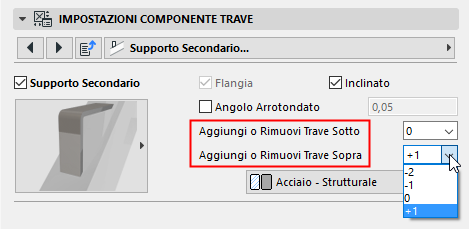
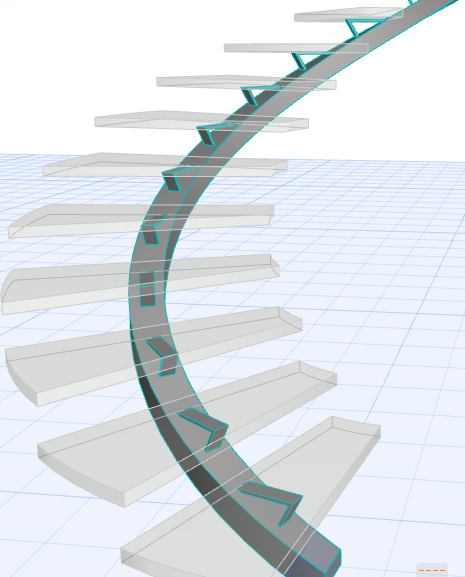
Supporto Rampa su Trave, con Supporti Secondari