Selezionare e modificare fori Trave
Modificare un singolo foro
1.Procedere in uno dei seguenti modi:
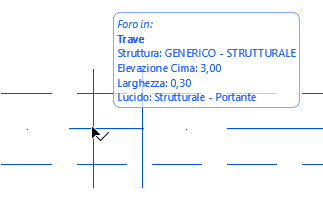
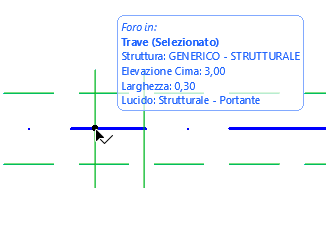
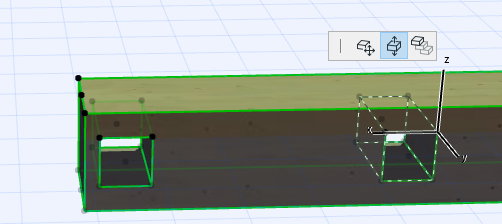
•Con lo strumento Freccia attivo, fare clic nel centro del foro.
•Con qualunque altro strumento attivo, fare Maiusc+Clic sul centro del foro.
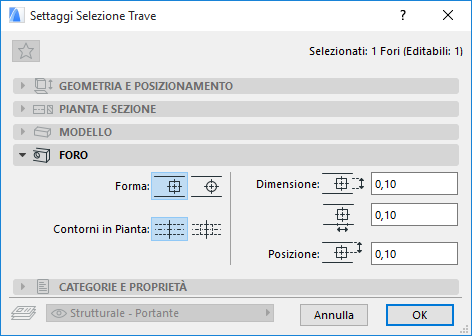
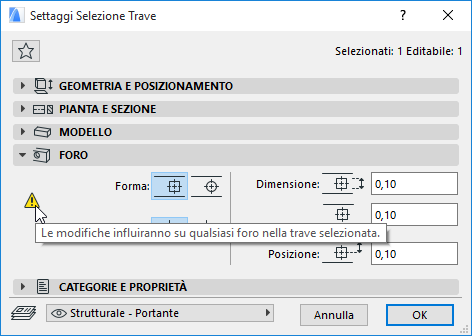
2.Aprire le Impostazioni Selezione Trave - pannello Foro per modificare la forma e la dimensione di un foro selezionato (o usare i controlli nella Palette Informazioni).
3.Se necessario, modificare graficamente la posizione del foro:
•Spostare un foro lateralmente lungo la trave (Pianta o 3D)
•Spostare un foro verso l'alto e verso il basso lungo l'asse Z (3D)
Modificare tutti i fori
1.Selezionare la trave. Vengono selezionati anche tutti i fori della trave.
2.Aprire le Impostazioni Selezione Trave - Pannello Foro per modificare tutti i fori della trave simultaneamente (o usare i controlli nella Palette Informazioni).
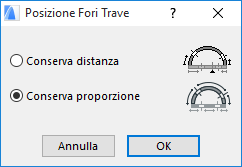
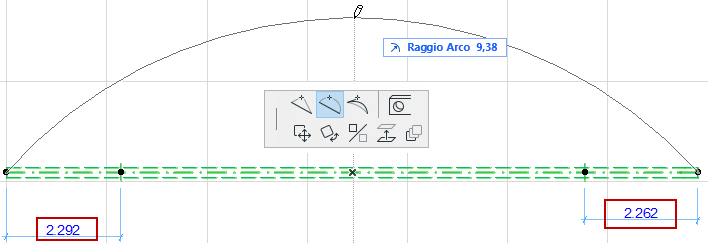
Si supponga di avere dei fori posizionati in una trave diritta (alle distanze date dalle estremità della trave), per poi curvare la trave (come nella figura sotto).
La finestra di dialogo Posizione fori trave consente di scegliere in che modo trattare la posizione risultante dei fori nella trave curva.
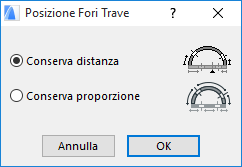
Conserva distanza: questa opzione assicura che la distanza dei fori dall'estremità della trave più vicina (misurata lungo l'arco del centro della trave) resti invariata.
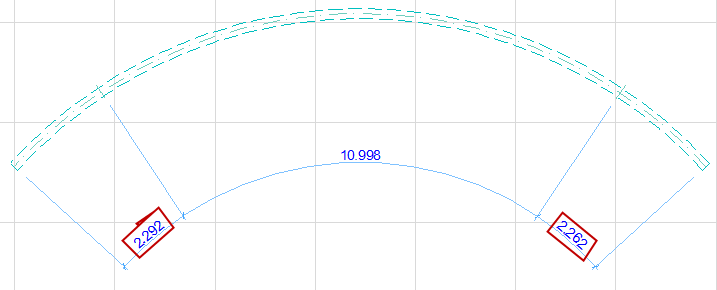
Conserva proporzione: con questa opzione si manterrà costante il posizionamento dei fori rispetto alla lunghezza della trave.