Instalar ARCHICAD 22: Licença Simples
O ARCHICAD 22 está disponível para descarregar em:
http://www.graphisoft.com/downloads/
Requisitos de hardware/software para o ARCHICAD 22
Os requisitos de Hardware/Software são modificados de tempos a tempos. Para informações actualizadas sobre os requisitos do sistema, consultar o seguinte link:
http://www.graphisoft.com/support/system_requirements
Processo de Instalação
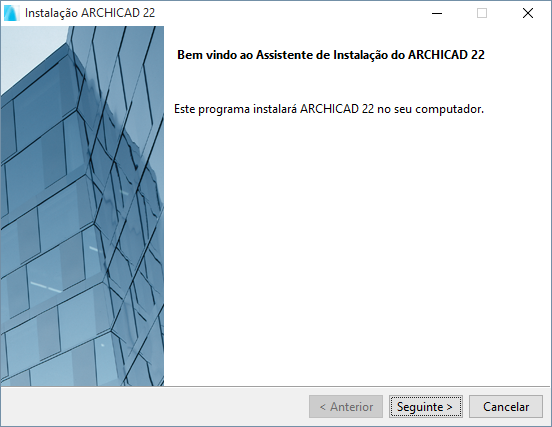
1.Inicie o Assistente de Instalação para abrir o Ecrã de Boas-vindas.
Clique em Avançar para continuar.
2. Seleccione Directoria de Instalação
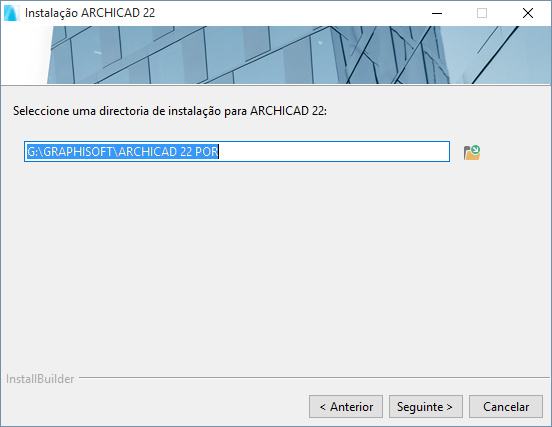
Nesta página, defina o percurso do ficheiro da instalação. Como regra, deve escolher o percurso sugerido por defeito, de forma a simplificar a instalação de quaisquer futuras actualizações.
Para confirmar o percurso do ficheiro, clique em Avançar.
3.Escolher Tipo de Instalação

Com a opção de instalação "Típica" (recomendada), instala o ARCHICAD 22 com todos os seus componentes (p. ex., Biblioteca, documentação, Ajuda ARCHICAD).
Em alternativa, escolha a opção de instalação "Personalizada" para instalar apenas componentes específicos do programa.
Após fazer a sua escolha, clique em Avançar.
4.Acordo de Licença
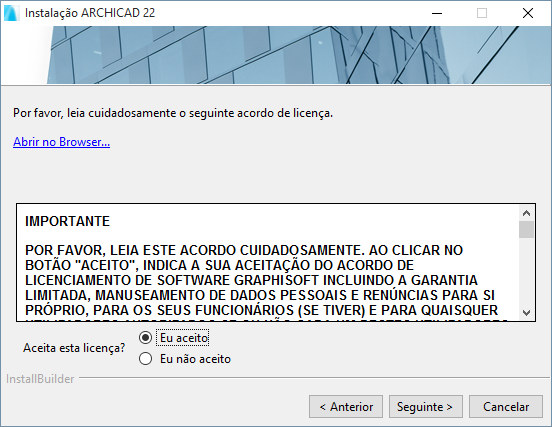
Leia o acordo de licença com atenção e aceite-o. Clique em Abrir no Browser para ver o acordo numa nova janela.
Clique em Avançar.
5.Resumo da Instalação
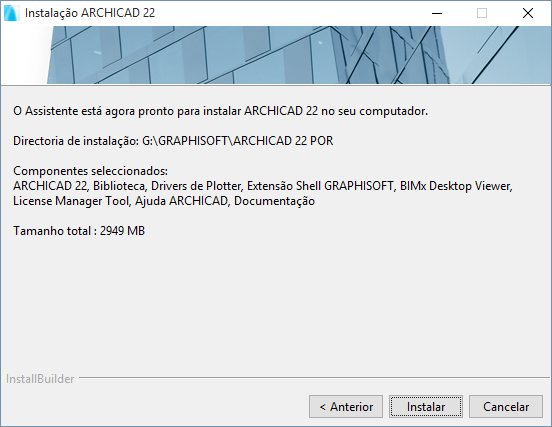
Este ecrã resume a sua configuração escolhida, para que possa efectuar quaisquer correcções necessárias nas definições de instalação.
Clique em Instalar para iniciar a instalação.
6.Instalação em curso
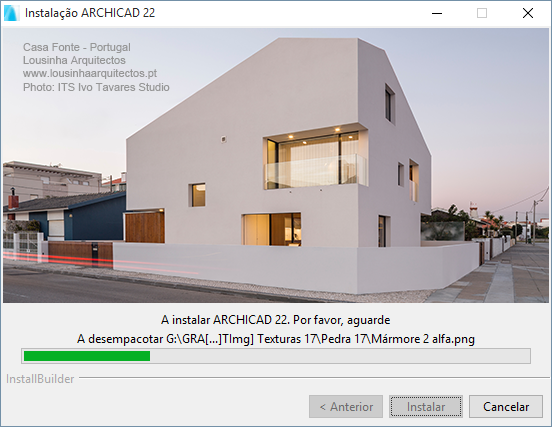
Consoante a sua configuração de hardware, este processo poderá demorar alguns minutos. Adicionalmente a outros componentes, o CodeMeter, o BIMx Desktop Viewer e a License Manager Tool são instalados em segundo plano.
7.Atalhos/Actualizações Automáticas
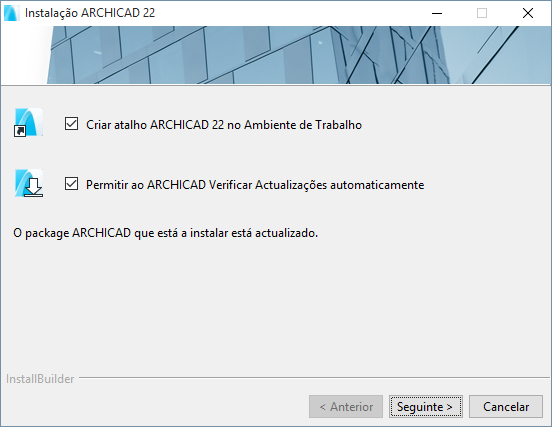
Aqui pode criar um atalho do "ARCHICAD 22" no ambiente de trabalho.
Reveja a definição para Permitir ao ARCHICAD Verificar Actualizações automaticamente (seleccionado por defeito).
Confirme as suas escolhas clicando em Avançar.
8.Se o processo de instalação incluir a instalação do CodeMeter, é solicitado que reinicie agora o seu computador.
9.Concluir Instalação
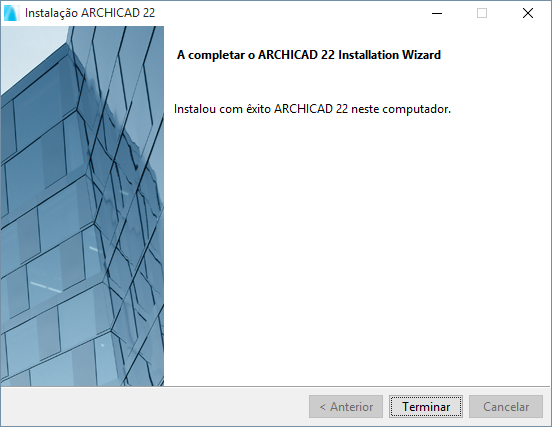
Clique em Terminar para concluir o processo de instalação. Poderá ser solicitado que reinicie o seu computador.
Instalação Silenciosa para ARCHICAD e Extensões
É possível utilizar um processo de instalação silenciosa para instalar o ARCHICAD se for utilizada uma configuração personalizada, privilegiada pela empresa.
Para mais pormenores, veja Instalação em Rede para Gestores BIM.