
Quando inicia o ARCHICAD, o programa verifica automaticamente se tem uma licença disponível.
Se não tiver uma licença disponível, aparece a caixa de diálogo Seleccionar Tipo de Licença.
Veja Tipos de Licença ARCHICAD para mais informações.
Se tiver uma licença disponível, aparece a caixa de diálogo Iniciar ARCHICAD.
Na secção do topo, “O que gostaria de fazer?”, escolha uma das seguintes opções:
Conecte-se com o ID GRAPHISOFT
Criar um novo projecto vazio no ARCHICAD.
Se seleccionar esta opção, a secção seguinte “Definições de Projecto”, dispõe de duas opções para as definições do novo Projecto.
Clique no pop-up para escolher um ficheiro-tipo.
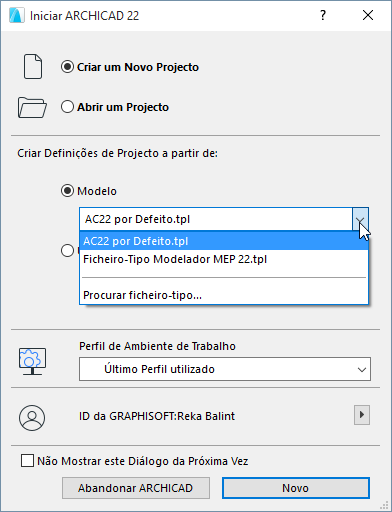
A lista inclui o modelo por defeito entregue com a actual versão do ARCHICAD e todos os outros modelos guardados na sua Pasta de Modelos.
Ou seleccione Procurar ficheiro-tipo para seleccionar o ficheiro-tipo de outra localização.
Ver também Ficheiros-Tipo (Template).
Utilizar Últimas Definições de Projecto
Continuar a trabalhar com todas as opções específicas do projecto e algumas preferências gerais, que estavam activas na última utilização do ARCHICAD.
Procurar um Projecto Existente:
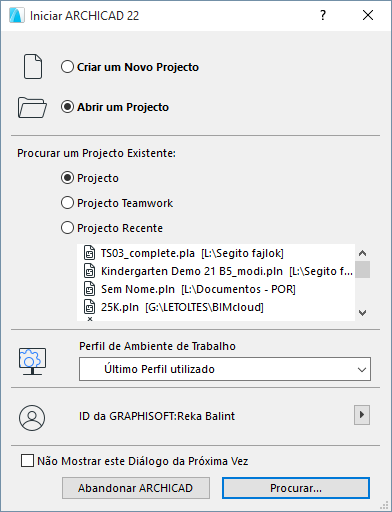
Projecto
Clique em Procurar para apresentar uma caixa de diálogo com o directório de ficheiros.
Projecto Teamwork
Clique em Procurar para abrir a caixa de diálogo Abrir/Juntar-se a Projecto Teamwork.
Ver Abrir ou Juntar-se a Projecto Teamwork.
Para abrir um ficheiro Teamwork do ARCHICAD 12 ou anterior: tem primeiro de converter o projecto.
Ver Abrir Ficheiros Teamwork Antigos (anteriores ao -13) no ARCHICAD 22.
Seleccione um projecto recente da lista abaixo e clique em Abrir.
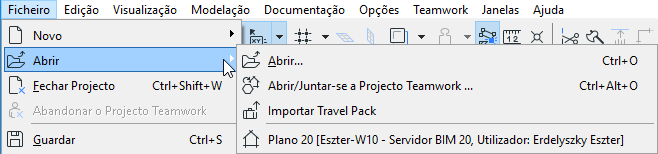
Nota: outra forma de abrir um projecto recente é através da selecção a partir da parte inferior do submenu Ficheiro > Abrir.
Utilize esta opção para seleccionar um perfil de Ambiente de Trabalho para o projecto que estiver a criar ou a abrir.
•Último Perfil Utilizado: esta opção aplica-se ao perfil que estava activo na última utilização do ARCHICAD, incluindo esquemas personalizados sem nome e não definidos.
•Perfil por Defeito: corresponde ao perfil de origem, ou ao perfil que tiver definido manualmente para ser aberto por defeito, utilizando os comandos da caixa de diálogo Ambiente de Trabalho.
Para mais informações, veja Opções de Perfis.
Conecte-se com o ID GRAPHISOFT
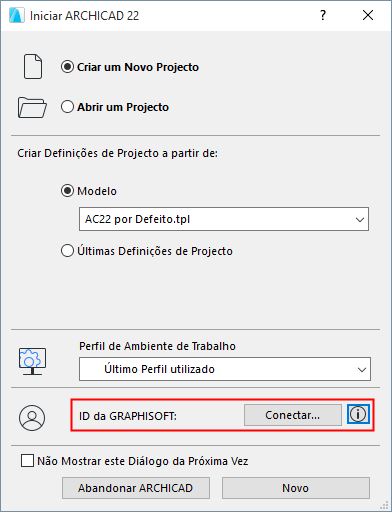
Opcionalmente, conecte-se com a ID GRAPHISOFT (GSID).
Se não tiver uma GSID, clique em "Conectar" e siga as instruções para se registar e criar uma.
A conexão com GSID é obrigatória para publicar um Hiper-modelo BIMx no Site de Transferência do Modelo BIMx e para gerir as suas licenças GRAPHISOFT com auxílio do Gestor de Licenças.
Não tem de se conectar para utilizar o ARCHICAD, mas uma vez conectado, permanece conectado.
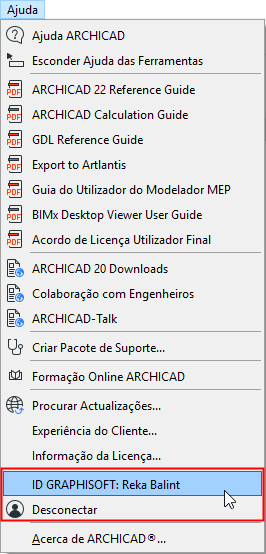
Pode também conectar ou desconectar-se mais tarde, a qualquer altura a partir do menu Ajuda ARCHICAD, do ecrã Iniciar ARCHICAD ou clicando com o botão direito do rato na ID GRAPHISOFT na Barra de Estado.
Uma vez conectado, utilize o comando ID GRAPHISOFT: [o seu nome] no menu Ajuda para rever o seu perfil GS no seu browser.
Não Mostrar este Diálogo da Próxima Vez
Opcionalmente pode desactivar o diálogo Iniciar ARCHICAD.
Para voltar a activá-la, utilize o comando Ficheiro > Novo & Reset Tudo.