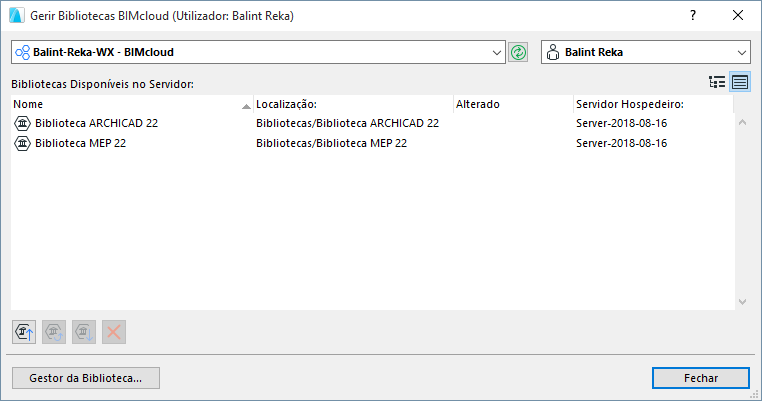
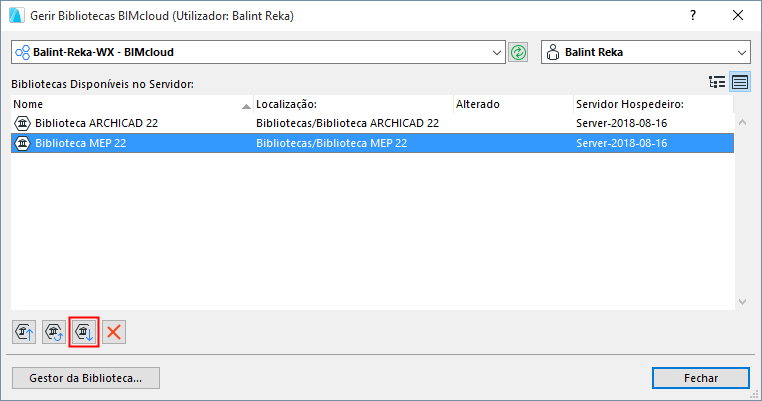
Para que seja possível utilizar uma Biblioteca do BIMcloud num projecto (único ou Teamwork), essa biblioteca tem, primeiro, de ser carregada para o BIMcloud, através da caixa de diálogo Gerir Bibliotecas do BIMcloud.
Utilize esta caixa de diálogo para visualizar, carregar e gerir as bibliotecas em qualquer BIMcloud.
Nota: num Projecto Teamwork, terá de ser um Administrador do Projecto ou do Servidor para utilizar esta caixa de diálogo.
Para abrir esta caixa de diálogo, tem as seguintes opções:
•Utilize Ficheiro > Bibliotecas e Objectos > Gerir Bibliotecas BIMcloud
•A partir do Gestor da Biblioteca, clique no ícone Gerir Bibliotecas BIMcloud
No topo da caixa de diálogo, utilize os pop-ups para escolher um BIMcloud e para log in.
Ver Log in na BIMcloud.
Clique no botão Actualizar verde, quando necessário, para actualizar a lista da biblioteca e a informação pop-up para o utilizador, apresentada nesta caixa de diálogo.
Vista em Árvore
Utilize a Vista em Árvore ou mude para uma lista Plana utilizando os ícones em cima, à direita.
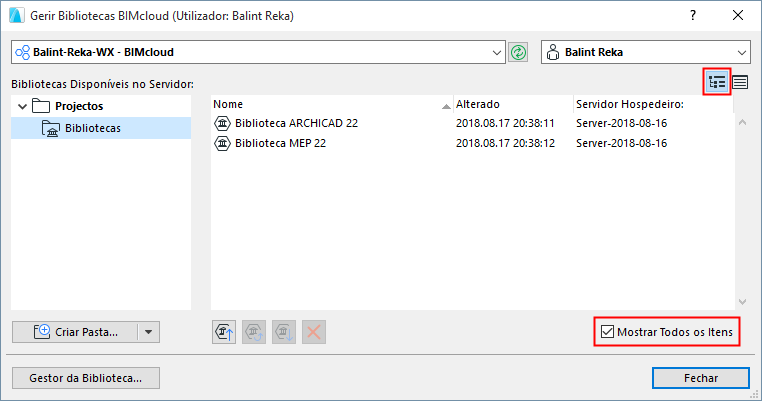
A vista em árvore apresenta não só bibliotecas, como também a respectiva posição na hierarquia do Gestor BIMcloud (Raiz de Projecto).
Projectos e bibliotecas são listados por defeito. Para mostrar apenas bibliotecas, anule a selecção de Mostrar Todos Itens.
Na vista em árvore, utilize Criar Pasta para criar uma nova na Raiz de Projecto.
Permissão necessária:
•gestão simplificada: administrador de servidor ou projecto
•gestão detalhada: modificar detalhes e modificar conteúdo da pasta para a pasta de destino
A pasta é criada imediatamente; pode apagá-la ou geri-la apenas através do Gestor de BIMcloud baseado em navegador. (Clique na ligação Gerir Pastas a partir do botão pendente Nova Pasta para aceder à página Projectos do Gestor de BIMcloud.)
Se já existir uma biblioteca com o mesmo nome dentro de uma pasta no BIMcloud, não a pode carregar: qualquer biblioteca determinada pode apenas existir uma vez na localização BIMcloud determinada.
Vista Plana
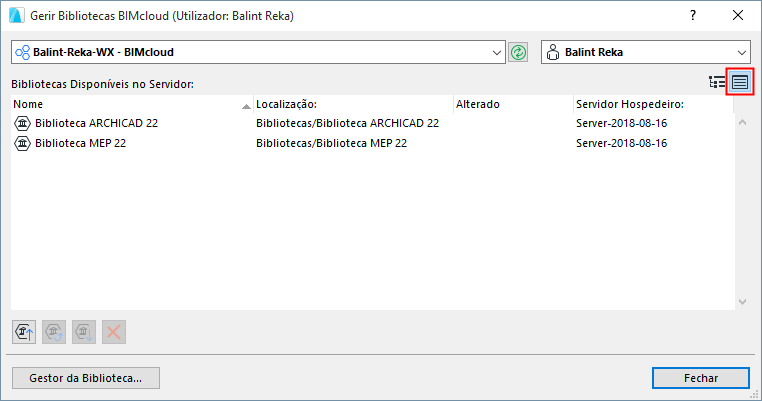
As Bibliotecas BIMcloud são listadas com a data de upload e o endereço do servidor host.
Actualizar Biblioteca BIMcloud
Utilize este comando para actualizar uma biblioteca seleccionada (já carregada no BIMcloud) com uma biblioteca mais recente com o mesmo nome.
1.Seleccione a biblioteca a actualizar.
2.Clique em Actualizar a partir de.
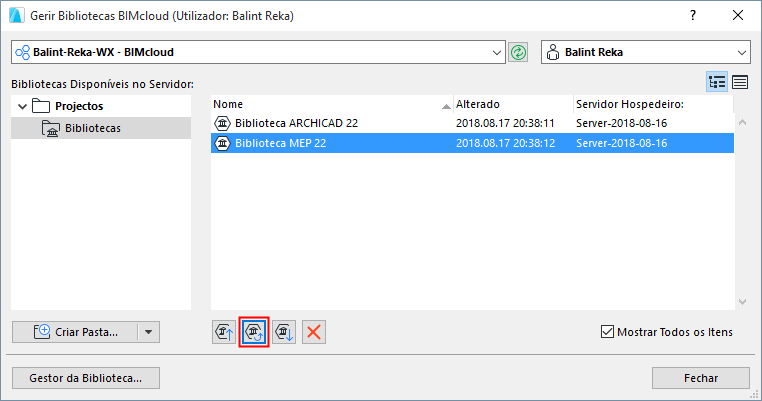
3.Procure a biblioteca com a qual substituir a biblioteca seleccionada. Deve ser uma biblioteca mais recente com o mesmo nome.
4.Clicar em Escolher.
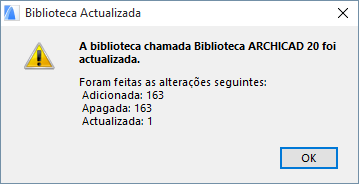
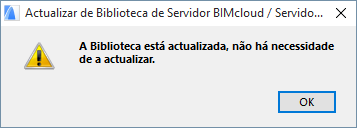
5.O feedback indica-lhe o resultado da actualização.
Carregar uma Biblioteca para um BIMcloud
Permissões necessárias:
•gestão simplificada: administrador de servidor ou projecto
•Gestão detalhada:
-Modificar conteúdo de pasta
-Modificar detalhes para a Raiz de Bibliotecas
Se não tiver permissão para carregar para uma pasta em particular, é solicitado que escolha a pasta por defeito.
1.Vá para Ficheiro > Bibliotecas e Objectos > Gerir Bibliotecas BIMcloud .
2.Clicar em Carregar.
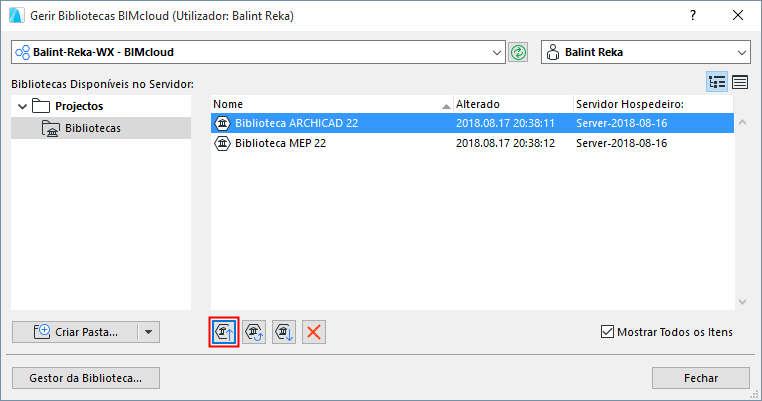
Nota: em Listar Vista, se não tiver seleccionado nenhuma das bibliotecas listadas, é solicitado que seleccione uma ou mude para a Vista em Árvore para seleccionar uma pasta.
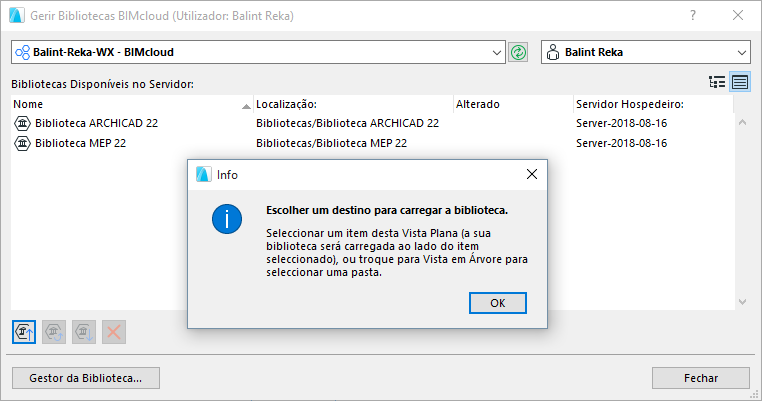
3.Procure a biblioteca que deseja carregar. As bibliotecas carregadas incluem ficheiros PLA ou LCF, bem como quaisquer pastas. Não pode carregar ficheiros gsm individuais; pode apenas carregar ficheiros .lcf ou .pla e pastas normais.
4.Clique em Abrir.
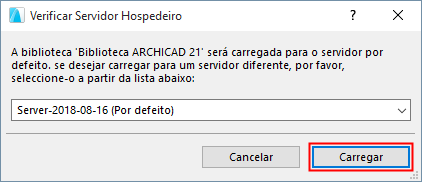
5.Verificar Servidor Hospedeiro: é apresentado o servidor host por defeito, para onde a biblioteca será carregada.
Para carregar uma biblioteca para um outro Servidor BIMcloud (que não o predefinido), clique no pop-up.
Permissões necessárias:
•Gestão simplificada: Administrador de Servidor
•Gestão Detalhada: Modificar dados hospedados no servidor BIMcloud
6.Clicar em Carregar. A biblioteca é carregada no BIMcloud.
7.Fechar a caixa de diálogo.
Uma vez carregadas as bibliotecas, os utilizadores individuais podem adicionar estas Bibliotecas do BIMcloud aos projectos, únicos ou Teamwork.
Ver também Adicionar Biblioteca BIMcloud.
Carregar Objectos individuais para um BIMcloud
Para carregar objectos individuais para o BIMcloud, coloque-os primeiro numa pasta e, depois, carregue a pasta.
Descarregar Biblioteca do BIMcloud
Utilize o comando Descarregar para descarregar a biblioteca seleccionada para uma localização à sua escolha.
Apagar Biblioteca do BIMcloud
Clique em Apagar na caixa de diálogo Gerir Bibliotecas BIMcloud.
Permissões necessárias:
•gestão simplificada: administrador de servidor ou projecto
•Gestão detalhada: Apagar/Remover conteúdo para raiz de biblioteca