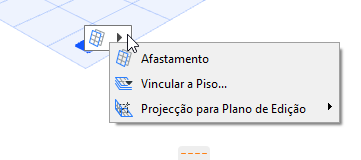
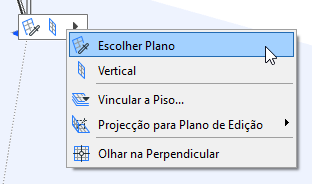
Pode preferir ter o plano de edição num local diferente do definido por defeito. Pode alterar o plano de edição antes de iniciar ou durante a introdução. Os comandos disponíveis variam em função da sua situação de edição.
Nota: os comandos Afastamento e Vincular a Piso encontram-se disponíveis apenas antes de iniciar a introdução.
Onde Encontrar Comandos do Plano de Edição
Para repor o plano de edição na janela 3D, antes ou durante a edição, utilize os comandos de um dos seguintes locais:
•Clique na "Pega" com formato quadrado do plano de edição.
•Clique com o botão direito do rato para chamar um menu de Contexto e, depois, escolha Plano de Edição.
•Aceda aos comandos a partir da Barra de Ferramentas de Ajudas de Desenho.
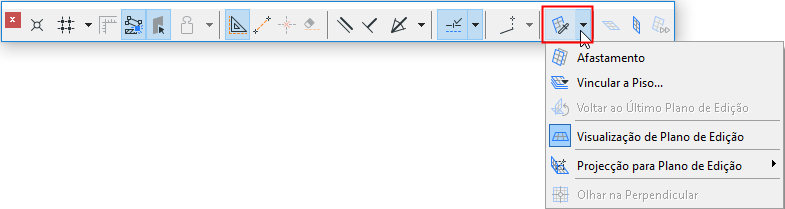
•Aceda aos comandos a partir de Visualização > Opções de Grelha & Plano de Edição.
Vincular Plano de Edição a Piso
Use este comando antes da introdução de elementos.
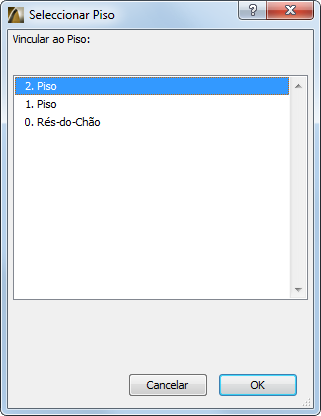
Para vincular o plano de edição a uma nível específico correspondente a um piso do projecto:
1.Abra os comandos do Plano de Edição.
3.A partir da caixa de diálogo emergente, escolha o piso do projecto para o qual pretende mover o plano de edição.
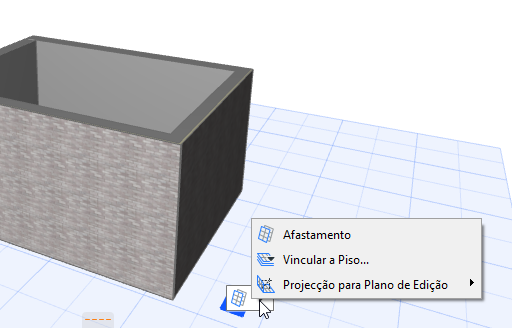
Afastamento ao Plano de Edição
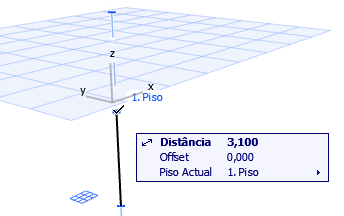
Pode pretender mover o plano de edição afastando-o - por exemplo, se tiver de criar pontos de intersecção entre elementos existentes e o plano de edição, num local diferente do plano de edição actual.
Use este comando antes da introdução de elementos.
Para afastar o plano de edição:
1.Abra os comandos do Plano de Edição.
2.Seleccionar Afastamento.
3.Utilize o cursor para arrastar o plano de edição para a posição pretendida, ou defina a distância de afastamento numericamente. Tenha em conta que aparece uma Guia de Vínculo que marca as posições do piso, facilitando o posicionamento do plano de edição.
Exemplo de Afastamento ao Plano de Edição
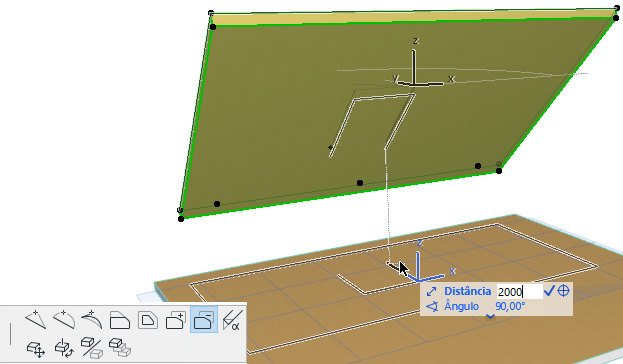
Por exemplo: pretende editar a Laje visível abaixo arrastando o seu canto para uma nova posição. Pretende arrastá-lo de forma a que o canto da Laje fique verticalmente alinhado com a Parede acima, no local onde a Parede tem um metro de altura.
A solução é afastar o plano de edição (actualmente, o mesmo plano que o do topo da laje) 1 metro e encontrar o local onde o plano intersecta a Parede.

1.A partir da pega do Plano de Edição ou menu de contexto, seleccione Afastamento.
2.Comece a mover o seu cursor para cima e introduza a distância de 1 metro no Orientador.
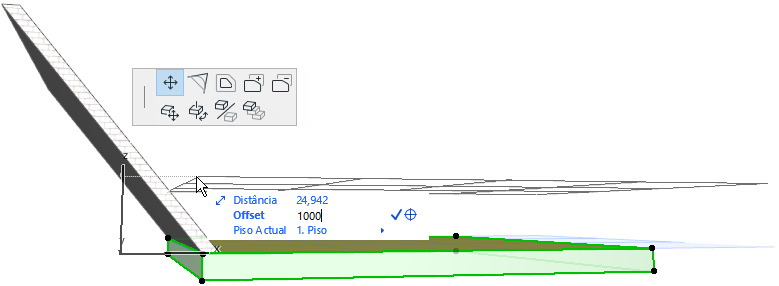
3.O plano de edição salta para a posição pretendida.
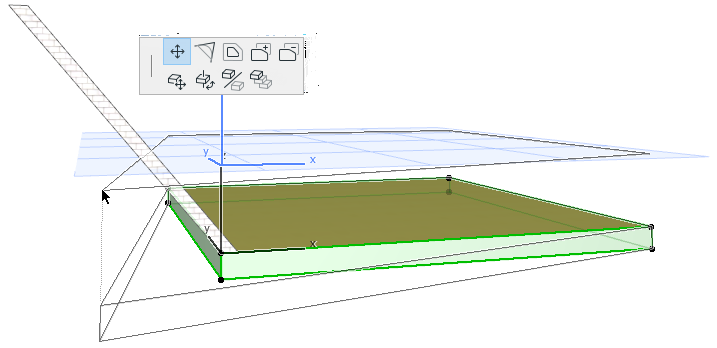
4.Enquanto arrasta o canto da Laje, procure a intersecção da Parede com o plano de edição na sua nova localização. Clique para colocar o ponto da Laje.

Outros Comandos do Plano de Edição
Escolha uma das opções para a sua orientação do plano de edição preferida (as opções disponíveis variam consoante a orientação do plano de edição actual).
–Plano Seguinte: Clique aqui para comutar para o plano de edição seguinte que faça sentido no contexto de edição.
–Escolher Plano.
Ver Escolher Plano.
–Horizontal: roda o plano de edição para uma posição horizontal.
–Vertical: roda o plano de edição para uma posição vertical.
Ver Afastamento ao Plano de Edição.
–Olhar na Perpendicular: Configura a janela 3D, de modo a esta ficar perpendicular ao Plano de Edição.
–Projecção para Plano de Edição.
Ver Projecção para Plano de Edição.
Ver Bloquear a Plano.
Assim que clicar neste comando, o fundo do rectângulo cinzento "seleccionador de planos” aparece.
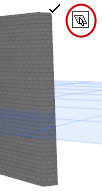
Escolha uma das seguintes acções para escolher o plano desejado para o plano de edição:
•Mova o cursor para qualquer plano de um elemento existente. Um rectângulo ajudá-lo-á a ver o plano.

•Clique em quaisquer três pontos no espaço (tais como três pontos quentes de um elemento) para definir um plano.
•Clique na aresta de um elemento mais outro ponto (por qualquer ordem) para definir um plano.
Exemplo para Escolher Plano
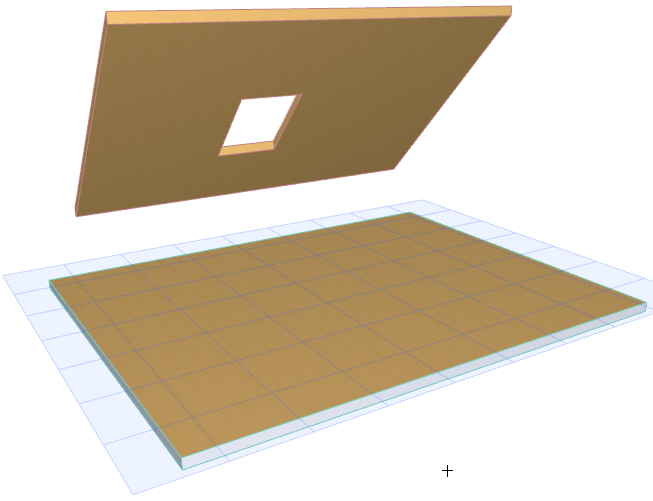
Por exemplo: digamos que precisa cortar um vão num plano de cobertura inclinado. O vão na Cobertura tem de ser uma projecção de 2x2 metros quadrados, conforme medido num plano horizontal.
Ao seleccionar a Cobertura e o comando Subtrair do Polígono, o plano de edição efectua automaticamente a correspondência com o plano da Cobertura.
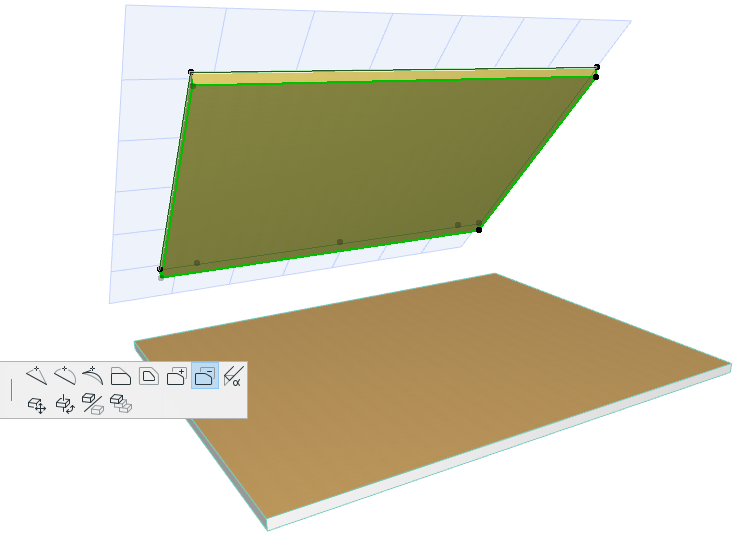
Aqui, porém, o plano horizontal ao nível do piso seria um plano de edição mais útil, pois é aí que pretende medir as dimensões do vão.
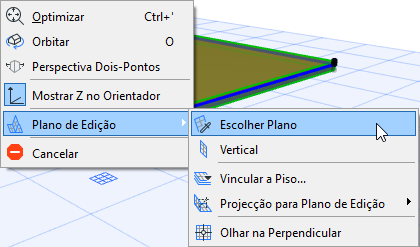
1.A partir do menu de contexto, escolha Plano de Edição e, depois, Escolher Plano. (Ou aceda a este comando a partir da pega do plano de edição.)
2.Mova o seu cursor até o ícone do rectângulo cinzento “selector de plano” indicar que o plano está sobre a laje. Clique para escolher esse plano como plano de edição.
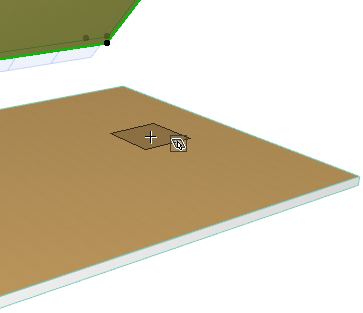
3.Continue a operação de edição definindo numericamente a forma do vão na Planta. Note que a sua edição se projecta na Cobertura.
Projecção para Plano de Edição
Por defeito, à medida que efectua a edição gráfica, o seu cursor move-se no plano de edição. Se necessário, pode redefinir a direcção desta projecção do cursor.
Para alterar a projecção do cursor em relação ao plano de edição:
1.Inicie a operação de edição.
2.A partir do menu de contexto, seleccione Projecção do Plano de Edição.
Alternativamente, clique na Pega do Plano de Edição para chamar os mesmos comandos.
3.Seleccione uma das opções de projecção:
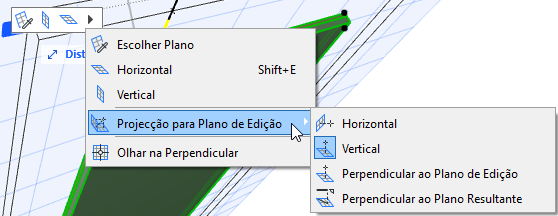
•Vertical
•Horizontal
•Perpendicular ao Plano de Edição
•Perpendicular ao Plano Resultante
Use este comando para bloquear a introdução no plano de edição existente antes de começar a criar o novo elemento.
Isto é útil, por exemplo, se pretender criar um elemento no plano de edição existente, traçando a forma de um elemento existente (p.ex. cobertura) noutro plano.
1.Abra os comandos do Plano de Edição.
2.A partir do menu Projecção para Plano de Edição, escolha a opção Bloquear a Plano .
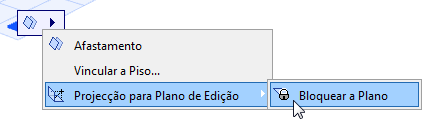
O novo elemento será colocado no plano de edição, mesmo que o seu cursor se encontre noutro plano.