Pode rodar elementos seleccionados na Planta ou na Janela 3D.
Na janela de Secção/Alçado, Documento 3D e de Pormenores, apenas pode rodar elementos de desenho.
Na Janela 3D, a rotação faz-se ao longo de um plano horizontal.
Nota: alguns elementos - Paredes Cortina, Membranas, Morphs - podem ser rodados livremente (ou seja, num plano que não é horizontal).
Ver também Rodar Perfis de Viga e de Pilar, abaixo.
1.seleccione um ou mais elementos, depois dispõe das seguintes opções:
–seleccione o ícone Rodar da palete de contexto
–seleccione Edição > Mover > Rodar
–seleccione Mover > Rodar do menu de contexto
–utilize o atalho do comando Rodar Ctrl (Cmd) + E.
2.Clique para definir o centro da rotação dos elementos seleccionados.
3.Clique para definir o ponto de início do arco de rotação e o respectivo raio.
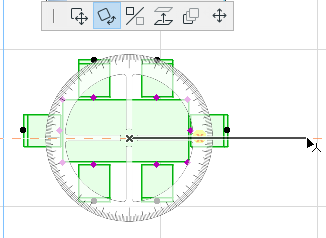
•Mova o cursor e clique para completar a rotação.
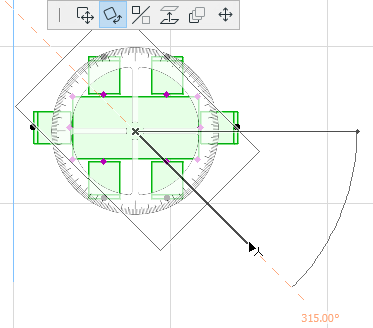
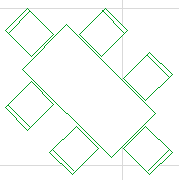
1.seleccione um ou mais elementos, depois dispõe das seguintes opções:
–prima Ctrl enquanto executa o comando normal de Rodar
–seleccione Edição > Mover > Rodar & Repetir
–seleccione Mover > Rodar & Repetir do menu de contexto.
2.Clique para definir o centro da rotação dos elementos seleccionados.
3.Clique para definir o ponto de início do arco de rotação e o respectivo raio.
4.Mova o cursor e clique para completar a rotação.
O(s) elemento(s) original(nais) permanece(m) no lugar.
Para rodar várias cópias de um elemento:
1.seleccione um ou mais elementos, depois dispõe das seguintes opções:
–prima Ctrl (Cmd) + Alt enquanto executa o comando Rodar normal
–seleccione Edição > Mover > Rodar Cópia Múltipla
–seleccione Mover > Rodar Cópia Múltipla do menu de contexto
2.Clique para definir o centro da rotação dos elementos seleccionados.
3.Clique para definir o ponto de início do arco de rotação e o respectivo raio.
4.Mova o cursor e clique para completar a rotação. Repitas as vezes que achar necessário.
5.Faça duplo clique para terminar.
O(s) elemento(s) original(nais) permanece(m) no lugar.
Rodar Perfis de Viga e de Pilar
•Existem duas formas de rodar Vigas e Pilares no que respeita aos seus perfis.
O comando habitual de Rodar (descrito acima) roda o elemento da Viga/do Pilar em conjunto com o respectivo vector de extrusão (ou seja, a linha de referência da Viga ou o eixo do Pilar.)
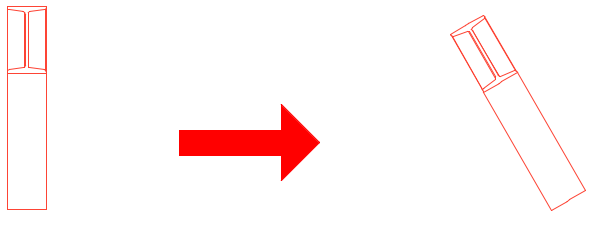
Quando é usada uma Viga ou um Pilar correspondente a um perfil complexo, pode pretender rodar o próprio perfil.
Para este efeito, use o comando Rodar Perfil na palete de contexto do elemento seleccionado na janela 3D.
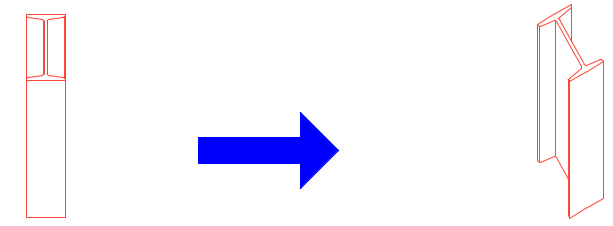
Nota: o mesmo comando encontra-se disponível como Ângulo de Rotação ou Rodar Perfil nas caixas de diálogo Definições dos elementos de Pilar/Viga.)
Rodar Perfis de Membranas
Perfis de membranas podem também ser rodados graficamente, através do comando Rodar Perfil na palete de contexto de Membranas seleccionadas.