Seleccionar e Modificar Vãos da Viga
Modificar Vão Simples
1.Dispõe das seguintes opções:
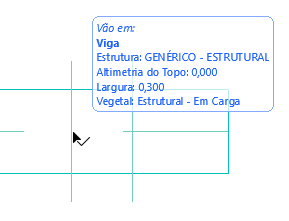
•Com a ferramenta Seta activa, clique no centro do vão.
•Com qualquer outra ferramenta activa, execute o comando "shift-click" no centro do vão.
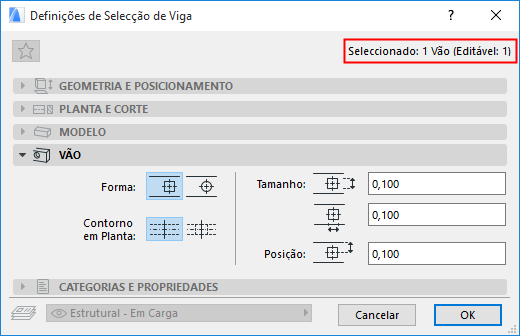
2.Abra as Definições de Selecção de Viga - Painel Vão para modificar o formato e tamanho do vão seleccionado (ou utilize os controlos na Caixa de Informações).
3.Se necessário, altere graficamente a posição do vão:
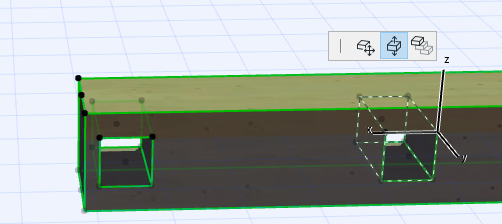
•Mova um vão lateralmente ao longo da Viga (Planta ou 3D)
•Mova um vão para cima e para baixo ao longo do eixo Z (3D)
Modificar todos os Vãos
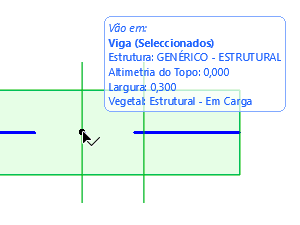
1.Seleccione a Viga. Todos os vãos da Viga são também seleccionados.
2.Abra as Definições de Selecção de Viga - Painel Vão para modificar todos os vãos da Viga em simultâneo (ou utilize os controlos na Caixa de Informações).
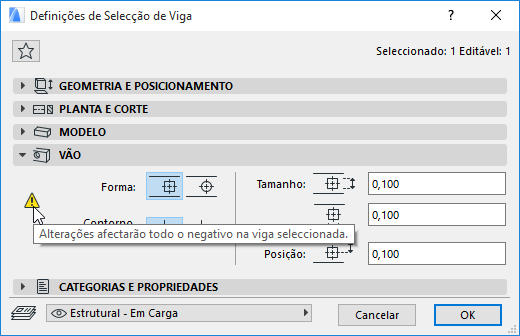
Suponha que colocou vãos numa viga recta (às devidas distâncias de cada extremidade da viga) e, depois, curva a viga (como na imagem abaixo).
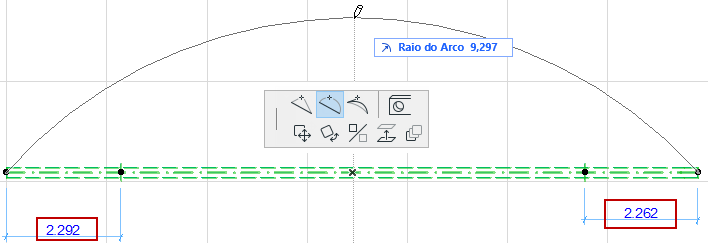
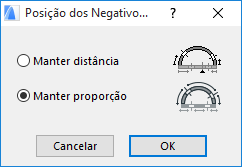
A caixa de diálogo Posição dos Vãos da Viga permite-lhe escolher o modo de tratar a nova posição dos vãos na viga curva:
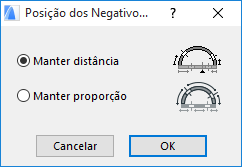
Manter distância: Esta opção irá garantir que a distância dos vãos em relação à extremidade mais próxima da viga (conforme medido ao longo do arco da viga central) permanece inalterada.
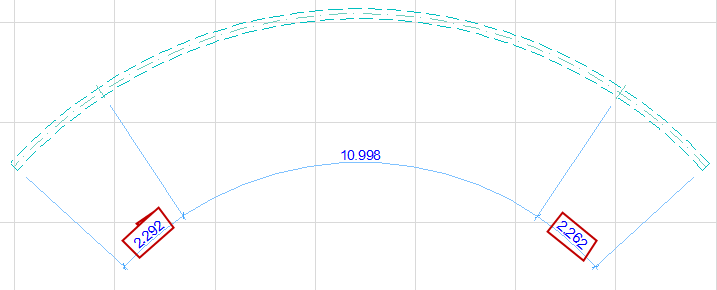
Manter proporção: Esta opção irá manter constante a colocação dos vãos relativamente ao comprimento da viga.