
O campo Cabeçalho Principal é gerado automaticamente no topo do Mapa: o seu conteúdo é nome dado ao Mapa em Definições de Mapa.
Cabeçalhos da Coluna são também gerados automaticamente, no topo (ou à esquerda) das colunas (ou linhas) de dados. O seu conteúdo provém dos respectivos nomes de campo.
Para alterar o texto de um Cabeçalho, clique no campo e escreva.

Adicionar Subcabeçalho a Cabeçalhos das Colunas
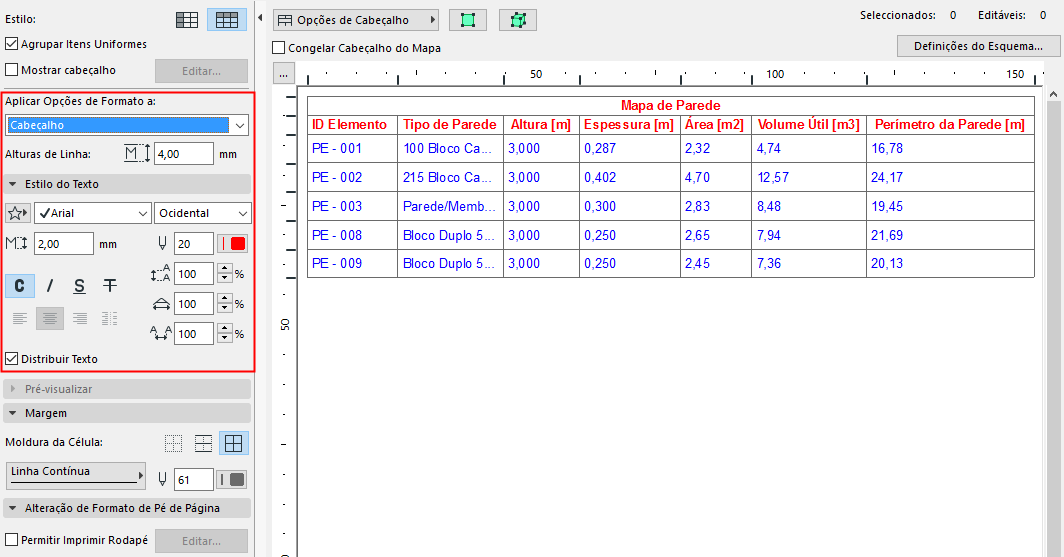
Para formatar o texto do cabeçalho, assegure-se de que "Cabeçalho" está seleccionado no pop-up "Aplicar a" e seleccione as opções de formatação de texto.
Para seleccionar múltiplas células, utilize Shift-clique.
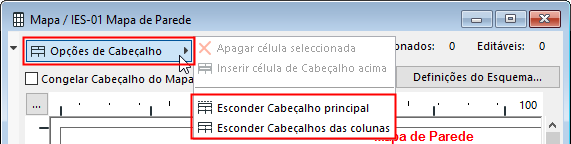
No pop-up Opções do Cabeçalho, clique em Mostrar/Esconder Cabeçalho principal ou Mostrar/Esconder Cabeçalhos das colunas.
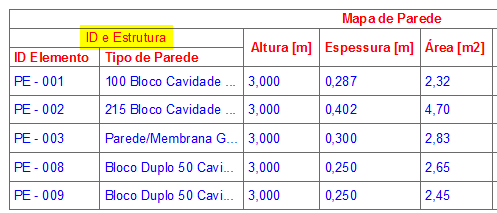
Adicionar Subcabeçalho a Cabeçalhos das Colunas
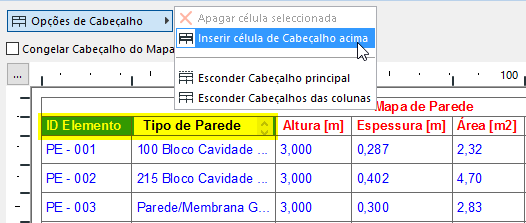
1.Seleccione dois ou mais cabeçalhos do pilar (use Shift-click para seleccionar múltiplas células).
2.Seleccione Inserir Célula de Cabeçalho Acima nas Opções de Cabeçalho.
Nota: não disponível, a menos que tenha seleccionado, pelo menos, duas células de cabeçalho adjacentes!
3.Uma nova célula (denominada "agrupada" por defeito) aparece sobre os cabeçalhos seleccionados.
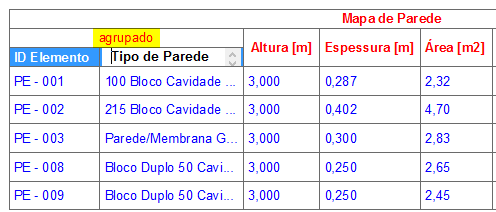
4.Digite o texto do cabeçalho e formate-o. Pode ser criada qualquer quantidade de sub-cabeçalhos, numa ordem hierárquica.
•Apagar célula seleccionada: só está activo se tiver criado manualmente um sub-cabeçalho, e o tiver seleccionado para eliminação. Não disponível em qualquer outra célula.
Seleccione esta caixa para garantir que as linhas (ou colunas) de cabeçalho se mantêm visíveis, quando precisa de fazer scroll aos itens listados no Mapa. Não disponível se o cabeçalho principal e os de colunas estiverem invisíveis no menu pop-up Opções de Cabeçalho.