Dividir o Mapa em Múltiplos Layouts
Nota: esta função está também disponível para Índices de Projectos em Layouts.
Se um Desenho baseado no Mapa não cabe num único Layout - o que pode acontecer facilmente com um Mapa comprido- utilize esta funcionalidade para dividir rápida e facilmente um Mapa comprido e colocá-lo em múltiplos Layouts, por forma a que todos os dados no Mapa possam ser publicados.
Esta funcionalidade está disponível apenas para Desenhos criados a partir dos Mapas de Elementos e dos Índices do Projecto.
1.Primeiro, utilize o comando Reestruturar Mapa para definir um novo rectângulo de delimitação, de forma a que este consiga caber no Layout.
Ver Reestruturar Mapa para o Adaptar ao Layout.
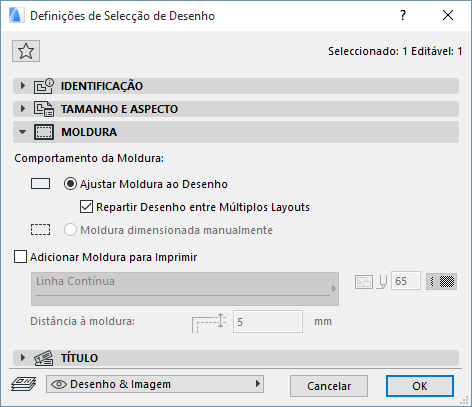
2.Verifique a caixa de verificação Dividir Desenho por entre Múltiplos Layouts, localizada no Painel Moldura das Definições da Ferramenta Desenho. Sempre que colocar um Desenho com base num Mapa de Elemento no Layout, esta opção fica disponível nas Definições de Selecção do Desenho. (Para Desenhos de qualquer outra origem, a opção é cinzenta.)
3.Agora o ARCHICAD irá criar os Layouts necessários para apresentar todos os conteúdos do Mapa.
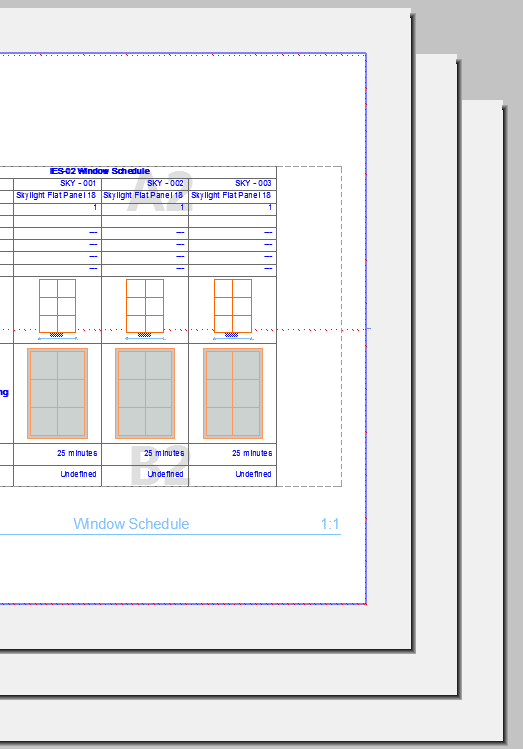
Neste exemplo, a Lista da Janela foi colocada no Layout. A funcionalidade de Dividir Desenho colocou toda Lista da Janela em três Layouts. Na Janela do Layout, o Layout é desenhado para indicar, que a mesma consiste em múltiplas páginas:
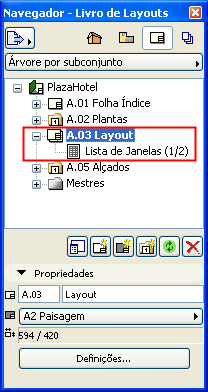
No Livro do Layout do Navegador apenas é apresentado um Layout, porém tem um ícone de “página múltipla” diferente de um ícone do Layout individual e o número total de Layouts utilizados por este Desenho é visualizado depois do Nome do Desenho.
Se a Janela do Layout apresentar um Desenho do Layout múltiplo, a barra de título da Janela apresenta a gama de Layouts, que apresentam o Desenho.
No Livro do Layout pode navegar entre as páginas do Layout, como habitual, utilizando as setas de navegação em baixo na Janela do Layout.